
Word文書のスペースを節約!行間を狭くする方法とショートカット

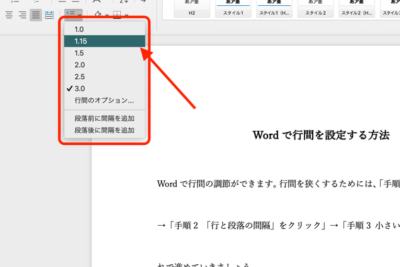
Wordで行間を狭くする方法!文書のスペースを節約について解説します。この記事では、Word文書のスペースを節約するために行間を狭くする方法とショートカットについて紹介します。Wordを使用して文書を作成する際、行間の設定は非常に重要です。適切な行間の設定により、文書の可読性が向上し、スペースの節約にもつながります。
Word文書の行間を狭くする方法は非常に簡単です。行間を変更したい文章を選択し、「ホーム」タブの「段落」グループにある「行間」ボタンをクリックするだけです。表示されるメニューから、希望の行間を選択することができます。行間をより正確に設定するには、行間を変更したい文章を選択し、右クリックして「段落」を選択します。
「段落」ダイアログボックスで、「行間」セクションを見つけます。「行間」ドロップダウンリストから「固定」を選択し、希望の行間の値をポイントで指定することができます。スタイルを使用して行間を設定することもできます。行間を狭くするショートカットは「Ctrl + 1」です。行間を狭くする際は、可読性が低下しないように適切なバランスを保つ必要があります。
Wordで行間を狭くする方法
Wordで行間を狭くする方法!文書のスペースを節約
Wordで文書を作成する際、行間の設定は非常に重要です。行間が広すぎると、文書のスペースが無駄になり、読み手にとって不便な場合があります。そこで、Wordで行間を狭くする方法を紹介します。行間を狭くすることで、文書のスペースを節約し、読み手にとってより読みやすい文書を作成することができます。
行間を狭くするには、行間スペースの設定を変更する必要があります。行間を変更したい文章を選択し、「ホーム」タブの「段落」グループにある「行間」ボタンをクリックします。表示されるメニューから、希望の行間を選択することができます。行間をより正確に設定するには、行間を変更したい文章を選択し、右クリックして「段落」を選択します。「段落」ダイアログボックスで、「行間」セクションを見つけます。
行間を狭くする際は、可読性が低下しないように適切なバランスを保つ必要があります。行間が狭すぎると、文章が読みにくくなります。逆に、行間が広すぎると、文書のスペースが無駄になります。したがって、行間を設定する際は、読み手にとって最適な行間を選択する必要があります。
行間スペースの設定を変更する
Wordで行間を狭くする方法!文書のスペースを節約 は、行間スペースの設定を変更することです。行間を変更したい文章を選択し、「ホーム」タブの「段落」グループにある「行間」ボタンをクリックします。表示されるメニューから、希望の行間を選択します。行間をより正確に設定するには、行間を変更したい文章を選択し、右クリックして「段落」を選択します。
「段落」ダイアログボックスで、「行間」セクションを見つけます。「行間」ドロップダウンリストから「固定」を選択し、希望の行間の値をポイントで指定します。スタイルを使用して行間を設定することもできます。行間を狭くするショートカットは「Ctrl + 1」です。行間を狭くする際は、可読性が低下しないように適切なバランスを保つ必要があります。
行間スペースの設定を変更することで、文書のスペースを節約することができます。ただし、行間が狭すぎると、文章が読みにくくなります。行間を狭くする際は、可読性を考慮して、適切な行間を選択する必要があります。
行間をより正確に設定する
Wordで行間を狭くする方法!文書のスペースを節約 には、行間スペースの設定を変更することが含まれます。行間を変更したい文章を選択し、「ホーム」タブの「段落」グループにある「行間」ボタンをクリックします。表示されるメニューから、希望の行間を選択します。
行間をより正確に設定するには、行間を変更したい文章を選択し、右クリックして「段落」を選択します。「段落」ダイアログボックスで、「行間」セクションを見つけます。「行間」ドロップダウンリストから「固定」を選択し、希望の行間の値をポイントで指定します。スタイルを使用して行間を設定することもできます。
行間を狭くするショートカットは「Ctrl + 1」です。このショートカットを使用すると、選択した文章の行間が狭くなります。ただし、行間を狭くする際は、可読性が低下しないように適切なバランスを保つ必要があります。行間が狭すぎると、文章が読みにくくなります。
スタイルを使用して行間を設定する
Wordで行間を狭くする方法!文書のスペースを節約 は、スタイルを使用して行間を設定することもできます。スタイルを使用すると、文書全体の行間を一括で設定することができます。まず、文書のスタイルを設定するには、「ホーム」タブの「スタイル」グループにある「スタイル」ボタンをクリックします。表示されるメニューから、「スタイルの管理」を選択します。
スタイルの管理ダイアログボックスで、新しいスタイルを作成するか、既存のスタイルを変更することができます。行間を設定するには、「スタイルの管理」ダイアログボックスの「フォント」タブで、「行間」セクションを見つけます。「行間」ドロップダウンリストから希望の行間を選択し、スタイルを適用することができます。
スタイルを使用して行間を設定することで、文書全体の行間を統一することができます。また、スタイルを変更することで、文書全体の行間を一括で変更することができます。これにより、文書の編集効率が向上します。
行間を狭くするショートカット
Wordで行間を狭くする方法!文書のスペースを節約 は、Word文書の作成において非常に重要です。行間を狭くすることで、文書のスペースを節約し、よりコンパクトなレイアウトを作成できます。行間を狭くする方法は、行間スペースの設定を変更することです。
行間を変更したい文章を選択し、「ホーム」タブの「段落」グループにある「行間」ボタンをクリックします。表示されるメニューから、希望の行間を選択します。行間をより正確に設定するには、行間を変更したい文章を選択し、右クリックして「段落」を選択します。「段落」ダイアログボックスで、「行間」セクションを見つけます。
「行間」ドロップダウンリストから「固定」を選択し、希望の行間の値をポイントで指定します。スタイルを使用して行間を設定することもできます。行間を狭くするショートカットは「Ctrl + 1」です。このショートカットを使用することで、行間を素早く変更できます。ただし、行間を狭くする際は、可読性が低下しないように適切なバランスを保つ必要があります。
行間を狭くする際の注意点
Wordで行間を狭くする方法!文書のスペースを節約 は、文章の可読性に影響を与える可能性があります。行間を狭くすると、文章が密集して読みにくくなる可能性があります。特に、長い文章や複雑な内容の文章では、読者が理解するのに苦労する可能性があります。
したがって、行間を狭くする際は、可読性を損なわないように適切なバランスを保つ必要があります。一般的には、行間を狭くすることで文書のスペースを節約できる一方で、読者が文章を理解するのに必要なスペースを確保する必要があります。行間を狭くする際は、文章の内容や読者のニーズに応じて、適切な行間を選択する必要があります。
また、行間を狭くする際は、フォントのサイズやスタイルも考慮する必要があります。フォントが小さい場合、行間を狭くすると文章が読みにくくなる可能性があります。一方、フォントが大きい場合、行間を狭くしても文章が読みやすくなる可能性があります。したがって、行間を狭くする際は、フォントのサイズやスタイルと合わせて、適切なバランスを保つ必要があります。
まとめ
Wordで行間を狭くする方法!文書のスペースを節約
Word文書のスペースを節約するために、行間を狭くする方法を紹介します。行間を狭くすることで、文書の全体的なサイズを小さくし、印刷や電子メールでの送信に便利です。また、行間を狭くすることで、文書の内容をよりコンパクトに表示することができます。
行間を狭くする方法は、行間スペースの設定を変更することです。行間を変更したい文章を選択し、「ホーム」タブの「段落」グループにある「行間」ボタンをクリックします。表示されるメニューから、希望の行間を選択します。行間をより正確に設定するには、行間を変更したい文章を選択し、右クリックして「段落」を選択します。「段落」ダイアログボックスで、「行間」セクションを見つけます。「行間」ドロップダウンリストから「固定」を選択し、希望の行間の値をポイントで指定します。
行間を狭くするショートカットは「Ctrl + 1」です。このショートカットを使用することで、行間を素早く狭くすることができます。ただし、行間を狭くする際は、可読性が低下しないように適切なバランスを保つ必要があります。
まとめ
行間を狭くすることで、Word文書のスペースを節約することができます。行間スペースの設定を変更することで、文書の全体的なサイズを小さくし、印刷や電子メールでの送信に便利です。ショートカット「Ctrl + 1」を使用することで、行間を素早く狭くすることができます。
よくある質問
Word文書の行間を狭くする方法は?
Word文書の行間を狭くする方法は、行間の設定を変更することです。行間の設定は、段落の設定から行うことができます。段落の設定は、ホームタブの段落グループから行うことができます。ここで、行間の設定を変更することで、行間を狭くすることができます。また、ショートカットキーを使用することで、より簡単に行間を狭くすることができます。
Word文書の行間を狭くするショートカットキーは?
Word文書の行間を狭くするショートカットキーは、Ctrl + 0です。このショートカットキーを使用することで、行間を狭くすることができます。また、Ctrl + 1を使用することで、行間を1行に設定することができます。さらに、Ctrl + 2を使用することで、行間を2行に設定することができます。
行間を狭くすると、文書の読みやすさはどうなる?
行間を狭くすると、文書の読みやすさが低下する可能性があります。行間が狭すぎると、文字が重なり合うことになり、読みにくくなります。したがって、行間を狭くする場合は、文字サイズやフォントを調整することで、読みやすさを確保する必要があります。
行間を狭くすることで、文書のスペースをどれくらい節約できる?
行間を狭くすることで、文書のスペースを節約できる量は、行間の設定や文字サイズによって異なります。一般的に、行間を1行に設定することで、20%から30%のスペースを節約できることがあります。ただし、行間を狭くしすぎると、読みにくくなりますので、適切な行間の設定を選択する必要があります。
コメントを残す
コメントを投稿するにはログインしてください。
関連ブログ記事