
Wordで写真に文字を入れる方法!画像編集のやり方【初心者向け】

️ 写真に文字入れ!Word で画像編集する方法【初心者向け】について解説します。この記事では、Wordを使用して写真に文字を入れる方法を紹介します。画像編集の基本的な手順をステップバイステップで説明し、初心者でも簡単に理解できるようにします。
Wordは、文書作成ソフトとして広く利用されていますが、画像編集機能も備えています。写真に文字を入れる方法は、ビジネスや学校のプレゼンテーション、SNSでの投稿など、さまざまな場面で役立ちます。この記事では、Wordの画像編集機能を活用して、写真に文字を入れる方法を詳しく解説します。
まず、Wordに画像を挿入する方法から始めます。画像を挿入したら、テキストボックスを使って文字を追加します。テキストボックスの配置や文字の装飾方法も説明します。また、画像のリサイズや回転、トリミングなどの編集方法も紹介します。
Wordに画像を挿入する方法
Wordに画像を挿入する方法は非常に簡単です。まず、Wordの挿入タブを開きます。次に、画像をクリックし、画像の挿入を選択します。画像のファイルを選択し、挿入ボタンをクリックすると、画像がWordに挿入されます。
画像を挿入した後、画像のサイズを調整したり、回転させたり、トリミングしたりすることができます。画像のサイズを調整するには、画像の四隅にあるハンドルをドラッグして調整します。回転させるには、画像の上にある回転ハンドルをドラッグして調整します。トリミングするには、画像の上にあるトリミングツールを使用します。
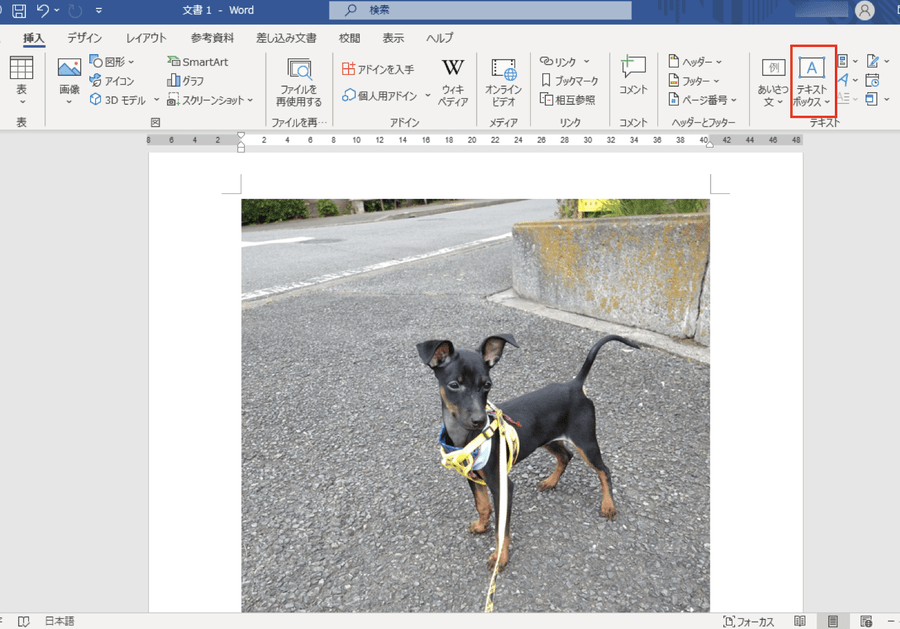
️ 写真に文字入れ!Word で画像編集する方法【初心者向け】 では、画像に文字を入れる方法も重要です。画像に文字を入れるには、テキストボックスを使用します。テキストボックスは、挿入タブから選択できます。テキストボックスを画像の上にドラッグして配置し、テキストボックス内に文字を入力します。文字のフォントや色、サイズを変更して装飾を加えることができます。
画像に文字を入れる方法
️ 写真に文字入れ!Word で画像編集する方法【初心者向け】を紹介します。Word では、簡単に画像に文字を入れることができます。まず、Word に画像を挿入する方法から始めます。Word の挿入タブを開き、画像をクリックし、画像の挿入を選択します。画像のファイルを選択し、挿入ボタンをクリックすると、画像が Word に挿入されます。
画像が挿入されたら、次は画像に文字を入れる方法です。テキストボックスを使って簡単に文字を追加できます。挿入タブを開き、テキストボックスをクリックし、画像の上にテキストボックスをドラッグして配置します。テキストボックス内に文字を入力し、フォントや色、サイズを変更して装飾を加えることができます。
画像に文字を入れた後は、画像のリサイズと回転、トリミングを行うことができます。画像を選択し、サイズを変更することで、画像のリサイズが可能です。また、画像を回転させることもできます。画像をトリミングするには、画像を選択し、トリミングツールを使用します。これらの方法を使用することで、画像に文字を入れて、さらに装飾を加えることができます。
テキストボックスの装飾と編集
️ 写真に文字入れ!Word で画像編集する方法【初心者向け】では、テキストボックスの装飾と編集が重要なステップです。テキストボックスを挿入したら、文字のフォント、色、サイズを変更して、画像に合うデザインを作ることができます。
テキストボックスの装飾は、ホームタブのフォントグループから行うことができます。フォントの種類、サイズ、色を選択し、テキストボックス内の文字に適用します。また、テキストボックスの背景色や枠線も変更することができます。
テキストボックスの編集も簡単です。テキストボックス内の文字を選択し、右クリックして「フォント」を選択すると、フォントの詳細設定を行うことができます。また、テキストボックスの位置やサイズもドラッグして変更することができます。画像に合うテキストボックスのデザインを作ることで、画像編集の効果を高めることができます。
画像のリサイズと回転
️ 写真に文字入れ!Word で画像編集する方法【初心者向け】 の続きとして、画像のリサイズと回転の方法を紹介します。Word で画像を挿入した後、画像のサイズを変更したい場合や、回転させたい場合があります。その方法は非常に簡単です。
画像を選択し、画像の周囲のハンドルをドラッグしてサイズを変更できます。また、画像の回転も可能です。画像を選択し、右クリックして「画像の回転」を選択します。回転角度を指定することもできます。
画像のリサイズと回転は、画像編集の基本的な機能です。Word では、簡単に画像のサイズを変更したり、回転させたりすることができます。これらの機能を活用して、画像をより効果的に使うことができます。
画像のトリミングと保存
️ 写真に文字入れ!Word で画像編集する方法【初心者向け】 の続きとして、画像のトリミングと保存の方法を紹介します。画像のトリミングは、画像の不要な部分を削除することです。Word では、画像を選択し、画像のトリミングツールを使用して簡単にトリミングできます。
画像を選択したら、画像のトリミングツールをクリックし、トリミングしたい部分をドラッグして選択します。次に、トリミングツールの「トリミング」をクリックすると、選択した部分が削除されます。画像のトリミングが完了したら、画像を保存する必要があります。Word では、画像を保存する方法が複数あります。
画像を保存するには、画像を右クリックし、「画像を保存」を選択します。画像を保存する形式は、JPEG、PNG、GIF などから選択できます。画像の保存形式を選択したら、保存先を選択し、ファイル名を入力して保存します。画像のトリミングと保存が完了したら、Word で作成した文書に画像を挿入できます。
まとめ
️ 写真に文字入れ!Word で画像編集する方法【初心者向け】
Word で写真に文字を入れる方法を紹介します。まず、Word に画像を挿入する方法から始めます。Word の挿入タブを開き、画像をクリックし、画像の挿入を選択します。画像のファイルを選択し、挿入ボタンをクリックすると、画像が Word ドキュメントに挿入されます。
次に、挿入した画像に文字を入れる方法を説明します。テキストボックスを使って簡単に文字を追加できます。挿入タブを開き、テキストボックスをクリックし、画像の上にテキストボックスをドラッグして配置します。テキストボックス内に文字を入力し、フォントや色、サイズを変更して装飾を加えることができます。
画像のリサイズと回転、トリミングも可能です。画像を選択し、サイズを変更するには、画像のコーナーにあるハンドルをドラッグします。回転するには、画像の上にある回転ハンドルをドラッグします。トリミングするには、画像を選択し、トリミングツールを使用します。画像を保存するには、Word ドキュメントを保存するか、画像を別のファイルとして保存します。
まとめ
Word で写真に文字を入れる方法は、テキストボックスを使って簡単に実行できます。画像のリサイズと回転、トリミングも可能です。初心者でも簡単に画像編集を行うことができます。
よくある質問
Wordで写真に文字を入れる方法は?
Wordで写真に文字を入れる方法は、挿入タブの図形ツールを使用する方法と、テキストボックスを使用する方法があります。まず、挿入タブの図形ツールを使用する方法は、挿入タブの図形ツールをクリックし、図形を選択します。次に、図形を描画し、テキストを入力します。テキストボックスを使用する方法は、挿入タブのテキストボックスをクリックし、テキストボックスを選択します。次に、テキストボックスを描画し、テキストを入力します。どちらの方法でも、写真に文字を入れることができます。
画像編集のやり方は?
画像編集のやり方は、画像編集ツールを使用する方法と、画像処理ソフトを使用する方法があります。Wordの画像編集ツールを使用する方法は、画像を選択し、画像編集タブをクリックします。次に、調整ツールを使用して、画像の明るさ、コントラスト、彩度を調整します。画像処理ソフトを使用する方法は、画像処理ソフトを起動し、画像を読み込みます。次に、編集ツールを使用して、画像を編集します。どちらの方法でも、画像を編集することができます。
Wordで写真に文字を入れるときに文字の大きさを変える方法は?
Wordで写真に文字を入れるときに文字の大きさを変える方法は、フォントサイズを変更する方法と、拡大縮小ツールを使用する方法があります。フォントサイズを変更する方法は、文字を選択し、ホームタブのフォントサイズをクリックします。次に、フォントサイズを選択し、適用をクリックします。拡大縮小ツールを使用する方法は、文字を選択し、ホームタブの拡大縮小ツールをクリックします。次に、拡大または縮小をクリックして、文字の大きさを変えます。
Wordで写真に文字を入れるときに文字の色を変える方法は?
Wordで写真に文字を入れるときに文字の色を変える方法は、フォントカラーを変更する方法と、色ツールを使用する方法があります。フォントカラーを変更する方法は、文字を選択し、ホームタブのフォントカラーをクリックします。次に、フォントカラーを選択し、適用をクリックします。色ツールを使用する方法は、文字を選択し、ホームタブの色ツールをクリックします。次に、色を選択して、文字の色を変えます。
コメントを残す
コメントを投稿するにはログインしてください。
関連ブログ記事