
Word文書の構造を整理する見出しとアウトライン設定の使い方

Word 見出し アウトライン設定で文書構成を把握!
Microsoft Wordは、文書を作成するための強力なツールです。しかし、文書が大きくなると、構造を整理し、論理的な流れを明確にすることが難しくなります。この記事では、Wordの見出し機能とアウトライン設定を利用して、文書の構造を整理し、論理的な流れを明確にする方法について説明します。
Wordの見出し機能は、文書の各セクションの始めに配置され、そのセクションの内容を要約する短い文章やフレーズです。アウトライン設定を使用することで、大きな文書をセクションや段落で整理し、要点を明確に示すことができます。また、文書の構造を変更したり、特定のセクションにすぐに移動したりすることも容易になります。
この記事では、Wordの見出し機能とアウトライン設定の使い方について詳しく説明し、文書の構造を整理するための実践的なアドバイスを提供します。Wordの初心者から上級者まで、誰でも文書の構造を整理し、論理的な流れを明確にすることができるようになります。
Word文書の構造を整理する見出しの使い方
Word 見出し アウトライン設定で文書構成を把握! Wordの見出し機能を利用することで、文書の構造を整理し、論理的な流れを明確にすることができます。見出しは文書の各セクションの始めに配置され、そのセクションの内容を要約する短い文章やフレーズです。見出しを使用することで、大きな文書をセクションや段落で整理し、要点を明確に示すことができます。
見出しスタイルを適用することで、文書の階層構造を明確に表現できます。見出し1、見出し2、見出し3などの見出しスタイルが用意されています。これにより、読者が文書の内容を理解しやすくなり、筆者自身も論理的に整った文章を書くことができます。また、見出しにスタイルをカスタマイズすることもできます。フォント、文字サイズ、色などを変更することで、文書にオリジナリティを加えることができます。
見出しにナビゲーションを追加することで、文書内を素早く移動できるようになり、作業効率が向上します。文書の構造を変更したり、特定のセクションにすぐに移動したりすることも容易になります。これにより、Word文書の作成と編集がより効率的になります。
アウトライン設定の基本と使い方
Word 見出し アウトライン設定で文書構成を把握! アウトライン設定は、Microsoft Wordで文書の構造を整理し、見やすくするための機能です。アウトライン設定を使用することで、大きな文書をセクションや段落で整理し、要点を明確に示すことができます。また、文書の構造を変更したり、特定のセクションにすぐに移動したりすることも容易になります。
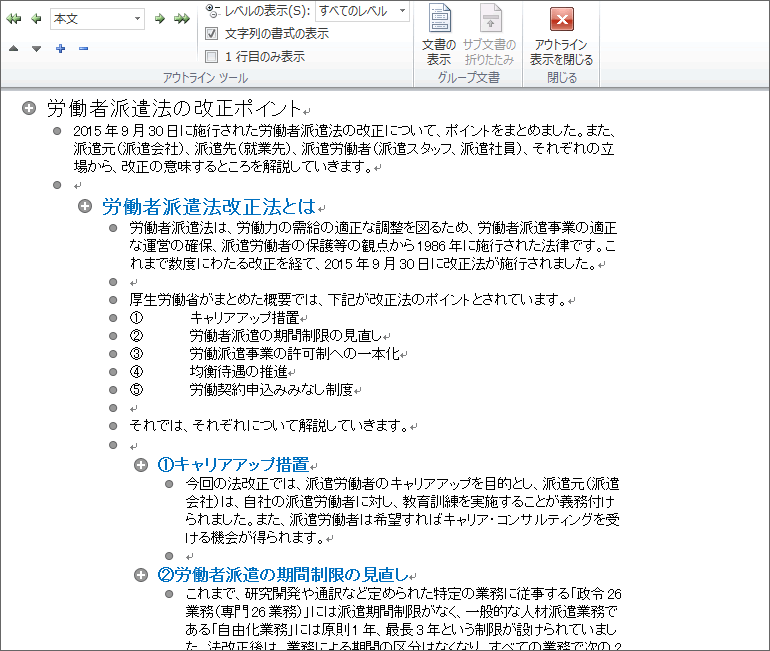
アウトライン設定を使用することで、文書の階層構造を明確に表現できます。見出し1、見出し2、見出し3などの見出しスタイルが用意されています。これらの見出しスタイルを適用することで、文書の構造を整理し、論理的な流れを明確にすることができます。また、アウトライン表示を使って文書構成を把握することもできます。アウトライン表示では、見出しごとに折りたたみ展開ができるため、必要な部分だけを表示して編集作業を行うことができます。
アウトライン設定を使用することで、文書の作成効率が向上します。文書の構造を整理し、要点を明確に示すことで、読者が文書の内容を理解しやすくなります。また、筆者自身も論理的に整った文章を書くことができます。アウトライン設定は、文書の構造を整理し、見やすくするための機能です。アウトライン設定を使用することで、大きな文書をセクションや段落で整理し、要点を明確に示すことができます。
見出しスタイルとアウトライン表示の活用
Word 見出し アウトライン設定で文書構成を把握! 見出しスタイルを適用することで、文書の階層構造を明確に表現できます。見出し1、見出し2、見出し3などの見出しスタイルが用意されており、文書の各セクションの始めに配置することで、そのセクションの内容を要約する短い文章やフレーズを示すことができます。
アウトライン表示を使って文書構成を把握することもできます。アウトライン表示では、見出しごとに折りたたみ展開ができるため、必要な部分だけを表示して編集作業を行うことができます。これにより、文書の構造を変更したり、特定のセクションにすぐに移動したりすることも容易になります。
見出しスタイルとアウトライン表示を活用することで、文書の論理的な流れを明確にし、読者が文書の内容を理解しやすくなるため、文章を書く際には見出しスタイルとアウトライン表示を効果的に利用することが重要です。また、文書の構造を整理することで、筆者自身も論理的に整った文章を書くことができます。
見出しにナビゲーションを追加する方法
Word 見出し アウトライン設定で文書構成を把握! 見出しにナビゲーションを追加することで、文書内を素早く移動できるようになり、作業効率が向上します。見出しにナビゲーションを追加するには、まず見出しを選択し、次に「ホーム」タブの「スタイル」グループで「見出しスタイル」を選択します。
見出しスタイルを適用すると、文書の階層構造を明確に表現できます。見出し1、見出し2、見出し3などの見出しスタイルが用意されています。見出しスタイルを選択した後、「ナビゲーション」タブの「ナビゲーション パネル」を開きます。ここで、文書内の見出しの一覧が表示され、任意の見出しに素早く移動できます。
また、見出しにスタイルをカスタマイズすることもできます。フォント、文字サイズ、色などを変更することで、文書にオリジナリティを加えることができます。見出しスタイルをカスタマイズするには、「ホーム」タブの「スタイル」グループで「見出しスタイル」を選択し、次に「スタイルを変更」を選択します。ここで、フォント、文字サイズ、色などを変更できます。
見出しスタイルのカスタマイズ
Word 見出し アウトライン設定で文書構成を把握! 見出しスタイルを適用することで、文書の階層構造を明確に表現できます。見出し1、見出し2、見出し3などの見出しスタイルが用意されています。これらのスタイルを使用することで、文書の各セクションの始めに配置される見出しを一貫性のあるフォーマットで表現することができます。
見出しスタイルをカスタマイズすることで、文書にオリジナリティを加えることができます。フォント、文字サイズ、色などを変更することで、見出しを目立たせたり、文書の雰囲気を変えたりすることができます。ただし、見出しスタイルをカスタマイズする際には、文書の整体的なデザインと一致させるように注意する必要があります。
見出しスタイルをカスタマイズする方法は、Wordのバージョンによって異なります。一般的には、ホームタブの「スタイル」グループから見出しスタイルを選択し、右クリックして「スタイルの変更」を選択します。ここから、フォント、文字サイズ、色などを変更することができます。また、Wordのテーマを使用することで、文書のデザインを一括で変更することもできます。
Wordのアウトライン設定の利点と活用方法
Word 見出し アウトライン設定で文書構成を把握! Wordの見出し機能とアウトライン設定を利用することで、文書の構造を整理し、論理的な流れを明確にすることができます。見出しは文書の各セクションの始めに配置され、そのセクションの内容を要約する短い文章やフレーズです。アウトライン設定を使用することで、大きな文書をセクションや段落で整理し、要点を明確に示すことができます。
また、文書の構造を変更したり、特定のセクションにすぐに移動したりすることも容易になります。見出しスタイルを適用することで、文書の階層構造を明確に表現できます。見出し1、見出し2、見出し3などの見出しスタイルが用意されています。アウトライン表示を使って文書構成を把握することもできます。アウトライン表示では、見出しごとに折りたたみ展開ができるため、必要な部分だけを表示して編集作業を行うことができます。
見出しにナビゲーションを追加することで、文書内を素早く移動できるようになり、作業効率が向上します。見出しにスタイルをカスタマイズすることもできます。フォント、文字サイズ、色などを変更することで、文書にオリジナリティを加えることができます。Wordのアウトライン設定を活用することで、文書の構造を整理し、論理的な流れを明確にすることができます。
文書アウトラインの作成と活用
文書アウトラインの作成は、文章を書く上で非常に重要なステップです。アウトラインは、文章の主要なポイントやアイデアを要約し、階層構造で表現されることが一般的です。これにより、読者が文書の内容を理解しやすくなり、筆者自身も論理的に整った文章を書くことができます。
Word 見出し アウトライン設定で文書構成を把握! することで、文書の構造を整理し、論理的な流れを明確にすることができます。見出しは文書の各セクションの始めに配置され、そのセクションの内容を要約する短い文章やフレーズです。アウトライン設定を使用することで、大きな文書をセクションや段落で整理し、要点を明確に示すことができます。また、文書の構造を変更したり、特定のセクションにすぐに移動したりすることも容易になります。
文書アウトラインを作成する際には、まず文章の主要なポイントやアイデアを特定する必要があります。これらのポイントやアイデアを階層構造で表現することで、文書の構造を整理し、論理的な流れを明確にすることができます。また、文書アウトラインは、文章を書く上で非常に役立つツールです。アウトラインに従って文章を書くことで、論理的に整った文章を書くことができます。
まとめ
Word 見出し アウトライン設定で文書構成を把握!
Wordの見出し機能とアウトライン設定を利用することで、文書の構造を整理し、論理的な流れを明確にすることができます。見出しは文書の各セクションの始めに配置され、そのセクションの内容を要約する短い文章やフレーズです。アウトライン設定を使用することで、大きな文書をセクションや段落で整理し、要点を明確に示すことができます。また、文書の構造を変更したり、特定のセクションにすぐに移動したりすることも容易になります。
見出しスタイルを適用することで、文書の階層構造を明確に表現できます。見出し1、見出し2、見出し3などの見出しスタイルが用意されています。アウトライン表示を使って文書構成を把握することもできます。アウトライン表示では、見出しごとに折りたたみ展開ができるため、必要な部分だけを表示して編集作業を行うことができます。
見出しにナビゲーションを追加することで、文書内を素早く移動できるようになり、作業効率が向上します。見出しにスタイルをカスタマイズすることもできます。フォント、文字サイズ、色などを変更することで、文書にオリジナリティを加えることができます。
まとめ
Wordの見出し機能とアウトライン設定を利用することで、文書の構造を整理し、論理的な流れを明確にすることができます。これにより、読者が文書の内容を理解しやすくなり、筆者自身も論理的に整った文章を書くことができます。
よくある質問
Word文書の構造を整理する見出しとは何か
Word文書の構造を整理する見出しとは、文書の内容を分類し、章や節などの区分けを行うために使用される機能です。見出しは、スタイル を使用して設定することができます。スタイルとは、文書の見た目やレイアウトを定義するための設定のことです。見出しスタイルを使用することで、文書の構造を明確にし、読み手にとって分かりやすい文書を作成することができます。
アウトライン設定とは何か
アウトライン設定とは、文書の構造を整理するために使用される機能です。アウトライン設定を使用することで、文書の内容を階層的に整理し、章や節などの区分けを行うことができます。アウトライン設定は、見出しスタイル と連携して使用することができます。見出しスタイルを使用して文書の構造を整理し、アウトライン設定を使用して文書の内容を階層的に整理することができます。
見出しとアウトライン設定を使用する利点は何か
見出しとアウトライン設定を使用する利点は、文書の構造を明確にし、読み手にとって分かりやすい文書を作成することができることです。また、見出しとアウトライン設定を使用することで、文書の内容を効率的に整理し、必要な情報を素早く見つけることができます。さらに、見出しとアウトライン設定を使用することで、文書の再利用性を高め、他の文書との整合性を保つことができます。
見出しとアウトライン設定を使用する方法は何か
見出しとアウトライン設定を使用する方法は、次のとおりです。まず、文書の内容を分類し、章や節などの区分けを行うために、見出しスタイル を使用して見出しを設定します。次に、アウトライン設定を使用して文書の内容を階層的に整理します。アウトライン設定は、ツールバー からアクセスすることができます。ツールバーからアウトライン設定を選択し、文書の内容を階層的に整理します。
コメントを残す
コメントを投稿するにはログインしてください。
関連ブログ記事