
Wordのスタイルセット:デザインテンプレートの使い方と活用方法

Wordのスタイルセットとは?デザインテンプレートを活用
Microsoft Wordを使用して文書を作成する際、文章のデザインを統一し、見やすくすることは非常に重要です。Wordのスタイルセットは、文字の大きさや色、段落の余白など、文章の様々なデザイン要素をあらかじめ設定したテンプレートのことです。この機能を活用することで、統一感のある見やすい文書を作成することが可能になります。
Wordのスタイルセットを使用することで、文書のデザインを簡単に変更することができます。スタイルセットを適用すると、見出し、本文、引用などの書式が一気に変わり、文書のデザインが一新されます。この機能は、文書の書式設定を一括して変更できるため、手間なくプロフェッショナルな文書を作成することができます。
この記事では、Wordのスタイルセットの使い方と活用方法について詳しく解説します。スタイルセットの利点、カスタマイズ方法、共有方法など、Wordのスタイルセットを活用するためのすべての情報を提供します。
スタイルセットとは何か
Wordのスタイルセットとは?デザインテンプレートを活用
Wordのスタイルセットとは、Microsoft Wordで文書を作成する際に、文字の大きさや色、段落の余白など、文章の様々なデザイン要素をあらかじめ設定したテンプレートのことです。スタイルセットを活用することで、統一感のある見やすい文書を作成することが可能になります。また、スタイルセットをカスタマイズすることで、文書のデザインをより柔軟に変えることができます。
スタイルセットは、文書の書式設定を一括して変更できる機能であり、スタイルセットを適用すると、見出し、本文、引用などの書式が一気に変わり、文書のデザインが一新されます。この機能を使えば、手間なくプロフェッショナルな文書を作成することができます。スタイルセットを使用することで、文書のデザインを統一し、読み手にとって分かりやすい文書を作成することができます。
スタイルセットは、Microsoft Wordの標準機能として提供されており、ユーザーは自由にカスタマイズすることができます。また、スタイルセットを他の人と共有することもでき、共通のデザインを使用することができます。スタイルセットを活用することで、文書の作成効率を向上させ、より効果的なコミュニケーションを行うことができます。
スタイルセットの利点
Wordのスタイルセットとは?デザインテンプレートを活用
Wordのスタイルセットを使用することで、文書のデザインを大幅に改善することができます。スタイルセットは、文字の大きさや色、段落の余白など、文章の様々なデザイン要素をあらかじめ設定したテンプレートのことです。スタイルセットを活用することで、統一感のある見やすい文書を作成することが可能になります。
スタイルセットを使用することで、一貫性のある文書を作成することができます。例えば、見出しや本文、引用などの書式を統一することで、文書の読みやすさが向上します。また、スタイルセットをカスタマイズすることで、文書のデザインをより柔軟に変えることができます。スタイルセットを使用することで、時間の節約も実現できます。文書の書式設定を一括して変更できるため、手間なくプロフェッショナルな文書を作成することができます。
スタイルセットを使用することで、文書のデザインをより柔軟に変えることができます。スタイルセットをカスタマイズすることで、独自のスタイルセットを作成することができます。また、スタイルセットをインポートすることで、他の人から受け取ったスタイルセットを自分のWordに追加することができます。スタイルセットを共有することで、チーム内で統一感のある文書を作成することができます。
スタイルセットの適用方法
Wordのスタイルセットとは?デザインテンプレートを活用
Wordのスタイルセットを適用するには、まずWord文書を開き、[ホーム] タブの [スタイル] グループに移動します。ここで、[スタイルセット] をクリックすると、使用可能なスタイルセットの一覧が表示されます。使用したいスタイルセットを選択すると、文書の書式設定が一括して変更されます。
スタイルセットを適用することで、文書のデザインを簡単に変更することができます。例えば、見出しや本文の文字サイズや色、段落の余白など、文章の様々なデザイン要素を一気に変えることができます。また、スタイルセットをカスタマイズすることで、文書のデザインをより柔軟に変えることができます。
スタイルセットの適用は、文書の統一感を保つために非常に役立ちます。例えば、会社のロゴやブランドカラーを含むスタイルセットを作成し、社内で共有することで、全社員が統一された文書を作成することができます。また、スタイルセットをインポートすることで、他の人から受け取ったスタイルセットを自分のWordに追加することができます。
カスタムスタイルセットの作成と共有
Wordのスタイルセットとは?デザインテンプレートを活用
Wordのスタイルセットを使用することで、文書のデザインを統一し、プロフェッショナルな見た目を実現することができます。スタイルセットは、文字の大きさや色、段落の余白など、文章の様々なデザイン要素をあらかじめ設定したテンプレートのことです。スタイルセットを活用することで、文書のデザインをより柔軟に変えることができます。
カスタムスタイルセットを作成することで、独自のスタイルセットを他の人と共有することができます。スタイルセットをインポートすることもでき、他の人から受け取ったスタイルセットを自分のWordに追加することができます。これにより、チーム内で統一された文書のデザインを実現することができます。また、スタイルセットをカスタマイズすることで、文書のデザインをより柔軟に変えることができます。
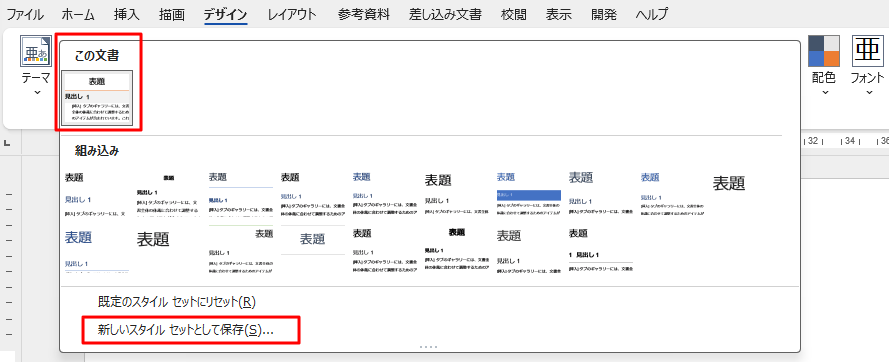
スタイルセットの作成は、[ホーム] タブの [スタイル] グループで、[スタイルセット] をクリックし、[新しいスタイルセット] を選択することから始めます。ここで、スタイルセットの名前を入力し、文字の大きさや色、段落の余白など、様々なデザイン要素を設定します。スタイルセットを作成したら、[スタイルセット] をクリックし、[スタイルセットの保存] を選択して、スタイルセットを保存することができます。
スタイルセットのインポートとエクスポート
Wordのスタイルセットとは?デザインテンプレートを活用
Wordのスタイルセットをインポートすることで、他の人から受け取ったスタイルセットを自分のWordに追加することができます。これにより、他の人と共同で文書を作成する際に、統一感のあるデザインを使用することができます。また、スタイルセットをエクスポートすることで、独自のスタイルセットを他の人と共有することもできます。
スタイルセットをインポートする方法は、[ホーム] タブの [スタイル] グループで、[スタイルセット] をクリックし、[スタイルセットのインポート/エクスポート] を選択することです。ここで、インポートするスタイルセットのファイルを選択し、[インポート] をクリックすることで、スタイルセットがインポートされます。
スタイルセットをエクスポートする方法も同様です。[ホーム] タブの [スタイル] グループで、[スタイルセット] をクリックし、[スタイルセットのインポート/エクスポート] を選択することです。ここで、エクスポートするスタイルセットを選択し、[エクスポート] をクリックすることで、スタイルセットがエクスポートされます。
スタイルセットの活用方法
Wordのスタイルセットとは?デザインテンプレートを活用
Wordのスタイルセットは、Microsoft Wordで文書を作成する際に、文字の大きさや色、段落の余白など、文章の様々なデザイン要素をあらかじめ設定したテンプレートのことです。スタイルセットを活用することで、統一感のある見やすい文書を作成することが可能になります。また、スタイルセットをカスタマイズすることで、文書のデザインをより柔軟に変えることができます。
スタイルセットを適用することで、文書のデザインを一括して変更することができます。たとえば、見出しや本文、引用などの書式を一気に変えることができ、文書のデザインが一新されます。この機能を使えば、手間なくプロフェッショナルな文書を作成することができます。さらに、スタイルセットをカスタムすることで、独自のスタイルセットを作成し、他の人と共有することもできます。
スタイルセットを活用することで、文書の作成効率が向上し、時間の節約にもつながります。また、スタイルセットを使用することで、文書のデザインの一貫性を保証することができます。スタイルセットは、Wordの文書作成において非常に便利な機能であり、活用することで、より効果的な文書を作成することができます。
まとめ
Wordのスタイルセットとは?デザインテンプレートを活用
Wordのスタイルセットとは、Microsoft Wordで文書を作成する際に、文字の大きさや色、段落の余白など、文章の様々なデザイン要素をあらかじめ設定したテンプレートのことです。スタイルセットを活用することで、統一感のある見やすい文書を作成することが可能になります。また、スタイルセットをカスタマイズすることで、文書のデザインをより柔軟に変えることができます。
スタイルセットを使用することで、文書のデザインを一括して変更できるため、時間の節約と一貫性の保証が実現できます。さらに、スタイルセットをカスタムすることで、独自のスタイルセットを作成し、他の人と共有することもできます。スタイルセットをインポートすることもでき、他の人から受け取ったスタイルセットを自分のWordに追加することができます。
スタイルセットを適用する方法は、[ホーム] タブの [スタイル] グループで、[スタイルセット] をクリックし、使用するスタイルセットを選択することです。この機能を使えば、手間なくプロフェッショナルな文書を作成することができます。
まとめ
Wordのスタイルセットは、文書の書式設定を一括して変更できる機能であり、スタイルセットを適用すると、見出し、本文、引用などの書式が一気に変わり、文書のデザインが一新されます。スタイルセットを活用することで、統一感のある見やすい文書を作成することが可能になります。
よくある質問
Wordのスタイルセットとは何か
Wordのスタイルセットとは、文書のデザインを一括で管理する機能です。スタイルセットを使用することで、文書のフォント、文字サイズ、色、余白などを一括で変更することができます。スタイルセットは、テンプレートとして保存することができ、他の文書でも同じデザインを使用することができます。スタイルセットを使用することで、文書のデザインを統一することができ、作業効率が向上します。
スタイルセットを適用する方法は
スタイルセットを適用するには、まずスタイルパネルを開きます。スタイルパネルでは、使用できるスタイルセットが一覧表示されます。使用したいスタイルセットを選択し、「適用」ボタンをクリックすると、スタイルセットが文書に適用されます。また、スタイルセットをテンプレートとして保存することもでき、他の文書でも同じデザインを使用することができます。
スタイルセットをカスタマイズする方法は
スタイルセットをカスタマイズするには、スタイルパネルを開きます。スタイルパネルでは、スタイルセットの各要素を個別に変更することができます。たとえば、フォントや文字サイズを変更したり、色を変更したりすることができます。また、スタイルセットに新しいスタイルを追加することもでき、より細かくデザインをカスタマイズすることができます。
スタイルセットを他の文書に適用する方法は
スタイルセットを他の文書に適用するには、スタイルセットをテンプレートとして保存する必要があります。スタイルセットをテンプレートとして保存すると、他の文書でも同じデザインを使用することができます。テンプレートを適用するには、「ファイル」メニューから「新規作成」を選択し、テンプレートを選択します。スタイルセットが適用された文書が新規作成されます。
コメントを残す
コメントを投稿するにはログインしてください。
関連ブログ記事