
Wordで始めるレイアウトデザイン:見栄えの良い文書を作成する方法

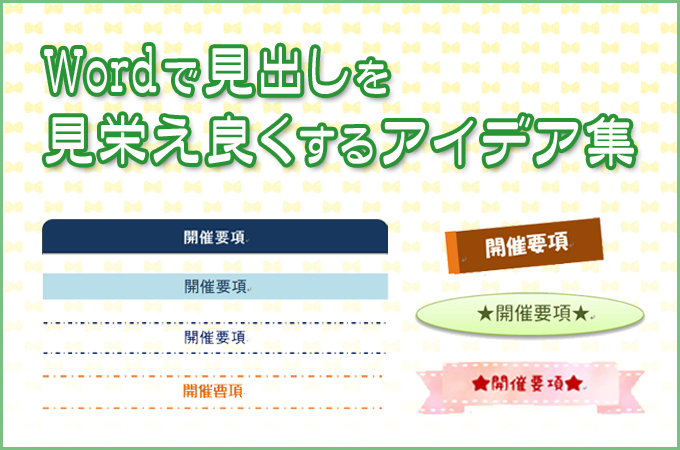
Word ではじめる レイアウト デザイン:Wordでレイアウトデザインに挑戦!
Microsoft Wordは、文書作成のデファクトスタンダードとして広く利用されていますが、その機能は単なる文字入力だけではありません。この記事では、Wordのさまざまな機能を活用して、見栄えの良いレイアウトデザインを作成する方法を紹介します。Wordの基本的な操作方法から、より高度なデザインテクニックまで、ステップごとに解説します。
Wordのレイアウトデザインは、文書の見栄えを大幅に改善することができます。テキストの配置、画像の挿入、表の作成など、Wordの基本的な機能を活用することで、簡単に魅力的なデザインを作成することが可能です。また、Wordではテンプレートやスタイルを利用して、統一感のあるドキュメントを作成することができます。
この記事では、Wordのレイアウトデザインの基礎から始めて、より高度なテクニックまでを紹介します。Wordでレイアウトデザインを行う際の重要なポイントや、デザインを磨き上げるためのテクニックなどを解説します。Wordでオリジナルのレイアウトデザインを作成する方法を学ぶことで、文書の見栄えを大幅に改善することができます。
Wordの基本的なレイアウト機能
Word ではじめる レイアウト デザイン:Wordでレイアウトデザインに挑戦!
Wordの基本的なレイアウト機能を利用することで、簡単に魅力的なデザインを作成することが可能です。テキストの配置、画像の挿入、表の作成など、Wordの基本的な機能を活用することで、文書の見栄えを大幅に改善することができます。たとえば、テキストのフォントやサイズを変更することで、文書の雰囲気を変えることができます。また、画像を挿入することで、文書の内容を視覚的に表現することができます。
Wordのレイアウト機能を利用することで、文書の読みやすさも向上します。たとえば、見出しや段落を明確に区別することで、読者が文書の内容を理解しやすくなります。また、余白を適切に設定することで、文書の読みやすさを向上させることができます。Wordのレイアウト機能を活用することで、文書の見栄えと読みやすさを両立させることができます。
さらに、Wordのレイアウト機能を利用することで、文書の統一感を保つことができます。たとえば、テンプレートやスタイルを利用することで、文書のデザインを統一することができます。また、文書のレイアウトを一貫性を持たせることで、読者が文書の内容を理解しやすくなります。Wordのレイアウト機能を活用することで、文書の見栄えと読みやすさを向上させることができます。
テンプレートとスタイルを利用した統一感のあるドキュメントの作成
Word ではじめる レイアウト デザイン:Wordでレイアウトデザインに挑戦! では、テンプレートとスタイルを利用して統一感のあるドキュメントを作成する方法を紹介します。Wordでは、テンプレートを利用して文書のレイアウトを簡単に設定できます。テンプレートには、さまざまな種類がありますが、基本的には、文書の構成要素を定義したものです。テンプレートを利用することで、文書のレイアウトを統一することができ、読者の理解を助けます。
また、スタイルを利用することで、文書のフォント、文字サイズ、色などを統一することができます。スタイルは、文書の見栄えを一貫性のあるものにし、読者の理解を助けます。Wordでは、スタイルを簡単に設定でき、文書のレイアウトをより魅力的なものにできます。
テンプレートとスタイルを利用することで、Wordで作成した文書をよりプロフェッショナルなものにできます。文書のレイアウトを統一し、読者の理解を助けることで、より効果的なコミュニケーションを実現できます。
グラフィックデザインを活用したポスターの作成
Word ではじめる レイアウト デザイン:Wordでレイアウトデザインに挑戦! では、グラフィックデザインを活用したポスターの作成方法を紹介します。Wordでは、グラフィックデザインを簡単に作成することができます。テキスト、画像、図形などを組み合わせて、オリジナルのポスターを作成することができます。
ポスターを作成する際には、まずデザインのコンセプトを決めることが重要です。どのようなメッセージを伝えたいのか、どのようなイメージを表現したいのかを明確にし、それに基づいてデザインを進めます。Wordでは、テンプレートやスタイルを利用して、統一感のあるデザインを作成することができます。
また、Wordではグラフィックデザインを活用したポスターを作成するために、様々な機能を提供しています。図形の合成や透かし文字の活用、テンプレートの利用など、デザインを磨き上げるためのテクニックを活用することができます。Wordで作成したポスターは、印刷して使用することも、デジタルデータとして共有することもできます。
デザインのブラッシュアップと磨き上げ
Word ではじめる レイアウト デザイン:Wordでレイアウトデザインに挑戦! では、文書のレイアウトデザインを磨き上げる方法を紹介します。Wordの基本的な機能を活用して、デザインをブラッシュアップするテクニックを学びましょう。
まず、テキストの配置と画像の挿入を効果的に行うことで、文書の見栄えを大幅に改善することができます。テキストのフォントやサイズ、色を統一することで、読みやすさと一貫性を保つことができます。また、画像の挿入を適切に行うことで、文書の内容を視覚的に表現することができます。
さらに、Wordのグラフィック機能を活用して、図形やグラフを挿入することで、文書の内容をより効果的に表現することができます。図形の合成や透かし文字の活用など、様々な手法を取り入れてデザインを磨き上げることができます。
レイアウトデザインの重要なポイント
Word ではじめる レイアウト デザイン:Wordでレイアウトデザインに挑戦!
レイアウトデザインを行う際の重要なポイントは「シンプルさ」と「読みやすさ」です。読者が文書の内容を簡単に理解できるように、余計な要素を省略し、必要な情報を明確に表示することが大切です。また、「一貫性」があり、統一感のあるデザインにすることで、読者の理解を助けます。
Wordでレイアウトデザインを行う場合、テキストの配置や画像の挿入、表の作成など、基本的なレイアウト機能を活用することができます。また、テンプレートやスタイルを利用して、統一感のあるドキュメントを作成することができます。さらに、グラフィックデザインを活用したポスターを作成する方法や、作成したデザインをブラッシュアップするテクニックもあります。
レイアウトデザインの重要なポイントは、読者の視線を導くことです。読者が文書の内容を簡単に理解できるように、見出しやサブ見出し、段落などを効果的に使用することが大切です。また、画像やグラフ、表などを適切に使用することで、読者の理解を深めることができます。
まとめ
Word ではじめる レイアウト デザイン:Wordでレイアウトデザインに挑戦!
Wordは文書作成のデファクトスタンダードとして広く利用されていますが、その機能は単なる文字入力だけではありません。Wordのさまざまな機能を活用して、見栄えの良いレイアウトデザインを作成することができます。基本的な操作方法から、より高度なデザインテクニックまで、ステップごとに解説します。
Wordの基本的なレイアウト機能には、テキストの配置、画像の挿入、表の作成などがあります。これらの機能を活用することで、簡単に魅力的なデザインを作成することが可能です。また、Wordではテンプレートやスタイルを利用して、統一感のあるドキュメントを作成することができます。さらに、グラフィックデザインを活用したポスターを作成する方法や、作成したデザインをブラッシュアップするテクニックもあります。
レイアウトデザインを行う際の重要なポイントは「シンプルさ」と「読みやすさ」です。また、「一貫性」があり、統一感のあるデザインにすることで、読者の理解を助けます。Wordでオリジナルのレイアウトデザインを作成するには、「テーブル」や「テキストボックス」、「形状」などの機能を利用すればよいです。
まとめ
Wordのレイアウトデザイン機能を活用することで、見栄えの良い文書を作成することができます。基本的な操作方法から高度なデザインテクニックまで、ステップごとに解説しました。Wordでレイアウトデザインに挑戦して、オリジナルの文書を作成してみましょう。
よくある質問
Wordでレイアウトデザインを始めるにはどのようなスキルが必要ですか?
Wordでレイアウトデザインを始めるには、基本的なWordの操作スキルが必要です。具体的には、テキストの入力や編集、フォントの変更、段落の調整などができる必要があります。また、レイアウトの基本概念、たとえば余白、字間、行間などを理解する必要があります。さらに、デザインの原則、たとえばバランス、対称性、色彩などを理解する必要があります。これらのスキルを身につけることで、Wordで見栄えの良い文書を作成することができます。
Wordで文書のレイアウトを変更するにはどうすればよいですか?
Wordで文書のレイアウトを変更するには、ページレイアウトタブを使用します。このタブでは、ページのサイズ、向き、余白などを設定できます。また、セクションを使用して、文書を複数の部分に分割し、各部分のレイアウトを個別に設定できます。さらに、テキストボックスや画像を使用して、文書に視覚的な要素を追加できます。これらの機能を使用することで、文書のレイアウトを自由に変更することができます。
Wordで文書のデザインを一貫性を持たせるにはどうすればよいですか?
Wordで文書のデザインを一貫性を持たせるには、スタイルを使用します。スタイルとは、文書のフォント、色彩、レイアウトなどを一括で設定できる機能です。スタイルを使用することで、文書全体のデザインを統一することができます。また、テンプレートを使用して、文書の基本的なデザインを設定できます。テンプレートを使用することで、文書のデザインを一貫性を持たせることができます。
Wordで文書を印刷する前に確認すべきことは何ですか?
Wordで文書を印刷する前に確認すべきことは、スペルチェックと文法チェックです。これらのチェックを実行することで、文書の内容に誤りがないことを確認できます。また、レイアウトの確認も重要です。文書のレイアウトが正しく設定されていることを確認することで、印刷された文書が見栄えの良いものになることを保証できます。さらに、用紙のサイズと印刷の向きを確認することも重要です。これらの設定を確認することで、文書が正しく印刷されることを保証できます。
コメントを残す
コメントを投稿するにはログインしてください。
関連ブログ記事