
Wordのレイアウト変更方法とデザインカスタマイズのやり方

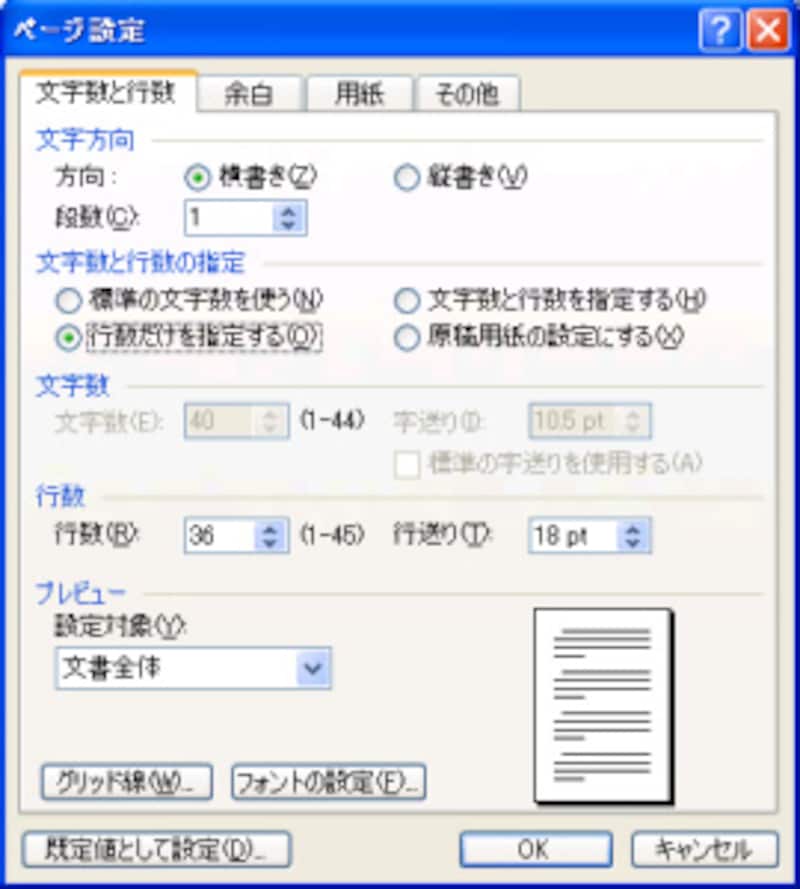
Wordのレイアウトを変更する方法!デザインをカスタマイズについて解説します。この記事では、Wordのレイアウトを変更する方法とデザインをカスタマイズする方法について詳しく説明します。Wordの基本的なレイアウト設定から、より高度なデザインカスタマイズまで、Wordの使い方をマスターするためのヒントを提供します。
Wordは、文書を作成するための強力なツールです。ただし、デフォルトのレイアウトとデザインでは、必要な文書を作成することができない場合があります。そこで、Wordのレイアウトを変更し、デザインをカスタマイズする方法を知ることが重要です。Wordのレイアウトを変更することで、文書の見た目を一新し、読み手にとってより分かりやすい文書を作成することができます。
この記事では、Wordのレイアウトを変更する方法とデザインをカスタマイズする方法について詳しく説明します。Wordの使い方をマスターするためのヒントを提供し、オリジナルの文書を作成するための手助けをします。
Wordのレイアウト変更方法
Wordのレイアウトを変更する方法!デザインをカスタマイズ は、Wordを使用する上で非常に重要なステップです。Wordのレイアウトを変更するには、ページレイアウトタブを開き、マージンや紙の向き、紙のサイズなどを設定する必要があります。これにより、ドキュメントの見た目を一瞬で変えることができます。
ページレイアウトタブでは、さまざまな設定を行うことができます。たとえば、マージンを設定することで、テキストと紙の端との距離を調整することができます。また、紙の向きを設定することで、縦書きや横書きなどのレイアウトを選択することができます。さらに、紙のサイズを設定することで、A4やB5などのさまざまなサイズの紙に合わせたレイアウトを作成することができます。
Wordのレイアウトを変更することで、ドキュメントの見た目を大幅に改善することができます。たとえば、会社のロゴやヘッダーを追加することで、ドキュメントにプロフェッショナルな雰囲気を与えることができます。また、フォントや色を変更することで、ドキュメントの見た目を一瞬で変えることができます。
ページレイアウトタブの設定
Wordのレイアウトを変更する方法!デザインをカスタマイズ には、ページレイアウトタブの設定が重要です。ページレイアウトタブを開くと、マージン、紙の向き、紙のサイズなど、ドキュメントのレイアウトを変更するためのさまざまなオプションが表示されます。たとえば、マージンを設定することで、テキストとページの境界線の間のスペースを調整できます。また、紙の向きを変更することで、ドキュメントのレイアウトを縦方向または横方向に変更できます。
ページレイアウトタブでは、紙のサイズも設定できます。A4、A3、レターなど、さまざまな紙のサイズから選択できます。さらに、カスタムの紙のサイズを設定することもできます。これにより、特定の用途に合わせたドキュメントを作成できます。ページレイアウトタブの設定を調整することで、ドキュメントのレイアウトを自由に変更できます。
ページレイアウトタブの設定を変更すると、ドキュメントのレイアウトが即座に反映されます。したがって、設定を変更しながら、ドキュメントのレイアウトを確認することができます。これにより、目的のレイアウトを簡単に実現できます。
デザインタブを利用したデザインカスタマイズ
Wordのレイアウトを変更する方法!デザインをカスタマイズ には、デザインタブを利用する方法があります。デザインタブは、Wordの画面上部にあるタブの一つで、ここからテーマやスタイルを選択することで、ドキュメントの見た目を一瞬で変えることができます。デザインタブを開くと、さまざまなテーマやスタイルが表示されます。ここから、自分に合ったデザインを選択することができます。
テーマやスタイルを選択すると、ドキュメントのフォントや色、レイアウトなどが自動的に変更されます。さらに、デザインタブから、より詳細なカスタマイズも可能です。たとえば、フォントや色を自分で選択したり、段落の設定を変更したりすることができます。デザインタブを利用することで、Wordのレイアウトを簡単に変更し、オリジナルのデザインを作成することができます。
デザインタブを利用してデザインをカスタマイズすることで、Wordのドキュメントをより魅力的にすることができます。たとえば、会社のロゴやブランドカラーを使用して、会社のイメージに合ったデザインを作成することができます。また、デザインタブを利用して、Wordのテンプレートを作成することもできます。作成したテンプレートを保存しておけば、次回から同じデザインを使用することができます。
詳細なカスタマイズの方法
Wordのレイアウトを変更する方法!デザインをカスタマイズ には、ページレイアウトタブを開き、マージンや紙の向き、紙のサイズなどを設定することができます。ページレイアウトタブでは、ヘッダーとフッターの設定も可能です。ヘッダーとフッターを設定することで、ドキュメントの見た目をよりプロフェッショナルに変えることができます。
また、デザインタブを利用してテーマやスタイルを選択することで、ドキュメントの見た目を一瞬で変えることができます。テーマやスタイルを選択することで、フォントや色、段落の設定などが自動的に変更されます。さらに、フォントや色、段落の設定など、より詳細なカスタマイズも可能です。フォントの種類やサイズ、色を変更することで、ドキュメントの見た目をより個性的に変えることができます。
Wordでオリジナルのテンプレートを作成するには、デザインをカスタマイズした後、ファイルタブを開き、名前を付けて保存を選択し、Wordテンプレートとして保存します。テンプレートとして保存することで、同じデザインのドキュメントを簡単に作成することができます。
オリジナルのテンプレートを作成する方法
Wordのレイアウトを変更する方法!デザインをカスタマイズ することで、オリジナルのテンプレートを作成することができます。まず、Wordのページレイアウトタブを開き、マージンや紙の向き、紙のサイズなどを設定します。これにより、ドキュメントの基本的なレイアウトを決定することができます。
次に、デザインタブを利用してテーマやスタイルを選択することで、ドキュメントの見た目を一瞬で変えることができます。テーマやスタイルを選択することで、フォントや色、段落の設定などが自動的に適用されます。さらに、より詳細なカスタマイズも可能です。たとえば、フォントや色を変更したり、段落の設定を調整したりすることができます。
オリジナルのテンプレートを作成するには、デザインをカスタマイズした後、ファイルタブを開き、名前を付けて保存を選択し、Wordテンプレートとして保存します。これにより、作成したテンプレートを再利用することができます。
まとめ
Wordのレイアウトを変更する方法!デザインをカスタマイズ
Wordのレイアウトを変更するには、ページレイアウトタブを開き、マージンや紙の向き、紙のサイズなどを設定します。ページレイアウトタブでは、ヘッダーとフッターの設定も可能です。ヘッダーとフッターを設定することで、ドキュメントの見た目をよりプロフェッショナルに変えることができます。
また、デザインタブを利用してテーマやスタイルを選択することで、ドキュメントの見た目を一瞬で変えることができます。デザインタブでは、フォントや色、段落の設定など、より詳細なカスタマイズも可能です。テーマやスタイルを選択することで、ドキュメントの雰囲気を簡単に変えることができます。
Wordでオリジナルのテンプレートを作成するには、デザインをカスタマイズした後、ファイルタブを開き、名前を付けて保存を選択し、Wordテンプレートとして保存します。オリジナルのテンプレートを作成することで、同じデザインのドキュメントを簡単に作成することができます。
まとめ
Wordのレイアウトを変更する方法とデザインをカスタマイズする方法について解説しました。ページレイアウトタブとデザインタブを利用することで、ドキュメントの見た目を簡単に変えることができます。オリジナルのテンプレートを作成することで、同じデザインのドキュメントを簡単に作成することができます。
よくある質問
Wordのレイアウトを変更する方法は?
Wordのレイアウトを変更するには、まずページレイアウトタブを開きます。ここで、余白や用紙の向き、用紙のサイズなどを変更することができます。また、セクションを使用して、1つの文書内に複数のレイアウトを設定することもできます。たとえば、文書の最初のページだけを横向きにしたい場合、最初のページを独立したセクションとして設定し、そのセクションの用紙の向きを変更することができます。
Wordでデザインカスタマイズするにはどうすればよいですか?
Wordでデザインカスタマイズするには、テーマやスタイルを使用します。テーマは、文書全体のデザインを一括で変更することができます。スタイルは、特定の文字や段落のデザインを変更することができます。また、フォントや色、余白などを個別に設定することもできます。さらに、ヘッダーやフッターを使用して、文書のヘッダーとフッターに独自のデザインを追加することもできます。
Wordのレイアウト変更でよく使われる機能は?
Wordのレイアウト変更でよく使われる機能は、ドラッグアンドドロップ機能です。この機能を使用して、テキストや画像、表などを簡単に移動したり、サイズを変更したりすることができます。また、グリッド機能を使用して、オブジェクトを整列させることもできます。さらに、セクション機能を使用して、文書を複数のセクションに分割し、各セクションに独自のレイアウトを設定することもできます。
Wordのデザインカスタマイズでよく使われるツールは?
Wordのデザインカスタマイズでよく使われるツールは、デザインタブです。このタブでは、テーマやスタイル、フォント、色などを簡単に変更することができます。また、図形ツールを使用して、独自の図形を作成し、文書に追加することもできます。さらに、画像ツールを使用して、画像を編集し、文書に追加することもできます。
コメントを残す
コメントを投稿するにはログインしてください。
関連ブログ記事