
WordでPDFファイルのコメントを非表示にする方法と削除のステップ

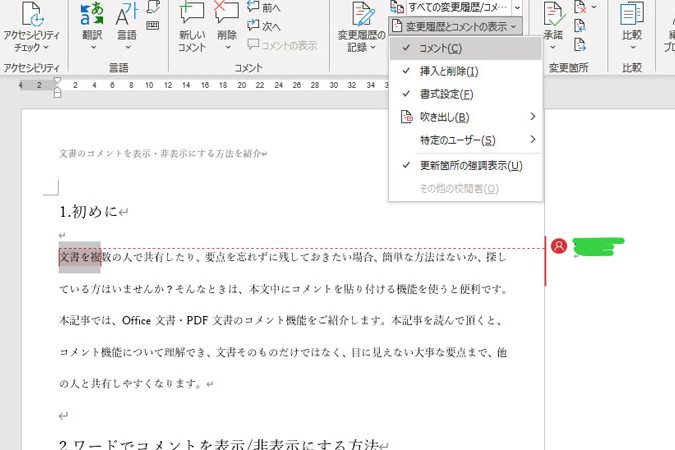
この記事では、 WordでPDFファイルのコメントを非表示にする方法!について詳しく説明します。WordでPDFファイルを開いたときに、不要なコメントが表示されることがあります。この記事では、そのようなコメントを非表示にする方法や削除するステップについて紹介します。
WordでPDFファイルを開くと、コメントが自動的に表示されることがあります。これは、Wordのデフォルト設定によるものです。しかし、不要なコメントが表示されることは、作業の効率を下げる可能性があります。そこで、この記事では、WordでPDFファイルのコメントを非表示にする方法について説明します。
まず、WordでPDFファイルを開きます。次に、「表示」メニューから「マークアップの表示」オプションを見つけます。ドロップダウンメニューから、「コメント」を選択解除すると、コメントが非表示になります。コメントを再表示するには、「マークアップの表示」オプションの右側にあるドロップダウンメニューから、「コメント」を再度選択します。
WordでPDFファイルを開く方法
WordでPDFファイルのコメントを非表示にする方法! について説明する前に、まずWordでPDFファイルを開く方法について説明します。WordでPDFファイルを開くには、Wordを起動し、「ファイル」メニューから「開く」を選択します。次に、開きたいPDFファイルを選択し、「開く」をクリックします。PDFファイルがWordに読み込まれ、編集できるようになります。
WordでPDFファイルを開いたら、コメントを非表示にする方法について説明します。Wordの「表示」メニューから「マークアップの表示」オプションを見つけます。このオプションは、Wordの画面上部にある「表示」メニューの下にあります。「マークアップの表示」オプションの右側にあるドロップダウンメニューから、「コメント」を選択解除すると、コメントが非表示になります。
コメントを非表示にした後、必要に応じてコメントを再表示することができます。「マークアップの表示」オプションの右側にあるドロップダウンメニューから、「コメント」を再度選択すると、コメントが再表示されます。この方法で、WordでPDFファイルのコメントを簡単に非表示にすることができます。
コメントを非表示にする方法
WordでPDFファイルのコメントを非表示にする方法! は、Wordの機能を利用して実現できます。まず、WordでPDFファイルを開きます。次に、「表示」メニューから「マークアップの表示」オプションを見つけます。このオプションは、Wordの画面上部にあるメニューバーからアクセスできます。
「マークアップの表示」オプションの右側にあるドロップダウンメニューから、「コメント」を選択解除すると、コメントが非表示になります。これにより、PDFファイルのコメントが一時的に非表示になりますが、コメント自体は削除されません。コメントを再表示するには、「マークアップの表示」オプションの右側にあるドロップダウンメニューから、「コメント」を再度選択します。
この方法は、PDFファイルのコメントを一時的に非表示にする場合に便利です。ただし、コメントを完全に削除する場合は、別の方法を使用する必要があります。次の段落では、コメントを削除する方法について説明します。
コメントを再表示する方法
WordでPDFファイルのコメントを非表示にする方法! について説明しましたが、コメントを再表示する必要がある場合もあります。その場合、コメントを再表示する方法は非常に簡単です。まず、「表示」メニューから「マークアップの表示」オプションを見つけます。次に、ドロップダウンメニューから、「コメント」を選択します。すると、コメントが再表示されます。
コメントを再表示する際には、コメントが元の位置に戻るため、編集作業が容易になります。また、コメントを再表示することで、編集者がコメントを参照しやすくなります。コメントを再表示する方法は、編集作業の効率化に役立ちます。
コメントを再表示する方法は、Wordの基本的な機能の一つです。Wordを使用する際には、コメントを再表示する方法を覚えておくと便利です。
コメントを完全に削除する方法
WordでPDFファイルのコメントを非表示にする方法! について説明しましたが、コメントを完全に削除する方法についても説明します。WordでPDFファイルのコメントを完全に削除するには、「レビュー」タブにある「コメントの削除」をクリックします。これにより、選択したコメントが完全に削除されます。
コメントを完全に削除する前に、コメントを非表示にする方法を確認することをお勧めします。コメントを非表示にする方法は、先ほど説明したように、「表示」メニューから「マークアップの表示」オプションを見つけ、ドロップダウンメニューから、「コメント」を選択解除することで実行できます。
コメントを完全に削除すると、元に戻すことができません。したがって、コメントを削除する前に、コメントの内容を確認し、必要な情報を保存することをお勧めします。WordでPDFファイルのコメントを完全に削除するには、慎重に操作を行う必要があります。
まとめ
WordでPDFファイルのコメントを非表示にする方法!
WordでPDFファイルを開いたとき、コメントが表示されることがあります。コメントを非表示にする方法は、Wordの「表示」メニューから「マークアップの表示」オプションを見つけることです。ドロップダウンメニューから、「コメント」を選択解除すると、コメントが非表示になります。コメントを再表示するには、「マークアップの表示」オプションの右側にあるドロップダウンメニューから、「コメント」を再度選択します。
コメントを非表示にするだけでなく、完全に削除することもできます。Wordの「レビュー」タブにある「コメントの削除」をクリックすると、コメントが削除されます。ただし、コメントを削除すると、元に戻すことができません。したがって、コメントを削除する前に、必要な情報を保存することをお勧めします。
WordでPDFファイルのコメントを非表示にする方法と削除のステップは、上記の方法で実行できます。Wordの機能を活用して、PDFファイルのコメントを効率的に管理しましょう。
まとめ
WordでPDFファイルのコメントを非表示にする方法と削除のステップについて説明しました。Wordの「表示」メニューと「レビュー」タブを活用して、コメントを非表示にしたり削除したりすることができます。Wordの機能を活用して、PDFファイルのコメントを効率的に管理しましょう。
よくある質問
WordでPDFファイルのコメントを非表示にする方法はありますか?
WordでPDFファイルのコメントを非表示にする方法は、Wordのバージョンによって異なりますが、基本的にはPDFをWordにインポートし、コメントを非表示にする設定を変更する必要があります。まず、WordでPDFファイルを開きます。次に、「レビュー」タブを開き、「コメントの表示」をクリックします。ここで、「コメントの表示」のチェックボックスを外すと、コメントが非表示になります。また、「コメントの印刷」のチェックボックスも外すと、印刷時にコメントが表示されなくなります。
PDFファイルのコメントを削除する方法はありますか?
PDFファイルのコメントを削除する方法は、WordでPDFファイルを開き、「レビュー」タブを開き、「コメントの削除」をクリックすることで実行できます。ここで、「コメントの削除」をクリックすると、選択したコメントが削除されます。すべてのコメントを削除する場合は、「すべてのコメントの削除」をクリックします。ただし、元のPDFファイルには影響しませんので、変更を保存するには、「上書き保存」または「名前を付けて保存」する必要があります。
WordでPDFファイルのコメントを編集する方法はありますか?
WordでPDFファイルのコメントを編集する方法は、WordでPDFファイルを開き、「レビュー」タブを開き、「コメントの編集」をクリックすることで実行できます。ここで、選択したコメントを編集できます。ただし、元のPDFファイルには影響しませんので、変更を保存するには、「上書き保存」または「名前を付けて保存」する必要があります。また、「コメントの履歴」を表示することで、コメントの変更履歴を確認できます。
PDFファイルのコメントを一括で削除する方法はありますか?
PDFファイルのコメントを一括で削除する方法は、WordでPDFファイルを開き、「レビュー」タブを開き、「すべてのコメントの削除」をクリックすることで実行できます。ここで、すべてのコメントが一括で削除されます。ただし、元のPDFファイルには影響しませんので、変更を保存するには、「上書き保存」または「名前を付けて保存」する必要があります。また、「コメントの削除」を実行する前に、「コメントの保存」を行うことで、コメントをバックアップできます。
コメントを残す
コメントを投稿するにはログインしてください。
関連ブログ記事