
Wordアプリのページ設定方法:サイズ、マージン、向きの変更とカスタマイズ

⚙ Word アプリ ページ 設定:Wordアプリのページ設定を変更する方法
Wordアプリを使用してドキュメントを作成する場合、ページ設定を変更する必要があることがあります。ページサイズ、マージン、向きなどを調整することで、目的の書式に合わせたドキュメントを作成することができます。この記事では、Wordアプリのページ設定を変更する方法について詳しく解説します。
Wordアプリのページ設定を変更することで、ドキュメントの見栄えを大幅に改善することができます。たとえば、ページサイズを変更することで、ドキュメントのレイアウトを調整することができます。また、マージンを調整することで、テキストと画像の配置を調整することができます。さらに、ページの向きを変更することで、ドキュメントの読みやすさを向上させることができます。
この記事では、Wordアプリのページ設定を変更する方法について詳しく解説します。ページサイズ、マージン、向きなどの基本的な設定から、ヘッダーとフッター、列や行の設定など、詳細なページ設定まで、Wordアプリのさまざまな機能を活用する方法を紹介します。
ページサイズの変更方法
⚙ Word アプリ ページ 設定:Wordアプリのページ設定を変更する方法では、まずページサイズの変更方法から始めましょう。Wordアプリでは、ページサイズを変更することで、ドキュメントのレイアウトを自由にカスタマイズすることができます。ページサイズの変更は、[レイアウト]タブを開き、[ページ設定]グループの[サイズ]をクリックすることで実行できます。ここで、用意されているページサイズのテンプレートから選択するか、自分でカスタムサイズを設定することができます。
ページサイズを変更する際には、用紙のサイズや向きに合わせて調整する必要があります。例えば、A4サイズの用紙に印刷する場合、ページサイズをA4に設定する必要があります。また、ページサイズを変更すると、ドキュメントのレイアウトが自動的に調整されるため、テキストや画像の配置に注意する必要があります。
ページサイズの変更は、Wordアプリの基本的な機能のひとつですが、効果的なドキュメントを作成するために非常に重要です。ページサイズを自由に変更できることで、自分に合ったレイアウトを実現し、読み手にとって分かりやすいドキュメントを作成することができます。
マージンの調整方法
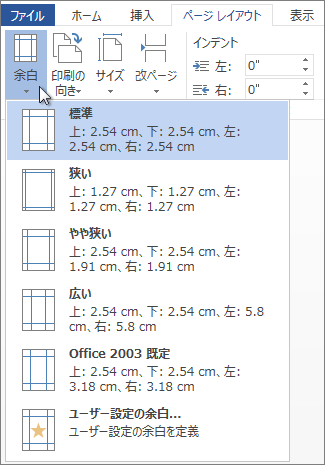
⚙ Word アプリ ページ 設定:Wordアプリのページ設定を変更する方法では、マージンの調整も重要なステップです。マージンとは、ページの周囲の余白のことです。マージンを調整することで、ページのレイアウトをより自由にカスタマイズすることができます。
マージンを調整するには、[レイアウト]タブを開き、[ページ設定]グループの[マージン]をクリックします。ここで、マージンのサイズを指定することができます。マージンのサイズは、上下左右の4方向にそれぞれ指定することができます。また、マージンの単位もインチやセンチメートルなど、さまざまな単位から選択することができます。
マージンを調整する際には、ページのレイアウトに合わせて調整することが重要です。たとえば、ページにヘッダーまたはフッターがある場合、マージンを調整してヘッダーまたはフッターがページの内容と重なり合わないようにする必要があります。また、ページに画像や表などが含まれている場合、マージンを調整してこれらの要素がページの内容と重なり合わないようにする必要があります。
ページの向きを変更する方法
⚙ Word アプリ ページ 設定:Wordアプリのページ設定を変更する方法では、ページの向きを変更することができます。ページの向きを変更するには、[レイアウト]タブを開き、[ページ設定]グループの[向き]をクリックします。ここで、[縦]または[横]を選択して、ページの向きを変更することができます。
ページの向きを変更することで、文書のレイアウトをより自由に設計することができます。たとえば、グラフや表を含む文書の場合、横向きのページを使用することで、より多くの情報を表示することができます。一方、縦向きのページは、文章を中心とした文書に適しています。
ページの向きを変更する際には、文書の全体的なレイアウトを考慮する必要があります。たとえば、ページの向きを変更すると、ヘッダーとフッターの位置も変更されるため、文書の全体的なデザインに影響を与える可能性があります。したがって、ページの向きを変更する前に、文書の全体的なレイアウトを確認することが重要です。
複数のページを同時に設定する方法
⚙ Word アプリ ページ 設定:Wordアプリのページ設定を変更する方法では、複数のページを同時に設定する方法も重要です。Wordアプリでは、複数のページを同時に設定することができます。これは、文書のフォーマットを統一するために役立ちます。
複数のページを同時に設定するには、[ページ設定]ダイアログボックスを開きます。[ページ設定]ダイアログボックスを開くには、[レイアウト]タブを開き、[ページ設定]グループの[ページ設定]をクリックします。[ページ設定]ダイアログボックスが開いたら、[複数ページ]を選択します。
ここで、複数のページを同時に設定するためのオプションが表示されます。たとえば、ページのサイズ、マージン、向きなどを設定できます。また、ヘッダーとフッター、列や行の設定も可能です。これらの設定を変更することで、複数のページを同時に設定することができます。
カスタムページ設定の作成方法
⚙ Word アプリ ページ 設定:Wordアプリのページ設定を変更する方法を理解することで、自分に合ったドキュメントを作成することができます。カスタムページ設定の作成は、Wordアプリのページ設定をより細かく制御するための重要なステップです。カスタムページ設定を作成するには、まず[ページ設定]ダイアログボックスを開きます。これは、[レイアウト]タブの[ページ設定]グループからアクセスできます。
ダイアログボックスが開いたら、[カスタムページ設定]タブを選択します。このタブでは、ページサイズ、マージン、向きなどの基本的な設定を変更することができます。また、ヘッダーとフッター、列や行の設定など、詳細なページ設定も可能です。カスタムページ設定を作成することで、自分に合ったドキュメントを作成することができます。
カスタムページ設定を作成する際には、ページのレイアウトとデザインを考慮することが重要です。たとえば、ページのサイズとマージンを調整することで、テキストと画像の配置を最適化することができます。また、ページの向きを変更することで、横長のページや縦長のページを作成することができます。カスタムページ設定を作成することで、Wordアプリのページ設定をより柔軟に制御することができます。
ヘッダーとフッターの設定方法
⚙ Word アプリ ページ 設定:Wordアプリのページ設定を変更する方法では、ヘッダーとフッターの設定も重要な要素です。ヘッダーとフッターは、ドキュメントのページ上部と下部に表示されるテキストや画像で、ページ番号、日付、タイトルなどを含めることができます。
ヘッダーとフッターを設定するには、[挿入]タブを開き、[ヘッダーとフッター]グループの[ヘッダー]または[フッター]をクリックします。すると、ヘッダーとフッターの編集モードが開き、テキストや画像を挿入することができます。ヘッダーとフッターのレイアウトやデザインも、[ヘッダーとフッター]ダイアログボックスで調整することができます。
また、ヘッダーとフッターには、ページ番号や日付などのフィールドを挿入することもできます。これらのフィールドは、自動的に更新されるため、ドキュメントの内容が変更されても、ヘッダーとフッターの情報が正確に反映されます。ヘッダーとフッターの設定をマスターすることで、Wordアプリで作成するドキュメントの見栄えと機能性を向上させることができます。
列や行の設定方法
⚙ Word アプリ ページ 設定:Wordアプリのページ設定を変更する方法では、ページのレイアウトを細かく調整するために、列や行の設定が重要な役割を果たします。Wordアプリでは、ページのレイアウトをカスタマイズするために、さまざまな列や行の設定オプションを提供しています。
ページの列を設定するには、[レイアウト]タブを開き、[ページ設定]グループの[列]をクリックします。ここで、ページの列数や列の幅を指定することができます。また、列の間隔や列の揃え方も設定できます。行の設定も同様に、[レイアウト]タブを開き、[ページ設定]グループの[行]をクリックして行の高さや行間隔を設定することができます。
これらの設定を活用することで、ページのレイアウトをより細かく調整し、自分のニーズに合わせたドキュメントを作成することができます。例えば、新聞や雑誌などの多欄レイアウトを実現するために、複数の列を設定することができます。また、表やグラフなどのデータを表示するために、行の高さや行間隔を調整することができます。
詳細なページ設定の活用方法
⚙ Word アプリ ページ 設定:Wordアプリのページ設定を変更する方法を理解することで、Wordアプリでの作業を効率化し、目的の書式に合わせたドキュメントを作成することができます。ページサイズ、向き、マージンなどの基本的な設定から、ヘッダーとフッター、列や行の設定など、詳細なページ設定まで、Wordアプリのさまざまな機能を活用することができます。
ページ設定を変更するには、まず[レイアウト]タブを開きます。ここで、[ページ設定]グループの[サイズ]をクリックすることで、ページサイズを変更することができます。また、[マージン]をクリックすることで、マージンの調整を行うことができます。ページの向きを変更するには、[向き]をクリックします。これらの基本的な設定を理解することで、Wordアプリでの作業を効率化することができます。
さらに、Wordアプリでは複数のページを同時に設定することができます。[ページ設定]ダイアログボックスを開き、[複数ページ]を選択することで、複数のページに同じ設定を適用することができます。また、[カスタムページ設定]タブを選択することで、カスタムページ設定を作成することができます。これらの機能を活用することで、Wordアプリでの作業をさらに効率化することができます。
まとめ
⚙ Word アプリ ページ 設定:Wordアプリのページ設定を変更する方法
Wordアプリのページ設定を変更する方法について説明するこの記事では、Wordアプリでの作業を効率化し、目的の書式に合わせたドキュメントを作成する方法を解説します。ページサイズ、向き、マージンなどの基本的な設定から、ヘッダーとフッター、列や行の設定など、詳細なページ設定まで、Wordアプリのさまざまな機能を活用する方法を紹介します。
Wordアプリのページ設定を変更するには、まず[レイアウト]タブを開きます。ここで、[ページ設定]グループの[サイズ]をクリックすると、ページサイズを変更できます。また、[マージン]をクリックすると、マージンの調整が可能です。ページの向きを変更するには、[向き]をクリックします。これらの基本的な設定を変更することで、ドキュメントの見た目を簡単にカスタマイズできます。
ページ設定をさらに詳細にカスタマイズするには、[ページ設定]ダイアログボックスを開きます。ここで、複数のページを同時に設定したり、カスタムページ設定を作成したりすることができます。Wordアプリのページ設定をマスターすることで、自分のニーズに合わせたドキュメントを作成できるようになります。
まとめ
この記事では、Wordアプリのページ設定を変更する方法について解説しました。ページサイズ、向き、マージンなどの基本的な設定から、詳細なページ設定まで、Wordアプリのさまざまな機能を活用する方法を紹介しました。Wordアプリのページ設定をマスターすることで、自分のニーズに合わせたドキュメントを作成できるようになります。
よくある質問
Wordアプリでページサイズを変更する方法は?
Wordアプリでページサイズを変更するには、ページ設定ダイアログボックスを開きます。ページ設定ダイアログボックスを開くには、レイアウトタブのページ設定グループのサイズボタンをクリックします。次に、ページ設定ダイアログボックスで、紙サイズドロップダウンメニューから希望のページサイズを選択します。選択したページサイズは、すぐに適用されます。また、ページ設定ダイアログボックスで、高さと幅のフィールドに任意の値を入力して、カスタムページサイズを設定することもできます。
Wordアプリでページの向きを変更する方法は?
Wordアプリでページの向きを変更するには、ページ設定ダイアログボックスを開きます。ページ設定ダイアログボックスを開くには、レイアウトタブのページ設定グループの向きボタンをクリックします。次に、ページ設定ダイアログボックスで、向きセクションで、縦または横のラジオボタンを選択します。選択した向きは、すぐに適用されます。また、ページ設定ダイアログボックスで、セクションドロップダウンメニューから特定のセクションを選択して、そのセクションの向きを変更することもできます。
Wordアプリでページのマージンを変更する方法は?
Wordアプリでページのマージンを変更するには、ページ設定ダイアログボックスを開きます。ページ設定ダイアログボックスを開くには、レイアウトタブのページ設定グループのマージンボタンをクリックします。次に、ページ設定ダイアログボックスで、マージンセクションで、上、下、左、右のフィールドに任意の値を入力して、マージンを設定します。また、ページ設定ダイアログボックスで、マージンドロップダウンメニューから事前定義されたマージン設定を選択することもできます。
Wordアプリでページ設定をカスタマイズする方法は?
Wordアプリでページ設定をカスタマイズするには、ページ設定ダイアログボックスを開きます。ページ設定ダイアログボックスを開くには、レイアウトタブのページ設定グループのページ設定ボタンをクリックします。次に、ページ設定ダイアログボックスで、紙サイズ、向き、マージンなどのオプションを使用して、ページ設定をカスタマイズします。また、ページ設定ダイアログボックスで、セクションドロップダウンメニューから特定のセクションを選択して、そのセクションのページ設定をカスタマイズすることもできます。ページ設定ダイアログボックスの詳細設定ボタンをクリックすると、さらに詳細なページ設定オプションが表示されます。
コメントを残す
コメントを投稿するにはログインしてください。
関連ブログ記事