
Wordで電子書籍を作成!EPUB形式出版ガイドとKindle出力方法

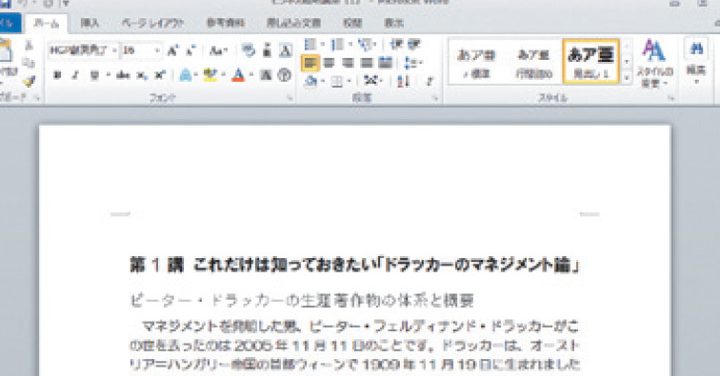
この記事では、 Word 電子書籍作成ガイド!EPUB形式で出版する方法について解説します。Wordを使用して電子書籍を作成し、EPUB形式で出版する方法を中心に、Kindleへの出力方法や電子書籍のプロモーション方法についても触れます。電子書籍の作成と出版に興味がある方は、この記事を読んでください。
Wordは、多くの人にとって身近な文書作成ソフトウェアです。電子書籍を作成する際にも、Wordを使用することで、簡単に作成と編集を行うことができます。しかし、電子書籍を出版するには、単にWordで文書を作成するだけでは不十分です。フォーマットの設定、表紙の作成、目次の作成など、電子書籍独自の要素を考慮する必要があります。
この記事では、Wordで電子書籍を作成する際に注意すべき点や、EPUB形式への変換方法、出版社または配信プラットフォームの選択、アカウントの作成、書籍情報の入力など、電子書籍を出版するために必要な手順について解説します。
Wordで電子書籍を作成するための準備
Wordで電子書籍を作成するには、まずはWordの文書を作成する必要があります。文書のフォーマットを設定し、表紙と目次を作成することが大切です。フォーマットの設定では、フォント、文字サイズ、行間隔などを統一する必要があります。また、表紙は読者の目を引くものでなければなりません。目次は、読者が電子書籍の内容を簡単に把握できるようにするために必要です。
Word 電子書籍作成ガイド!EPUB形式で出版する方法では、Wordで作成した文書をEPUB形式に変換する方法を解説しています。EPUB形式は、電子書籍の標準的なフォーマットであり、多くの電子書籍リーダーで対応しています。EPUB形式への変換には、専用の変換ソフトやオンラインサービスを利用することができます。
Wordで電子書籍を作成する際には、画像や表などの要素を含めることができます。画像は、文書の内容をより分かりやすくするために使用できます。表は、データをまとめて表示するために使用できます。ただし、画像や表を含める場合は、EPUB形式への変換に問題がないようにする必要があります。
EPUB形式で電子書籍を作成する方法
EPUB形式で電子書籍を作成する場合、まずはWordで原稿を作成する必要があります。 Word 電子書籍作成ガイド!EPUB形式で出版する方法では、Wordのフォーマット設定、表紙の作成、目次の作成などに注意する必要があります。フォーマット設定では、文字サイズ、フォント、行間隔などを適切に設定する必要があります。また、表紙の作成では、画像のサイズ、解像度、ファイル形式などを考慮する必要があります。
目次の作成は、読者が電子書籍の内容を簡単に把握できるようにするために重要です。Wordでは、見出し、段落、箇条書きなどを使用して目次を作成することができます。目次を作成する際には、見出しのレベル、段落のインデント、箇条書きの形式などを適切に設定する必要があります。
EPUB形式への変換には、専用の変換ソフトやオンラインサービスを利用します。変換ソフトでは、WordのファイルをEPUB形式に変換することができます。また、オンラインサービスでは、WordのファイルをアップロードしてEPUB形式に変換することができます。EPUB形式への変換では、フォーマットの整合性、画像の圧縮、ファイルのサイズなどを考慮する必要があります。
電子書籍のフォーマット設定と表紙の作成
電子書籍を作成する際には、フォーマットの設定が非常に重要です。Wordで電子書籍を作成する場合、フォーマットの設定は、書籍の体裁を整える上で不可欠なステップです。フォーマットの設定では、書籍のレイアウト、フォント、文字サイズなどを設定します。
Word 電子書籍作成ガイド!EPUB形式で出版する方法では、Wordのフォーマット設定機能を利用して、電子書籍の体裁を整える方法を解説しています。フォーマット設定の際には、書籍の内容に応じて、フォント、文字サイズ、行間隔などを調整する必要があります。
表紙の作成も、電子書籍を作成する際の重要なステップです。表紙は、読者の最初の印象を決定するため、書籍の内容を正確に表現する必要があります。Wordで表紙を作成する場合、画像を挿入し、レイアウトを調整することで、プロフェッショナルな表紙を作成できます。
目次の作成とEPUB形式への変換
Word 電子書籍作成ガイド!EPUB形式で出版する方法では、目次の作成は非常に重要なステップです。Wordで電子書籍を作成する際には、目次を自動的に生成する機能を利用することができます。まず、ヘッダーとサブヘッダーを設定し、次に目次を生成するためのスタイルを適用します。目次が生成されたら、EPUB形式への変換の準備が整います。
EPUB形式への変換には、専用の変換ソフトやオンラインサービスを利用することができます。変換ソフトを利用する場合は、Wordファイルをインポートし、EPUB形式に変換するための設定を行います。オンラインサービスを利用する場合は、Wordファイルをアップロードし、EPUB形式に変換するためのオプションを選択します。どちらの方法でも、EPUB形式の電子書籍が生成されます。
EPUB形式への変換が完了したら、電子書籍を確認する必要があります。EPUB形式の電子書籍は、さまざまなデバイスで読むことができるため、レイアウトやフォントが正しく表示されるかどうかを確認する必要があります。確認が完了したら、電子書籍を出版する準備が整います。
EPUB形式の電子書籍を出版する方法
EPUB形式の電子書籍を出版するには、まず Word 電子書籍作成ガイド!EPUB形式で出版する方法を理解する必要があります。Wordで電子書籍を作成する際には、フォーマットの設定、表紙の作成、目次の作成などに注意する必要があります。フォーマットの設定では、文字サイズ、フォント、行間隔などを適切に設定する必要があります。また、表紙の作成では、画像のサイズ、解像度、ファイル形式などを考慮する必要があります。
目次の作成は、読者が電子書籍の内容を簡単に把握できるようにするために重要です。Wordで目次を作成するには、見出しを設定し、目次のスタイルを選択する必要があります。目次のスタイルには、通常、章、節、項などが含まれます。目次を作成したら、Wordの目次機能を使用して、自動的に目次を生成することができます。
EPUB形式への変換には、専用の変換ソフトやオンラインサービスを利用します。変換ソフトやオンラインサービスを使用することで、Wordで作成した電子書籍をEPUB形式に変換することができます。EPUB形式の電子書籍を出版するには、出版社または配信プラットフォームの選択、アカウントの作成、書籍情報の入力などが必要です。
出版社または配信プラットフォームの選択
電子書籍を出版するには、出版社または配信プラットフォームを選択する必要があります。出版社を選択する場合、原稿の提出、編集、校正、出版までのプロセスが含まれます。一方、配信プラットフォームを選択する場合、自力で電子書籍を作成し、プラットフォームにアップロードして販売することができます。どちらの方法を選択するかは、著者の目標やニーズによって異なります。
Word 電子書籍作成ガイド!EPUB形式で出版する方法では、配信プラットフォームを利用して電子書籍を自力で出版する方法を解説しています。配信プラットフォームには、Amazon Kindle Direct Publishing(KDP)、Apple Books、Google Play Booksなどがあります。これらのプラットフォームでは、電子書籍の作成、出版、販売が簡単に行えるようになっています。
出版社または配信プラットフォームを選択する際には、著者は各プラットフォームの特徴や条件をよく理解する必要があります。たとえば、KDPでは、電子書籍の価格設定や販売地域の選択が可能です。また、Apple Booksでは、電子書籍のデザインやレイアウトをカスタマイズすることができます。著者は、これらの特徴を考慮して、最適なプラットフォームを選択する必要があります。
電子書籍のプロモーション方法と売上管理
電子書籍のプロモーションは、書籍の成功を決定づける重要な要素です。プロモーション方法としては、ソーシャルメディアを活用すること、ブログやウェブサイトで書籍の紹介をすること、オンライン広告を利用することなどがあります。また、無料サンプルを提供したり、読者との交流を深めることで、書籍の認知度を高めることができます。
売上管理は、電子書籍の販売状況を把握し、収益を最大化するために不可欠です。ほとんどの電子書籍プラットフォームは、売上データを提供しています。著者は、これらのデータを分析して、プロモーション方法を最適化し、収益を増やすことができます。また、著者は、読者のフィードバックを収集し、書籍の内容を改善することで、読者の満足度を高めることができます。
Word 電子書籍作成ガイド!EPUB形式で出版する方法を理解することで、著者は電子書籍の作成と出版を容易に実行できます。EPUB形式は、多くの電子書籍プラットフォームでサポートされているため、著者は自分の書籍を幅広い読者に届けることができます。さらに、Kindleへの出力方法を理解することで、著者はAmazonの巨大な読者層にアクセスすることができます。
KindleでEPUBを出力する方法
KindleでEPUBを出力する方法について解説します。KindleはAmazonの電子書籍リーダーで、EPUB形式のファイルを直接読み込むことができません。ただし、EPUB形式のファイルをMOBI形式に変換することで、Kindleで読み込むことができます。
Word 電子書籍作成ガイド!EPUB形式で出版する方法では、EPUB形式の電子書籍を作成する方法を解説しました。ここでは、EPUB形式のファイルをMOBI形式に変換する方法について説明します。MOBI形式への変換には、専用の変換ソフトやオンラインサービスを利用します。
EPUB形式のファイルをMOBI形式に変換するには、CalibreやKindleGenなどの変換ソフトを利用します。これらのソフトは無料で利用でき、EPUB形式のファイルをMOBI形式に変換することができます。また、オンラインサービスを利用することもできます。オンラインサービスでは、EPUB形式のファイルをアップロードし、MOBI形式に変換することができます。
MOBI形式に変換したファイルは、Kindleに転送することができます。Kindleに転送するには、USBケーブルを使用してKindleをパソコンに接続し、MOBI形式のファイルをKindleにコピーすることができます。また、Wi-Fiを使用してKindleに転送することもできます。
EPUBとPDFの違い
EPUBとPDFは、電子書籍のフォーマットとして広く利用されています。しかし、両者の特徴と用途は異なります。EPUBは、電子書籍の標準フォーマットとして、多くの電子書籍リーダーでサポートされています。EPUBは、テキストと画像を含むコンテンツを柔軟にレイアウトできるため、電子書籍の作成に適しています。一方、PDFは、印刷物のデザインを忠実に再現するために開発されたフォーマットです。PDFは、レイアウトを固定するため、電子書籍の作成には適していません。
Word 電子書籍作成ガイド!EPUB形式で出版する方法では、EPUB形式で電子書籍を自力で作成して出版する方法を解説しています。EPUB形式は、電子書籍の標準フォーマットとして、多くの電子書籍リーダーでサポートされています。EPUB形式で電子書籍を出版するには、Wordで電子書籍を作成し、EPUB形式に変換する必要があります。この変換には、専用の変換ソフトやオンラインサービスを利用します。
EPUB形式の電子書籍を出版するには、出版社または配信プラットフォームの選択、アカウントの作成、書籍情報の入力などが必要です。また、電子書籍のプロモーション方法や売上管理と分析についても考慮する必要があります。さらに、KindleでEPUBを出力する方法やEPUBとPDFの違いについても理解する必要があります。
Kindle出版の方法とメリット
Kindle出版は、電子書籍をAmazonのKindleストアで販売する方法です。Kindle出版のメリットは、世界中の読者に作品を届けることができることです。AmazonのKindleストアは、世界最大の電子書籍ストアであり、数百万人の読者が利用しています。Kindle出版を利用することで、作品を世界中の読者に届けることができます。
また、Kindle出版は、自費出版の方法としても人気があります。自費出版とは、作者が自ら出版費用を負担する方法です。Kindle出版を利用することで、作者は自ら出版費用を負担することなく、作品を出版することができます。
Word 電子書籍作成ガイド!EPUB形式で出版する方法を利用することで、Wordで作成した電子書籍をEPUB形式に変換し、Kindle出版で販売することができます。EPUB形式は、電子書籍の標準形式であり、Kindleを含む多くの電子書籍リーダーで読むことができます。Wordで電子書籍を作成し、EPUB形式に変換することで、Kindle出版で作品を販売することができます。
Kindle出版のもう一つのメリットは、売上管理と分析が容易であることです。AmazonのKindleストアでは、売上データをリアルタイムで確認することができます。また、Kindle出版では、作品のプロモーション方法も提供されています。作品のプロモーション方法には、無料サンプルの提供、作品のレビューの取得、作品の広告の掲載などがあります。Kindle出版を利用することで、作品の売上を向上させることができます。
まとめ
Word 電子書籍作成ガイド!EPUB形式で出版する方法
Wordで電子書籍を作成する際には、フォーマットの設定、表紙の作成、目次の作成などに注意する必要があります。まず、Wordで文書を作成し、フォーマットを設定します。フォーマットの設定では、文字サイズ、フォント、行間隔などを統一する必要があります。また、表紙の作成も重要です。表紙には、タイトル、著者名、イラストなどを含める必要があります。
次に、目次の作成も必要です。目次には、章や節のタイトルを含める必要があります。目次は、読者が電子書籍の内容を把握するのに役立ちます。Wordで電子書籍を作成する際には、これらの点に注意する必要があります。
EPUB形式への変換には、専用の変換ソフトやオンラインサービスを利用します。EPUB形式の電子書籍を出版するには、出版社または配信プラットフォームの選択、アカウントの作成、書籍情報の入力などが必要です。電子書籍のプロモーション方法や売上管理と分析についても重要です。さらに、KindleでEPUBを出力する方法やEPUBとPDFの違いについても理解する必要があります。
よくある質問
Wordで電子書籍を作成するにはどのような準備が必要ですか?
Wordで電子書籍を作成するには、Microsoft Wordのバージョンが2013以降であることを確認する必要があります。また、EPUB形式で保存できるように、EPUB変換機能を有効にする必要があります。EPUB変換機能は、Wordの「ファイル」メニューから「オプション」を選択し、「保存」タブで「EPUB形式で保存する」をチェックすることで有効になります。さらに、電子書籍の体裁を整えるために、スタイルを使用して文書の見出し、段落、文字の大きさなどを設定することが推奨されます。
EPUB形式の電子書籍をKindleで読むにはどうすればよいですか?
EPUB形式の電子書籍をKindleで読むには、Kindle Direct Publishing(KDP)のガイドラインに従って、EPUBファイルをKindle用に変換する必要があります。KDPでは、EPUBファイルをアップロードし、自動的にKindle用の形式に変換します。ただし、Kindle形式で保存するには、MOBI形式に変換する必要があります。MOBI形式に変換するには、KindleGenというツールを使用することができます。
Wordで作成した電子書籍をEPUB形式で出版するにはどうすればよいですか?
Wordで作成した電子書籍をEPUB形式で出版するには、EPUB変換機能を使用して、Word文書をEPUB形式に変換する必要があります。EPUB変換機能は、Wordの「ファイル」メニューから「名前を付けて保存」を選択し、「EPUB形式で保存する」を選択することで使用できます。変換されたEPUBファイルは、電子書籍ストアにアップロードして出版することができます。
Kindle出力方法にはどのような制限がありますか?
Kindle出力方法には、ファイルサイズと画像の解像度に関する制限があります。Kindleでは、ファイルサイズが2MBを超える場合、画像の解像度が127KBを超える場合、正常に表示されない可能性があります。さらに、表やグラフを含む文書の場合、Kindleでは正常に表示されない可能性があります。したがって、Kindle出力方法を使用する前に、文書の内容と体裁を確認することが推奨されます。
コメントを残す
コメントを投稿するにはログインしてください。
関連ブログ記事