
Word 2007の自動回復機能:消えたファイルを復元する方法

Word 2007の自動回復機能で消えたファイルを復元!
Microsoft Word 2007の自動回復機能は、システムのクラッシュや予期せぬエラーが発生した場合に、開いているドキュメントを自動的に保存し、データ損失を防ぐための機能です。しかし、時には、この機能によってファイルが消えてしまうこともあります。この記事では、Word 2007の自動回復機能を利用して消えたファイルを復元する方法について説明します。
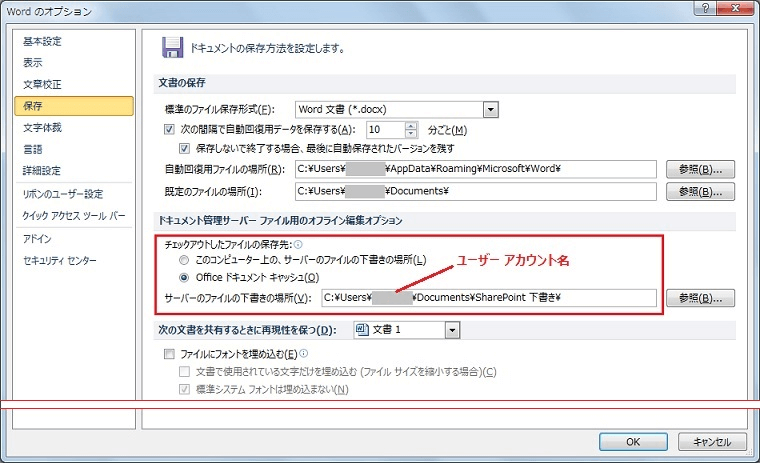
Word 2007の自動回復機能は、ユーザーが意識せずに動作するため、ファイルが消えたことに気付くまでに時間がかかることがあります。しかしながら、自動回復ファイルは、通常、C:Usersユーザー名AppDataRoamingMicrosoftWordフォルダに保存されています。このフォルダに保存された自動回復ファイルからデータを復元する方法について、以下で詳しく説明します。
Word 2007の自動回復機能とは
Word 2007の自動回復機能は、システムのクラッシュや予期せぬエラーが発生した場合に、開いているドキュメントを自動的に保存し、データ損失を防ぐための機能です。この機能は、ユーザーが意図せずにファイルを閉じたり、システムがクラッシュしたりした場合に、作業中のデータを失わないようにするための安全策として設計されています。
Word 2007の自動回復機能で消えたファイルを復元! しかし、時には、この機能によってファイルが消えてしまうこともあります。ファイルが消えた場合、ユーザーはパニックに陥り、重要なデータを失うことを心配するかもしれませんが、幸いなことに、Word 2007の自動回復機能を利用して消えたファイルを復元する方法があります。
自動回復ファイルは、通常、C:Usersユーザー名AppDataRoamingMicrosoftWordフォルダに保存されています。自動回復ファイルからデータを復元するには、Wordを起動し、[ファイル]メニューを開き、[最近使用した項目]を選択し、[回復されたファイル]をクリックします。この方法を使用することで、消えたファイルを復元し、重要なデータを取り戻すことができます。
自動回復ファイルの保存場所
Word 2007の自動回復機能は、システムのクラッシュや予期せぬエラーが発生した場合に、開いているドキュメントを自動的に保存し、データ損失を防ぐための機能です。 Word 2007の自動回復機能で消えたファイルを復元! しかし、この機能によってファイルが消えてしまうこともあります。消えたファイルを復元するには、自動回復ファイルの保存場所を知る必要があります。
自動回復ファイルは、通常、C:Usersユーザー名AppDataRoamingMicrosoftWordフォルダに保存されています。このフォルダには、Wordが自動的に保存したファイルが格納されています。ファイル名は、通常、「AutoRecovery save of ファイル名.asd」という形式で保存されています。
自動回復ファイルからデータを復元するには、Wordを起動し、[ファイル]メニューを開き、[最近使用した項目]を選択し、[回復されたファイル]をクリックします。すると、自動回復ファイルの一覧が表示され、必要なファイルを選択して復元することができます。
消えたファイルを復元する方法
Word 2007の自動回復機能で消えたファイルを復元! これは、Word 2007の自動回復機能を利用して、消えたファイルを復元する方法について説明します。Word 2007の自動回復機能は、システムのクラッシュや予期せぬエラーが発生した場合に、開いているドキュメントを自動的に保存し、データ損失を防ぐための機能です。
自動回復ファイルは、通常、C:Usersユーザー名AppDataRoamingMicrosoftWordフォルダに保存されています。このフォルダに保存された自動回復ファイルからデータを復元するには、Wordを起動し、[ファイル]メニューを開き、[最近使用した項目]を選択し、[回復されたファイル]をクリックします。すると、自動回復ファイルの一覧が表示され、必要なファイルを選択して復元することができます。
また、定期的なバックアップの重要性を理解し、データ消失に備えておくことが大切です。自動回復機能は便利ですが、100%のデータ復元を保証するものではありません。重要なドキュメントは、自動回復に頼らず、定期的にバックアップを取ることが強く推奨されます。
定期的なバックアップの重要性
定期的なバックアップの重要性を理解することは、データ消失に備えておくために非常に重要です。 Word 2007の自動回復機能で消えたファイルを復元! しかし、自動回復機能は便利ですが、100%のデータ復元を保証するものではありません。システムのクラッシュや予期せぬエラーが発生した場合、自動回復機能が正常に動作しない可能性もあります。
したがって、重要なドキュメントは、自動回復に頼らず、定期的にバックアップを取ることが強く推奨されます。バックアップを取ることで、データ消失のリスクを最小限に抑えることができます。また、バックアップを取ることで、データを復元する際にも時間と労力を節約することができます。
バックアップを取る方法は、外付けハードディスクやクラウドストレージを利用するなど、さまざまな方法があります。定期的にバックアップを取ることで、データの安全性を確保し、安心して作業を行うことができます。
まとめ
Word 2007の自動回復機能で消えたファイルを復元!
Word 2007の自動回復機能は、システムのクラッシュや予期せぬエラーが発生した場合に、開いているドキュメントを自動的に保存し、データ損失を防ぐための機能です。しかし、時には、この機能によってファイルが消えてしまうこともあります。消えたファイルを復元するには、Word 2007の自動回復機能を利用する方法があります。
自動回復ファイルは、通常、C:Usersユーザー名AppDataRoamingMicrosoftWordフォルダに保存されています。自動回復ファイルからデータを復元するには、Wordを起動し、[ファイル]メニューを開き、[最近使用した項目]を選択し、[回復されたファイル]をクリックします。自動回復ファイルが見つからない場合は、フォルダを直接開いて確認することもできます。
また、定期的なバックアップの重要性を理解し、データ消失に備えておくことが大切です。自動回復機能は便利ですが、100%のデータ復元を保証するものではありません。重要なドキュメントは、自動回復に頼らず、定期的にバックアップを取ることが強く推奨されます。
よくある質問
Word 2007の自動回復機能とは何ですか?
Word 2007の自動回復機能は、自動回復ファイルを使用して、クラッシュや電源断などの予期せぬ事象が発生した場合に、編集中のファイルを復元する機能です。この機能は、Word 2007の標準機能として搭載されており、ユーザーが特別な設定を行う必要はありません。自動回復ファイルは、.asdという拡張子で保存され、Word 2007のインストールフォルダ内のTemporary Filesフォルダに保存されます。
自動回復ファイルはどこに保存されますか?
自動回復ファイルは、Word 2007のインストールフォルダ内のTemporary Filesフォルダに保存されます。具体的には、C:Users<ユーザー名>AppDataRoamingMicrosoftWordフォルダ内のTemporary Filesフォルダに保存されます。ただし、このフォルダの場所は、Word 2007のバージョンやWindowsのバージョンによって異なる場合があります。
自動回復ファイルから消えたファイルを復元する方法は?
自動回復ファイルから消えたファイルを復元するには、Word 2007を起動し、ファイルメニューから開くを選択します。次に、ファイルの種類をすべてのファイルに変更し、自動回復ファイルの保存先フォルダに移動します。自動回復ファイルを見つけたら、それを選択し、開くボタンをクリックします。Word 2007が自動回復ファイルを読み込むと、消えたファイルが復元されます。
自動回復ファイルはいつ削除されますか?
自動回復ファイルは、Word 2007が正常に終了した場合に自動的に削除されます。ただし、Word 2007がクラッシュや電源断などの予期せぬ事象によって終了した場合、自動回復ファイルは削除されません。この場合、自動回復ファイルは、次回Word 2007を起動したときに読み込まれ、消えたファイルが復元されます。
コメントを残す
コメントを投稿するにはログインしてください。
関連ブログ記事