
Word年賀状テンプレート:縁なし印刷でオリジナル年賀状を作成する方法

この記事では、 Word年賀状テンプレート:縁なし印刷で個性的な年賀状を作成する方法について詳しく解説します。Microsoft Wordのテンプレート機能を活用することで、手軽にオリジナルの年賀状を作成することが可能です。年賀状は、年末に親戚や友人に送る日本の伝統的な習慣ですが、最近ではデジタル化が進み、オリジナルの年賀状を作成するニーズが高まっています。
この記事では、Wordのテンプレート機能を利用して縁なし印刷で個性的な年賀状を作成する方法を紹介します。縁なし印刷の設定方法や、年賀状のデザインカスタマイズの方法も詳しく解説します。Word年賀状テンプレートを利用することで、効率的な作成が可能になり、カスタマイズも容易になります。また、コスト削減にもつながります。
Word年賀状テンプレートのメリット
Word年賀状テンプレート:縁なし印刷で個性的な年賀状を作成 は、Microsoft Wordのテンプレート機能を活用することで、手軽にオリジナルの年賀状を作成することが可能です。この機能により、年賀状のデザインを簡単にカスタマイズすることができ、自分だけのオリジナル年賀状を作成することができます。
また、Word年賀状テンプレートを利用することで、効率的な作成が可能になります。テンプレートにあらかじめ設定されているレイアウトやデザインを利用することで、時間と労力を節約することができます。さらに、テンプレートを編集することで、自分だけのオリジナルデザインを作成することができます。
Word年賀状テンプレートを利用することで、コスト削減にもつながります。印刷屋に依頼するのではなく、自分で年賀状を作成することで、印刷代を節約することができます。また、テンプレートを利用することで、デザインの変更や修正が容易になるため、追加のコストを削減することができます。
縁なし印刷の設定方法
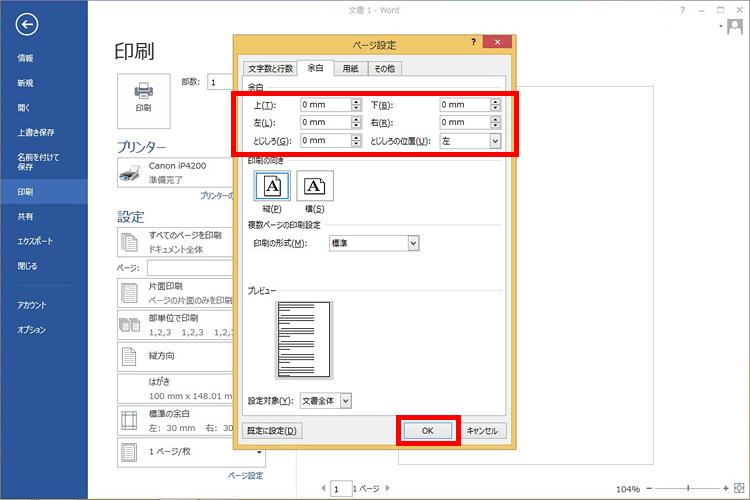
縁なし印刷の設定方法は、Microsoft Wordの基本的な機能を利用することで実現できます。まず、Wordを起動し、 Word年賀状テンプレート:縁なし印刷で個性的な年賀状を作成のテンプレートを選択します。次に、ページレイアウトタブを開き、ページ設定ボタンをクリックします。ページ設定ダイアログボックスが表示されたら、紙サイズと余白を設定します。
紙サイズは、一般的な年賀状のサイズであるA6サイズ(105mm×148mm)を選択します。余白は、上下左右すべて0mmに設定します。これにより、縁なし印刷が可能になります。ただし、プリンタの種類によっては、縁なし印刷ができない場合があります。その場合は、プリンタのマニュアルを参照してください。
ページ設定が完了したら、デザインを開始できます。テンプレートに含まれるテキストや画像を編集することで、オリジナルの年賀状を作成することができます。さらに、Wordの各種機能を利用することで、より個性的な年賀状を作成することができます。
年賀状テンプレートの作成方法
Word年賀状テンプレート:縁なし印刷で個性的な年賀状を作成 するには、まずMicrosoft Wordを起動し、新しい文書を作成します。次に、Wordのテンプレート機能を利用して、年賀状のテンプレートを選択します。テンプレートを選択したら、必要な情報を入力し、デザインをカスタマイズしてオリジナルの年賀状を作成します。
年賀状テンプレートの作成にあたっては、縁なし印刷の設定が重要です。縁なし印刷を設定することで、年賀状のデザインが紙の端まで印刷され、よりプロフェッショナルな仕上がりになります。Wordのページ設定で、紙のサイズと余白を設定し、縁なし印刷を有効にします。
年賀状のデザインカスタマイズも、Wordのテンプレート機能を活用することで容易に実現できます。テンプレートに含まれる要素を編集したり、画像やグラフィックを追加したりして、オリジナルの年賀状を作成します。さらに、Wordのフォントや色の設定を利用して、年賀状のデザインをより個性的にすることができます。
年賀状のデザインカスタマイズの方法
年賀状のデザインカスタマイズは、 Word年賀状テンプレート:縁なし印刷で個性的な年賀状を作成において非常に重要なステップです。Wordのテンプレート機能を活用することで、手軽にオリジナルの年賀状を作成することが可能です。
まず、Wordのテンプレートを選択し、必要な情報を入力します。次に、テンプレートのレイアウトやデザインをカスタマイズします。フォント、色、画像などを自由に変更することができます。また、Wordの機能を活用して、より個性的なデザインを作成することができます。
年賀状のデザインカスタマイズにおいて重要な点は、受け取る人の好みや関係性を考慮することです。たとえば、家族や友人への年賀状であれば、よりカジュアルなデザインが適切かもしれません。一方、ビジネス関係者への年賀状であれば、よりフォーマルなデザインが必要かもしれません。 Wordのテンプレート機能を活用することで、受け取る人の好みや関係性に応じた年賀状を作成することができます。
作成した年賀状の印刷と確認
Word年賀状テンプレート:縁なし印刷で個性的な年賀状を作成 する際、印刷の設定は非常に重要です。縁なし印刷を実現するには、Wordのページ設定と印刷設定を正しく行う必要があります。
まず、ページ設定で用紙のサイズと向きを設定します。年賀状のサイズは一般的にA6サイズ(105mm×148mm)です。ページ設定でこのサイズを選択し、向きを「横」に設定します。次に、余白の設定を行います。余白を「0」に設定することで、縁なし印刷を実現できます。
印刷設定では、用紙のサイズと向きを再度確認します。印刷機の設定でも、縁なし印刷を選択する必要があります。印刷機の設定方法は、使用している印刷機の種類によって異なるため、使用マニュアルを参照してください。最後に、作成した年賀状を印刷し、確認します。
まとめ
この記事では、 Word年賀状テンプレート:縁なし印刷で個性的な年賀状を作成する方法を詳しく解説しました。Microsoft Wordのテンプレート機能を活用することで、手軽にオリジナルの年賀状を作成することが可能です。縁なし印刷の設定方法や、年賀状のデザインカスタマイズの方法も紹介しました。
Word年賀状テンプレートを利用することで、効率的な作成が可能になります。テンプレートを使用することで、レイアウトやデザインを簡単に変更することができ、オリジナルの年賀状を作成することができます。また、Wordの機能を活用することで、コスト削減にもつながります。
この記事が、年賀状を作成する際の参考になれば幸いです。Microsoft Wordのテンプレート機能を活用して、オリジナルの年賀状を作成してみてください。
よくある質問
年賀状テンプレートを使用する利点は何ですか?
Word年賀状テンプレートを使用することで、オリジナルな年賀状を作成することができます。テンプレートには、縁なし印刷用の設定が含まれているため、印刷時に余分な余白がなく、きれいに仕上がります。また、テンプレートを使用することで、年賀状のデザインやレイアウトを簡単に変更することができ、自分だけの年賀状を作成することができます。
縁なし印刷とは何ですか?
縁なし印刷とは、用紙の端まで印刷することです。通常の印刷では、用紙の端に余分な余白が残りますが、縁なし印刷では、その余白をなくし、きれいに印刷することができます。Word年賀状テンプレートでは、縁なし印刷用の設定が含まれているため、印刷時に余分な余白がなく、きれいに仕上がります。
年賀状テンプレートを使用するには、どのようなソフトウェアが必要ですか?
Word年賀状テンプレートを使用するには、Microsoft Wordが必要です。テンプレートはWordで作成されているため、Wordを使用することで、テンプレートを簡単に編集し、オリジナルな年賀状を作成することができます。
年賀状テンプレートを編集する方法は何ですか?
Word年賀状テンプレートを編集するには、テンプレートをWordで開き、テキストや画像を編集することができます。テンプレートには、プレースホルダーが含まれているため、簡単にテキストや画像を置き換えることができます。また、テンプレートのレイアウトやデザインを変更することもでき、自分だけの年賀状を作成することができます。
コメントを残す
コメントを投稿するにはログインしてください。
関連ブログ記事