
Wordアカウントの作成方法とログインエラーの解決策

Word アカウント:作成方法とログインできない時の対処法
この記事では、Word アカウントの作成方法とログインエラーの解決策について解説します。Word アカウントは、Microsoft のオンラインサービスを利用するために必要なアカウントです。Word アカウントを作成することで、オンラインストレージの利用、複数デバイスでの同期、リアルタイムの共同編集など、さまざまな機能を利用することができます。
しかし、Word アカウントの作成やログインの際にエラーが発生する場合があります。この記事では、Word アカウントの作成方法とログインエラーの解決策について詳しく解説します。Word アカウントの管理やセキュリティについても触れます。
Word アカウントの作成は無料ですが、Word を利用するためには、Microsoft 365 などのサブスクリプションが必要になる場合があります。この記事では、Word アカウントの作成方法とログインエラーの解決策について詳しく解説し、Word アカウントの利用方法についても触れます。
Wordアカウントの作成方法
Word アカウント:作成方法とログインできない時の対処法
Wordアカウントを作成するには、Microsoftの公式ウェブサイトにアクセスし、「サインアップ」を選択して必要な情報を入力する必要があります。必要な情報には、氏名、メールアドレス、パスワードなどが含まれます。入力した情報が正しいことを確認し、「サインアップ」をクリックすると、アカウントが作成されます。
アカウントを作成した後、Wordアカウントにログインするには、ブラウザを開き、Wordの公式ウェブサイトにアクセスし、ユーザー名とパスワードを入力する必要があります。ログインできない場合は、ユーザー名やパスワードに間違いがないか確認し、インターネット接続が正常に機能しているか確認する必要があります。
また、Wordアカウントの作成は無料ですが、Wordを利用するためには、Microsoft 365などのサブスクリプションが必要になる場合があります。1つのデバイスで複数のWordアカウントを使用することが可能です。Wordアカウントの利点には、オンラインストレージの利用、複数デバイスでの同期、リアルタイムの共同編集などがあります。
ログインエラーの解決策
Word アカウント:作成方法とログインできない時の対処法
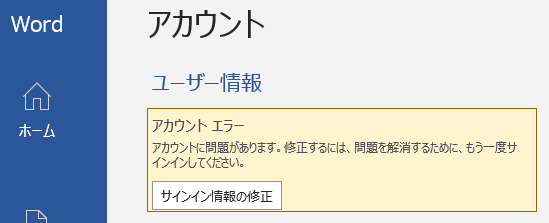
Wordアカウントのログインエラーは、パスワードの入力ミスやアカウントのロックアウトなど、さまざまな原因によって発生することがあります。まず、パスワードが正しく入力されているか確認し、必要に応じてパスワードのリセットを行います。また、アカウントのロックアウトの場合、Microsoftのサポートに連絡して解除する必要があります。
ログインエラーの解決策として、まずブラウザのキャッシュとCookieをクリアすることが推奨されます。これにより、ブラウザに保存された古いデータが削除され、ログインの試行が成功する可能性が高くなります。また、インターネット接続が正常に機能しているか確認し、必要に応じてルーターを再起動することも重要です。
Wordアカウントのログインエラーが解決しない場合は、Microsoftのサポートに連絡して詳細なトラブルシューティングを行うことができます。サポートチームは、ログインエラーの原因を特定し、解決策を提供することができます。また、Wordアカウントの管理には、プロフィール情報の編集、パスワードの変更、サブスクリプションの管理などがあります。これらの設定を確認し、必要に応じて更新することも重要です。
Wordアカウントの利点とセキュリティ
Word アカウント:作成方法とログインできない時の対処法について解説する前に、Wordアカウントの利点とセキュリティについて触れておきます。Wordアカウントを作成すると、オンラインストレージを利用できるようになり、複数デバイスでの同期が可能になります。また、リアルタイムの共同編集も可能になり、複数人での作業がスムーズになります。
しかし、Wordアカウントを作成する際には、セキュリティに注意することが重要です。強いパスワードの設定や二段階認証の導入は、不正アクセスを防ぐために必要です。また、フィッシング詐欺に注意し、不審なメールやリンクにアクセスしないようにすることも大切です。
Wordアカウントの管理には、プロフィール情報の編集やパスワードの変更、サブスクリプションの管理などがあります。これらの設定を適切に管理することで、Wordアカウントを安全に利用することができます。
Wordアカウントの管理方法
Word アカウント:作成方法とログインできない時の対処法
Wordアカウントの管理は、プロフィール情報の編集、パスワードの変更、サブスクリプションの管理などが含まれます。プロフィール情報の編集は、Microsoftの公式ウェブサイトにアクセスし、「サインイン」を選択してアカウントにログインした後、「プロフィール」のセクションで行うことができます。パスワードの変更は、「セキュリティ」のセクションで行うことができます。
サブスクリプションの管理は、「サブスクリプション」のセクションで行うことができます。ここでは、現在のサブスクリプションの状態を確認したり、サブスクリプションを変更または解約したりすることができます。Wordアカウントの管理は、セキュリティと便利さを確保するために重要です。
また、Wordアカウントの管理には、デバイスの管理も含まれます。1つのデバイスで複数のWordアカウントを使用することが可能です。デバイスの管理は、「デバイス」のセクションで行うことができます。ここでは、現在のデバイスを確認したり、デバイスを追加または削除したりすることができます。
パソコンにサインインできない場合の対処法
パソコンにサインインできない場合、まずパスワードが正しく入力されているか確認する必要があります。パスワードが正しいにもかかわらずサインインできない場合は、アカウントの確認を行います。アカウントが有効であることを確認し、サインインの試行回数が制限されている場合は、一定時間待ってから再度サインインを試みます。
また、トラブルシューティングの実行も有効な対処法です。パソコンの設定やブラウザのキャッシュが原因でサインインできない場合があります。ブラウザのキャッシュをクリアし、パソコンの設定を確認して、問題を解決することができます。
Word アカウント:作成方法とログインできない時の対処法 については、Microsoftの公式ウェブサイトにアクセスし、「サインアップ」を選択して必要な情報を入力することでアカウントを作成できます。ログインできない場合は、パスワードが正しく入力されているか確認し、「パスワードを忘れた場合」の手続きを実行します。
Wordにログインする方法
Word アカウント:作成方法とログインできない時の対処法
Wordにログインするには、ブラウザを開き、Wordの公式ウェブサイトにアクセスする必要があります。次に、ユーザー名とパスワードを入力し、「ログイン」ボタンをクリックします。ログインに成功すると、Wordのダッシュボードにアクセスできます。ここで、文書の作成、編集、保存など、Wordの機能を利用できます。
ログインできない場合は、ユーザー名やパスワードに間違いがないか確認する必要があります。また、インターネット接続が正常に機能しているか確認することも重要です。パスワードを忘れた場合は、「パスワードを忘れた場合」の手続きを実行して、パスワードをリセットできます。Wordアカウントの管理には、プロフィール情報の編集、パスワードの変更、サブスクリプションの管理などがあります。
Wordアカウントを作成するには、Microsoftの公式ウェブサイトにアクセスし、「サインアップ」を選択して必要な情報を入力します。Wordアカウントの利点には、オンラインストレージの利用、複数デバイスでの同期、リアルタイムの共同編集などがあります。また、セキュリティに注意し、強いパスワードの設定、二段階認証の導入、フィッシング詐欺に注意することが重要です。
Wordアカウントのサブスクリプションと利用方法
Word アカウント:作成方法とログインできない時の対処法
Wordアカウントを作成するには、Microsoftの公式ウェブサイトにアクセスし、「サインアップ」を選択して必要な情報を入力する必要があります。アカウントを作成すると、オンラインストレージの利用、複数デバイスでの同期、リアルタイムの共同編集など、Wordの機能をフルに活用することができます。
また、Wordアカウントの管理には、プロフィール情報の編集、パスワードの変更、サブスクリプションの管理などがあります。サブスクリプションの管理では、Microsoft 365などのプランを選択し、支払い方法を設定することができます。Wordアカウントの作成は無料ですが、Wordを利用するためには、Microsoft 365などのサブスクリプションが必要になる場合があります。
Wordアカウントを利用することで、複数デバイスでの同期が可能になり、どこでもWordの機能を利用することができます。また、リアルタイムの共同編集機能により、複数人での共同作業がスムーズに進められます。Wordアカウントのセキュリティにも注意が必要で、強いパスワードの設定、二段階認証の導入、フィッシング詐欺に注意することが重要です。
まとめ
Word アカウント:作成方法とログインできない時の対処法
Wordアカウントを作成するには、Microsoftの公式ウェブサイトにアクセスし、「サインアップ」を選択して必要な情報を入力します。必要な情報には、氏名、メールアドレス、パスワードなどがあります。入力した情報が正しいことを確認し、「サインアップ」をクリックすると、アカウントの作成が完了します。
ログインできない場合は、パスワードが正しく入力されているか確認し、「パスワードを忘れた場合」の手続きを実行します。パスワードを忘れた場合は、Microsoftの公式ウェブサイトにアクセスし、「パスワードを忘れた場合」を選択して、パスワードのリセットを行います。また、インターネット接続が正常に機能しているか確認し、ブラウザのキャッシュをクリアすることも効果的です。
Wordアカウントの利点には、オンラインストレージの利用、複数デバイスでの同期、リアルタイムの共同編集などがあります。また、セキュリティに注意し、強いパスワードの設定、二段階認証の導入、フィッシング詐欺に注意することが重要です。Wordアカウントの管理には、プロフィール情報の編集、パスワードの変更、サブスクリプションの管理などがあります。
まとめ
Wordアカウントの作成方法とログインエラーの解決策について解説しました。Wordアカウントを作成するには、Microsoftの公式ウェブサイトにアクセスし、「サインアップ」を選択して必要な情報を入力します。ログインできない場合は、パスワードが正しく入力されているか確認し、「パスワードを忘れた場合」の手続きを実行します。Wordアカウントの利点には、オンラインストレージの利用、複数デバイスでの同期、リアルタイムの共同編集などがあります。
よくある質問
Wordアカウントを作成する方法は何ですか?
Wordアカウントを作成するには、まずMicrosoftアカウントを作成する必要があります。Microsoftアカウントを作成するには、Microsoftの公式ウェブサイトにアクセスし、「アカウントを作成」をクリックします。次に、必要な情報を入力し、「次へ」をクリックします。アカウントを作成すると、Wordアカウントも自動的に作成されます。Wordアカウントを作成することで、Word OnlineやMicrosoft OfficeなどのMicrosoft製品を利用することができます。
ログインエラーが発生した場合の解決策は何ですか?
ログインエラーが発生した場合、まずパスワードを再入力してみてください。パスワードが正しいにもかかわらずログインできない場合は、アカウントのロックがかかっている可能性があります。この場合、Microsoftの公式ウェブサイトにアクセスし、「アカウントのロックを解除」をクリックして、ロックを解除する必要があります。また、ブラウザのキャッシュをクリアすることで、ログインエラーを解決できる場合もあります。
Wordアカウントのパスワードを忘れた場合の対処方法は何ですか?
Wordアカウントのパスワードを忘れた場合、Microsoftの公式ウェブサイトにアクセスし、「パスワードを忘れた場合」をクリックします。次に、必要な情報を入力し、「次へ」をクリックします。パスワードをリセットするための確認コードが送信されます。この確認コードを入力し、「次へ」をクリックすると、パスワードをリセットすることができます。
Wordアカウントを削除する方法は何ですか?
Wordアカウントを削除するには、Microsoftの公式ウェブサイトにアクセスし、「アカウントの設定」をクリックします。次に、「アカウントの削除」をクリックし、必要な情報を入力します。アカウントを削除すると、Word OnlineやMicrosoft OfficeなどのMicrosoft製品を利用することができなくなります。したがって、アカウントを削除する前に、必要なデータをバックアップすることをお勧めします。
コメントを残す
コメントを投稿するにはログインしてください。
関連ブログ記事