
削除・破損したWordファイルを復元する方法 | 重要なドキュメントを救済

Wordファイルの復元:削除・破損したファイルを救済! について解説します。この記事では、Wordファイルの復元方法を紹介し、削除や破損したファイルを救済するための手順を説明します。重要なドキュメントを失ってしまった場合に役立つ情報を提供します。
Wordファイルの復元は、削除や破損したファイルを元に戻すことを目的としています。ファイルの復元方法は、バックアップから復元する方法、ごみ箱から復元する方法、データ復旧ソフトを使用する方法などがあります。また、Microsoft Word自身の修復機能や外部のファイル修復ソフトウェアを使用することもできます。
この記事では、Wordファイルの復元方法を詳しく解説し、重要なドキュメントを失ってしまった場合に役立つ情報を提供します。
Wordファイルの復元方法の概要
Wordファイルの復元:削除・破損したファイルを救済! は、重要なドキュメントを失ってしまった場合に最も必要な作業です。削除や破損したWordファイルを復元する方法は、バックアップから復元することです。バックアップが取られていない場合は、ごみ箱から復元するか、データ復旧ソフトを使用することができます。
バックアップから復元する場合、バックアップファイルを検索し、Wordファイルを復元することができます。バックアップファイルは、外部ハードディスクやクラウドストレージサービスに保存されている場合があります。バックアップファイルを検索するには、バックアップソフトウェアを使用するか、手動でバックアップファイルを検索することができます。
ごみ箱から復元する場合、ごみ箱に移動し、削除されたWordファイルを検索します。ごみ箱から復元するには、ごみ箱の内容を確認し、削除されたWordファイルを選択して復元することができます。データ復旧ソフトを使用する場合、ソフトウェアをインストールし、削除されたWordファイルを検索して復元することができます。
バックアップからWordファイルを復元する方法
Wordファイルの復元:削除・破損したファイルを救済! の第一歩として、バックアップからWordファイルを復元する方法を紹介します。バックアップは、重要なデータを安全に保管するための最も効果的な方法です。バックアップを定期的に取ることで、データの損失を最小限に抑えることができます。
バックアップからWordファイルを復元するには、バックアップを保存した媒体にアクセスする必要があります。外部ハードディスク、USBメモリ、クラウドストレージなど、バックアップを保存した媒体にアクセスし、Wordファイルを探します。バックアップからWordファイルを復元することで、削除や破損したファイルを簡単に復元することができます。
バックアップを取っていない場合は、他の方法を検討する必要があります。次の段落では、ごみ箱からWordファイルを復元する方法を紹介します。
ごみ箱からWordファイルを復元する方法
ごみ箱からWordファイルを復元する方法は、ごみ箱に削除されたファイルがまだ存在している場合に有効です。Windowsのごみ箱は、削除されたファイルを一時的に保存する場所です。ごみ箱を開き、削除されたWordファイルを探します。ファイルが見つかったら、右クリックして「元に戻す」を選択することで、ファイルを元の場所に復元することができます。
ただし、ごみ箱から復元できるのは、ごみ箱にファイルがまだ存在している場合のみです。ごみ箱が空にされた場合や、ファイルが完全に削除された場合は、この方法では復元できません。その場合は、データ復旧ソフトを使用するか、Microsoft Word自身の修復機能を利用する必要があります。
Wordファイルの復元:削除・破損したファイルを救済! には、さまざまな方法があります。ごみ箱からの復元はその一つですが、他にもバックアップからの復元やデータ復旧ソフトの使用などがあります。重要なドキュメントを失ってしまった場合、まずはバックアップから復元することをおすすめします。バックアップが取られていない場合は、ごみ箱からの復元やデータ復旧ソフトの使用を試してください。
データ復旧ソフトを使用してWordファイルを復元する方法
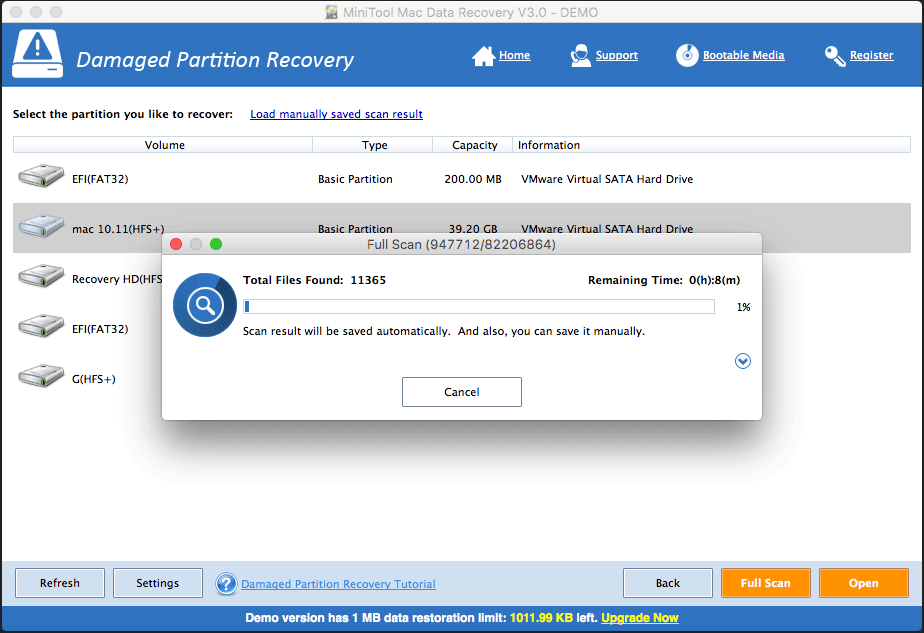
Wordファイルの復元:削除・破損したファイルを救済! について、データ復旧ソフトを使用する方法を紹介します。データ復旧ソフトは、削除されたファイルや破損したファイルを復元することができます。Wordファイルを復元するには、まずデータ復旧ソフトをダウンロードしてインストールする必要があります。
データ復旧ソフトを起動すると、復元したいファイルを選択する画面が表示されます。ここで、Wordファイルを選択し、復元したいファイルの場所を指定します。データ復旧ソフトは、指定された場所から削除されたファイルや破損したファイルを検索し、復元可能なファイルの一覧を表示します。
復元可能なファイルの一覧から、必要なWordファイルを選択し、復元を実行します。復元されたファイルは、元のファイル名と同じ名前で保存されます。ただし、ファイルの内容が完全に復元されるわけではありません。データ復旧ソフトによっては、ファイルの内容の一部が失われる場合があります。
Microsoft Wordの修復機能を使用してWordファイルを復元する方法
Wordファイルの復元:削除・破損したファイルを救済! の方法として、Microsoft Word自身の修復機能を使用することができます。Microsoft Wordには、ファイルの破損やエラーを修復する機能が備わっています。この機能を使用することで、破損したWordファイルを修復し、重要なデータを救済することができます。
Microsoft Wordの修復機能を使用するには、まずWordを起動し、破損したファイルを開こうとします。ファイルが開けない場合は、Wordの「ファイル」メニューから「開く」を選択し、破損したファイルを選択します。次に、Wordの「ファイル」メニューから「情報」を選択し、「ファイルの修復」をクリックします。Wordがファイルの修復を試みます。
修復機能を使用することで、破損したWordファイルを修復し、重要なデータを救済することができます。ただし、修復機能が正常に動作しない場合は、データ復旧ソフトや外部のファイル修復ソフトウェアを使用する必要があります。
外部のファイル修復ソフトウェアを使用してWordファイルを復元する方法
Wordファイルの復元:削除・破損したファイルを救済! のために、外部のファイル修復ソフトウェアを使用する方法があります。ファイル修復ソフトウェアは、削除されたファイルや破損したファイルを復元するために設計されています。これらのソフトウェアは、ハードディスクやSSDなどのストレージデバイスから削除されたファイルを復元することができます。
ファイル修復ソフトウェアを使用するには、まずソフトウェアをダウンロードしてインストールする必要があります。次に、ソフトウェアを起動し、復元したいファイルが保存されていたストレージデバイスを選択します。ソフトウェアがストレージデバイスをスキャンし、復元可能なファイルをリストアップします。リストから復元したいファイルを選択し、復元ボタンをクリックすると、ファイルが復元されます。
ファイル修復ソフトウェアを使用する際には、注意が必要です。ファイル修復ソフトウェアは、必ずしもすべてのファイルを復元できるわけではありません。また、ファイル修復ソフトウェアを使用することで、ストレージデバイスのデータが損傷する可能性もあります。したがって、ファイル修復ソフトウェアを使用する前に、必ずバックアップを取ることをおすすめします。
オンラインストレージからWordファイルを復元する方法
オンラインストレージからWordファイルを復元する方法は、クラウドストレージサービスを利用している場合に有効です。多くのクラウドストレージサービスは、ファイルのバージョン履歴を保持しているため、ファイルの以前のバージョンを復元することができます。たとえば、Google ドライブやMicrosoft OneDriveなどのサービスでは、ファイルの変更履歴を確認し、以前のバージョンに戻すことができます。
Wordファイルの復元:削除・破損したファイルを救済! これらのサービスを利用することで、削除や破損したWordファイルを復元することができます。オンラインストレージに保存したWordファイルを復元するには、サービスにログインし、ファイルのバージョン履歴を確認する必要があります。次に、復元したいバージョンを選択し、ファイルをダウンロードすることができます。
オンラインストレージからWordファイルを復元する方法は、バックアップが取られていない場合や、データ復旧ソフトを使用できない場合に有効です。また、オンラインストレージを利用することで、複数のデバイスからファイルにアクセスすることができ、共同作業も容易になります。
まとめ
Wordファイルの復元:削除・破損したファイルを救済! は、重要なドキュメントを失ってしまった場合に最も必要な作業です。まずは、バックアップから復元することをおすすめします。バックアップが取られていない場合は、ごみ箱から復元するか、データ復旧ソフトを使用することができます。
バックアップが取られていない場合でも、Microsoft Word自身の修復機能を使用することができます。この機能は、Wordファイルの破損を自動的に検出して修復します。また、外部のファイル修復ソフトウェアを使用することもできます。これらのソフトウェアは、破損したファイルを修復するために特別に設計されています。
オンラインストレージに保存したWordファイルを復元する方法もあります。ファイルのバージョン履歴を保持しているクラウドストレージサービスを利用することで、ファイルの以前のバージョンを復元することができます。これにより、重要なドキュメントを失ってしまった場合でも、以前のバージョンを復元することができます。
よくある質問
Wordファイルが削除された場合、復元する方法はありますか。
Wordファイルが削除された場合、復元する方法はいくつかあります。まず、リサイクルビンを確認してください。削除されたファイルは、リサイクルビンに移動されることが多いです。リサイクルビンにファイルが見つかった場合は、右クリックして「元に戻す」を選択してください。ファイルが元の場所に戻されます。リサイクルビンにファイルが見つからない場合は、バックアップを確認してください。定期的にバックアップを取っている場合は、削除されたファイルをバックアップから復元することができます。
Wordファイルが破損した場合、復元する方法はありますか。
Wordファイルが破損した場合、復元する方法はいくつかあります。まず、Microsoft Wordの自動復元機能を使用してください。Microsoft Wordには、自動復元機能が搭載されています。この機能を使用すると、破損したファイルを自動的に復元することができます。自動復元機能を使用するには、Microsoft Wordを起動し、「ファイル」メニューから「自動復元」を選択してください。次に、破損したファイルを選択し、「復元」をクリックしてください。ファイルが復元されます。
削除されたWordファイルを復元するために、どのようなソフトウェアを使用する必要がありますか。
削除されたWordファイルを復元するために、データ復元ソフトウェアを使用する必要があります。データ復元ソフトウェアは、削除されたファイルを復元するために設計されています。このようなソフトウェアには、Recuva、EaseUS Data Recovery Wizard、Disk Drillなどがあります。これらのソフトウェアを使用すると、削除されたWordファイルを復元することができます。
Wordファイルのバックアップを取る方法はありますか。
Wordファイルのバックアップを取る方法はいくつかあります。まず、Microsoft OneDriveを使用してください。Microsoft OneDriveは、クラウドストレージサービスです。このサービスを使用すると、Wordファイルを自動的にバックアップすることができます。Microsoft OneDriveにファイルを保存すると、自動的にバックアップされます。次に、外部ハードディスクを使用してください。外部ハードディスクにファイルを保存すると、バックアップを取ることができます。外部ハードディスクを使用するには、外部ハードディスクを接続し、ファイルをコピーしてください。
コメントを残す
コメントを投稿するにはログインしてください。
関連ブログ記事