
Wordで分数を入力する方法!数式ツールの使い方と応用例

➗ Wordで分数を入力する方法!数式ツールを使いこなすについて解説します。この記事では、Microsoft Wordの数式ツールを利用して分数を簡単に表現する方法を紹介します。分数の入力方法、フォントやサイズの変更方法、他の数式との組み合わせ方、整形方法などを詳しく説明します。
Wordで文書を作成する際、分数を入力する必要がある場合があります。ただし、通常のキーボードでは分数を直接入力することはできません。そこで、Microsoft Wordの数式ツールを利用することで、分数を簡単に表現することができます。数式ツールは、Wordに標準で搭載されている機能であり、簡単に起動することができます。
この記事では、数式ツールの起動方法から分数の入力方法、フォントやサイズの変更方法までを詳しく説明します。また、分数と他の数式を組み合わせて使用する方法や、整形方法についても紹介します。Wordで分数を入力する方法をマスターすることで、文書の作成がより効率的になるでしょう。
Wordで分数を入力する方法の概要
➗ Wordで分数を入力する方法!数式ツールを使いこなすには、Microsoft Wordの数式ツールを利用することが不可欠です。数式ツールは、Word文書内で数学的な式を簡単に作成できる機能です。分数を入力するには、数式ツールの構造タブから分数の種類を選択し、分子と分母を入力するだけです。
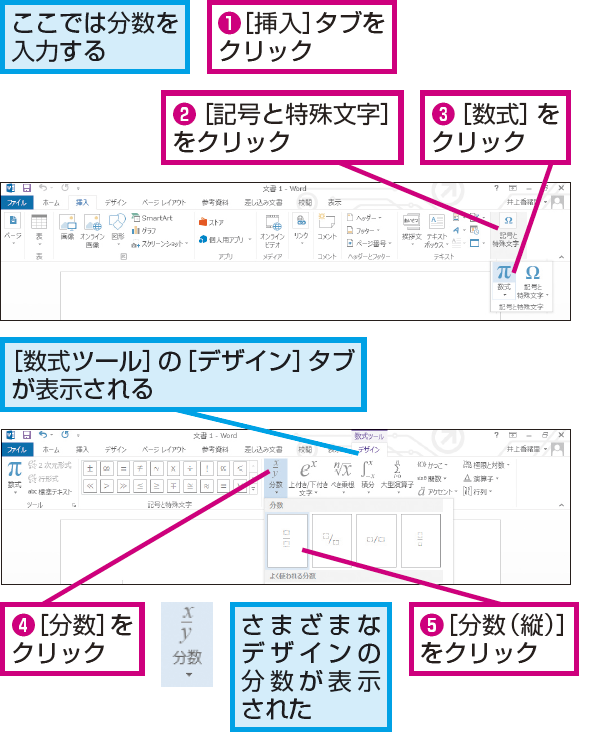
Wordで分数を入力する方法は、基本的には数式ツールの使い方に慣れることです。数式ツールの起動方法は、挿入タブから数式を選択し、数式の挿入をクリックするだけです。数式ツールが起動したら、構造タブから分数を選択し、分数の種類を選択して分子と分母を入力します。
分数を入力する際には、フォントやサイズの変更も可能です。ホームタブからフォントやサイズを変更することで、分数の見た目を調整することができます。また、分数と他の数式を組み合わせることも可能です。構造タブから演算子を選択し、他の数式を入力することで、複雑な数学的な式を作成することができます。
数式ツールの起動方法
➗ Wordで分数を入力する方法!数式ツールを使いこなす には、まず数式ツールの起動が必要です。Wordの画面上部にある「挿入」タブをクリックし、「数式」を選択します。次に、「数式の挿入」をクリックすると、数式ツールが起動します。
数式ツールが起動すると、画面上に数式の入力エリアが表示されます。このエリアでは、分数を含むさまざまな数式を入力することができます。数式ツールの使い方は、初めての方でも簡単に理解できるように設計されています。
数式ツールの起動後は、分数を入力するための構造タブを選択します。構造タブでは、分数の種類を選択し、分子と分母を入力することができます。分数の入力方法は、次の段落で詳しく説明します。
分数の入力方法
➗ Wordで分数を入力する方法!数式ツールを使いこなす には、数式ツールの起動が必要です。Wordの挿入タブを開き、数式を選択して数式の挿入をクリックします。これで数式ツールが起動し、分数を入力する準備が整います。
分数の入力は、数式ツールの構造タブから行います。構造タブを開き、分数を選択して分数の種類を選択します。種類には、1/2や1/3などの基本的な分数から、複雑な分数まで様々な種類があります。分数の種類を選択したら、分子と分母を入力して分数を完成させます。
分数の入力が完了したら、フォントやサイズの変更も可能です。ホームタブを開き、フォントやサイズを変更することで、分数の見た目をカスタマイズすることができます。
分数のフォントやサイズの変更方法
➗ Wordで分数を入力する方法!数式ツールを使いこなす には、分数のフォントやサイズの変更が含まれます。Wordの数式ツールでは、分数のフォントやサイズを簡単に変更することができます。まず、分数を選択し、ホームタブに移動します。ここで、フォントやサイズを変更することができます。フォントの種類やサイズを選択し、分数に適用することで、分数の見た目を変更することができます。
また、分数のフォントやサイズを変更する際には、数式ツールのデザインタブも利用できます。デザインタブでは、数式全体のフォントやサイズを変更することができます。ここで、分数のフォントやサイズを変更することで、数式全体の見た目を統一することができます。
分数のフォントやサイズを変更することで、数式の見た目をより明確にし、読みやすくすることができます。特に、複雑な数式を扱う場合には、分数のフォントやサイズを変更することで、数式の構造をより明確に表現することができます。
分数と他の数式の組み合わせ方
➗ Wordで分数を入力する方法!数式ツールを使いこなす には、分数と他の数式を組み合わせる方法も含まれます。Wordの数式ツールでは、分数と他の数式を簡単に組み合わせることができます。
分数と他の数式を組み合わせるには、構造タブの演算子を選択します。加算、減算、乗算、除算などの演算子を選択し、他の数式を入力します。たとえば、分数と整数を加算するには、加算演算子を選択し、整数を入力します。同様に、分数と他の分数を乗算するには、乗算演算子を選択し、他の分数を入力します。
また、分数と他の数式を組み合わせる際には、括弧を使用して演算の順序を指定することもできます。たとえば、分数と整数を加算し、その結果を他の分数で乗算するには、括弧を使用して演算の順序を指定します。これにより、数式の意味が明確になり、エラーを防ぐことができます。
分数を含む数式の整形方法
➗ Wordで分数を入力する方法!数式ツールを使いこなす には、数式の整形が重要なステップです。Wordの数式ツールでは、数式の整形オプションを利用して、分数を含む数式を美しく整形することができます。
数式の整形オプションを利用するには、数式ツールグループのデザインタブを開き、オープンメニューから「整形」を選択します。すると、整形オプションのダイアログボックスが表示されます。このダイアログボックスでは、数式のフォント、サイズ、色、配置などを設定することができます。
分数を含む数式の整形では、特に分数のフォントサイズと配置が重要です。分数のフォントサイズを小さくすると、数式全体のバランスが崩れる可能性があります。一方、分数の配置を調整すると、数式の読みやすさが向上します。整形オプションのダイアログボックスでは、これらの設定を細かく調整することができます。
応用例:分数を含む数式の実践的な使用例
➗ Wordで分数を入力する方法!数式ツールを使いこなす には、実践的な使用例を理解することが重要です。分数を含む数式は、数学や物理学、化学などの分野で頻繁に使用されます。ここでは、分数を含む数式の実践的な使用例を紹介します。
たとえば、数学の問題で、2つの分数を加算する必要がある場合、Wordの数式ツールを使用して、次のように表現できます。2つの分数を加算する式は、1/2 + 1/3 = ? です。数式ツールを使用して、この式を表現するには、構造タブ>分数>分数の種類を選択>分子と分母を入力し、演算子>加算を選択して、他の分数を入力します。
また、物理学の問題で、物体の速度を計算する必要がある場合、分数を含む数式を使用することができます。たとえば、物体の速度は、距離÷時間で表されます。この式をWordの数式ツールを使用して表現するには、構造タブ>分数>分数の種類を選択>分子と分母を入力し、演算子>除算を選択して、他の数式を入力します。
まとめ
➗ Wordで分数を入力する方法!数式ツールを使いこなすには、数式ツールの起動方法、分数の入力方法、分数のフォントやサイズの変更方法、分数と他の数式の組み合わせ方、分数を含む数式の整形方法などを理解する必要があります。Microsoft Wordの数式ツールを利用することで、分数を簡単に表現することができます。
Wordで分数を入力するには、まず数式ツールを起動する必要があります。挿入タブの「数式」をクリックし、「数式の挿入」を選択すると、数式ツールが起動します。次に、構造タブの「分数」をクリックし、分数の種類を選択して分子と分母を入力します。分数のフォントやサイズを変更するには、ホームタブのフォントやサイズを変更する機能を利用します。
分数と他の数式を組み合わせるには、構造タブの「演算子」をクリックし、加算、減算、乗算、除算などの演算子を選択して他の数式を入力します。分数を含む数式の整形には、数式ツールグループのデザインタブの「オープン」をクリックし、「整形」を選択して整形オプションを設定します。
よくある質問
Wordで分数を入力する方法は?
Wordで分数を入力する方法は、数式ツールを使用することです。数式ツールは、Wordに標準で搭載されている機能で、数式を簡単に入力することができます。分数を入力するには、まず「挿入」タブを開き、「数式」をクリックします。次に、「分数」を選択し、分子と分母を入力します。分数の形式を選択することもできます。たとえば、1/2や3/4などの形式を選択することができます。
Wordの数式ツールで分数を入力するときに、分子と分母のフォントサイズを変更する方法は?
Wordの数式ツールで分数を入力するときに、分子と分母のフォントサイズを変更する方法は、数式ツールの設定を使用することです。数式ツールの設定を開き、「フォントサイズ」を選択します。次に、分子と分母のフォントサイズを個別に設定することができます。たとえば、分子を12ポイント、分母を10ポイントに設定することができます。
Wordで分数を入力するときに、分数の形式を変更する方法は?
Wordで分数を入力するときに、分数の形式を変更する方法は、数式ツールのオプションを使用することです。数式ツールのオプションを開き、「分数の形式」を選択します。次に、分数の形式を選択することができます。たとえば、水平分数や斜分数などの形式を選択することができます。
Wordで分数を入力した後、分数を画像として保存する方法は?
Wordで分数を入力した後、分数を画像として保存する方法は、スクリーンショットを使用することです。分数を選択し、スクリーンショットを撮影します。次に、画像編集ソフトで画像を編集し、保存することができます。たとえば、PNG形式やJPEG形式などの形式で保存することができます。
コメントを残す
コメントを投稿するにはログインしてください。
関連ブログ記事