
WordとGoogle ドキュメントの相互変換と連携方法を詳しく解説

Word と Google ドキュメント:相互変換と連携方法を解説
この記事では、Microsoft Word と Google ドキュメントの相互変換と連携方法について詳しく解説します。現代のビジネスや学術分野で最も広く使用されている文書作成ソフトウェアである Word と Google ドキュメントは、それぞれ独自の特長を持ち、ユーザーのニーズに応じて使用されることが多くあります。両者を効率的に連携させる方法や、ファイルを相互に変換する方法について学ぶことで、文書作成の生産性を向上させることができます。
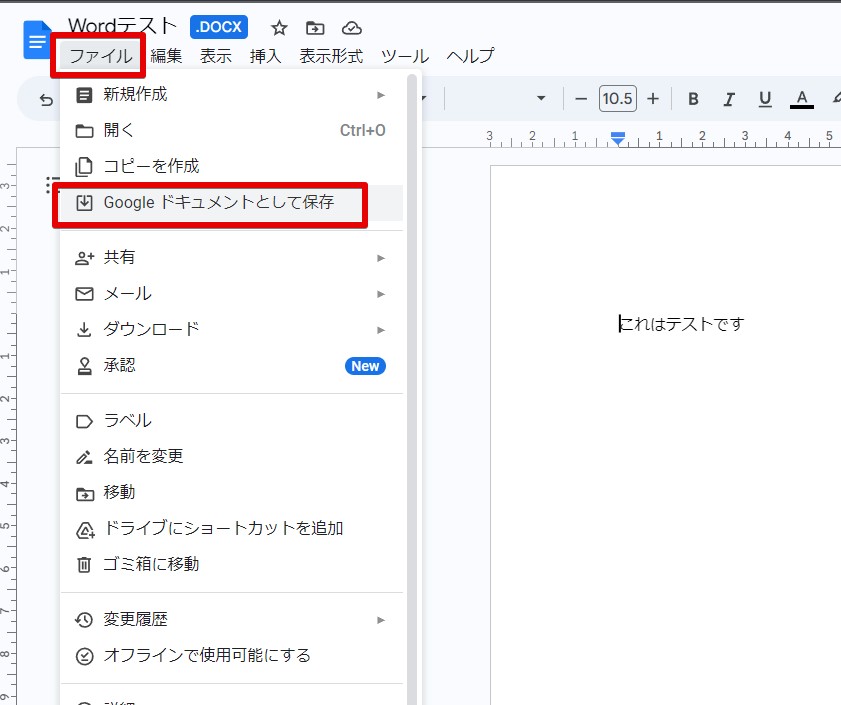
Word と Google ドキュメントの相互変換は、ファイルのアップロードやダウンロードを通じて実現できます。Google ドキュメントで Word ファイルを開く場合、ファイルをアップロードし、開くことで自動的に変換されます。また、Google ドキュメントを Word ファイルとしてダウンロードする場合、「ファイル」>「ダウンロード」>「Microsoft Word」と選択するだけで可能です。ただし、相互変換する際には、フォーマットや機能の相違により、一部の情報が失われたり、表示が崩れたりすることがあります。
Google ドキュメントとWordの相互変換方法
Word グーグルドキュメント:相互変換と連携方法を解説
Google ドキュメントとMicrosoft Wordは、現代のビジネスや学術分野で最も広く使用されている文書作成ソフトウェアです。両者はそれぞれ独自の特長を持ち、ユーザーのニーズに応じて使用されることが多くあります。Google ドキュメントとWordの相互変換や連携が必要になることもあります。
Google ドキュメントとWordの相互変換は、ファイルのアップロードやダウンロードを通じて実現できます。Google ドキュメントでWordファイルを開く場合、ファイルをアップロードし、開くことで自動的に変換されます。また、Google ドキュメントをWordファイルとしてダウンロードする場合、「ファイル」>「ダウンロード」>「Microsoft Word」と選択するだけで可能です。ただし、相互変換する際には、フォーマットや機能の相違により、一部の情報が失われたり、表示が崩れたりすることがあります。
特に、テキストの装飾や表、画像などの要素に注意が必要です。Google ドキュメントとWordの相互変換をスムーズに行うには、両者のファイル形式を理解することが重要です。Google ドキュメントは、独自のファイル形式を使用していますが、Wordは.docxや.docなどのファイル形式をサポートしています。相互変換する際には、これらのファイル形式の違いを考慮する必要があります。
ファイルのアップロードとダウンロードによる相互変換
Word グーグルドキュメント:相互変換と連携方法を解説
Google ドキュメントとMicrosoft Wordは、現代のビジネスや学術分野で最も広く使用されている文書作成ソフトウェアです。両者はそれぞれ独自の特長を持ち、ユーザーのニーズに応じて使用されることが多くあります。ファイルのアップロードやダウンロードを通じて、Google ドキュメントとWordの相互変換が可能です。Google ドキュメントでWordファイルを開く場合、ファイルをアップロードし、開くことで自動的に変換されます。また、Google ドキュメントをWordファイルとしてダウンロードする場合、「ファイル」>「ダウンロード」>「Microsoft Word」と選択するだけで可能です。
ただし、相互変換する際には、フォーマットや機能の相違により、一部の情報が失われたり、表示が崩れたりすることがあります。特に、テキストの装飾や表、画像などの要素に注意が必要です。Google ドキュメントとWordの相互変換は、基本的には問題なく行えるものの、複雑な文書の場合には、変換後の確認が必要です。
Google ドキュメントとWordの相互変換をスムーズに行うには、ファイルの互換性に注意することが重要です。Google ドキュメントでは、Wordファイルのほとんどの機能をサポートしていますが、一部の機能はサポートされていない場合があります。したがって、相互変換する際には、ファイルの内容と機能を確認することが必要です。
相互変換時の注意点
Word と Google ドキュメント:相互変換と連携方法を解説
Google ドキュメントとMicrosoft Wordは、現代のビジネスや学術分野で最も広く使用されている文書作成ソフトウェアです。両者はそれぞれ独自の特長を持ち、ユーザーのニーズに応じて使用されることが多くあります。Google ドキュメントとWordの相互変換や連携が必要になることもあります。
相互変換する際には、フォーマットや機能の相違により、一部の情報が失われたり、表示が崩れたりすることがあります。特に、テキストの装飾や表、画像などの要素に注意が必要です。Google ドキュメントでWordファイルを開く場合、ファイルをアップロードし、開くことで自動的に変換されます。また、Google ドキュメントをWordファイルとしてダウンロードする場合、「ファイル」>「ダウンロード」>「Microsoft Word」と選択するだけで可能です。
ただし、相互変換の際に問題が発生する可能性があるため、事前に確認することが重要です。Google ドキュメントとWordの相互変換は、ファイルのアップロードやダウンロードを通じて実現できますが、相互変換の際に問題が発生する可能性があるため、事前に確認することが重要です。
Google ドキュメントとWordの連携方法
Word グーグルドキュメント:相互変換と連携方法を解説
Google ドキュメントとMicrosoft Wordは、現代のビジネスや学術分野で最も広く使用されている文書作成ソフトウェアです。両者はそれぞれ独自の特長を持ち、ユーザーのニーズに応じて使用されることが多くあります。Google ドキュメントとWordの相互変換や連携が必要になることもあります。この記事では、Google ドキュメントとWordのファイルを相互に変換する方法や、両者を効率的に連携させる方法について詳しく解説します。
Google ドキュメントとWordの連携を実現するには、Google Driveを活用することが効果的です。Google DriveにWordファイルをアップロードしておけば、どこからでもアクセスできるようになり、編集作業がスムーズに行えます。また、Google ドキュメントの「アドオン」を利用して、Wordと連携できる機能を追加することも可能です。Google ドキュメントとWordの連携により、ユーザーはより効率的に文書を作成し、編集することができます。
Google ドキュメントとWordの連携方法は、基本的にはファイルのアップロードやダウンロードを通じて実現されます。Google ドキュメントでWordファイルを開く場合、ファイルをアップロードし、開くことで自動的に変換されます。また、Google ドキュメントをWordファイルとしてダウンロードする場合、「ファイル」>「ダウンロード」>「Microsoft Word」と選択するだけで可能です。ただし、相互変換する際には、フォーマットや機能の相違により、一部の情報が失われたり、表示が崩れたりすることがあります。
Google Driveを活用した連携
Word グーグルドキュメント:相互変換と連携方法を解説
Google ドキュメントとMicrosoft Wordの連携をもっと効率的にするには、Google Driveを活用しましょう。Google DriveにWordファイルをアップロードしておけば、どこからでもアクセスできるようになり、編集作業がスムーズに行えます。Google Driveは、クラウドストレージとしての機能だけでなく、Google ドキュメントやGoogle スプレッドシートなどのGoogleのオフィスソフトウェアと連携することで、より便利な機能を提供します。
Google DriveにWordファイルをアップロードすることで、Google ドキュメントで直接編集できるようになります。また、Google ドキュメントで作成したファイルをWordファイルとしてダウンロードすることも可能です。このように、Google Driveを活用することで、Google ドキュメントとWordの相互変換や連携が容易になります。
さらに、Google Driveは複数人での共同編集にも対応しています。Google ドキュメントで作成したファイルを共有することで、複数人で同時に編集することができます。この機能は、リモートワークやチームでの共同作業に非常に役立ちます。Google Driveを活用することで、Google ドキュメントとWordの連携をより効率的に行うことができます。
Google ドキュメントのアドオンを利用した連携
Word グーグルドキュメント:相互変換と連携方法を解説
Google ドキュメントのアドオンを利用することで、Wordとの連携をさらに強化することができます。アドオンとは、Google ドキュメントの機能を拡張するためのツールで、様々な開発者によって提供されています。Wordとの連携に役立つアドオンとしては、Wordファイルのインポートやエクスポート機能を提供するものや、Wordの文書形式をサポートするものなどがあります。
これらのアドオンを利用することで、Google ドキュメントでWordファイルを編集したり、WordでGoogle ドキュメントを編集したりすることができるようになります。また、Google ドキュメントのアドオンは、自動的に更新されるため、常に最新の機能を利用することができます。
Google ドキュメントのアドオンを利用するには、Google ドキュメントのメニューから「アドオン」を選択し、目的のアドオンを検索してインストールする必要があります。インストール後は、Google ドキュメントのメニューからアドオンを起動し、Wordとの連携を開始することができます。
Google ドキュメントとMicrosoft Wordのどちらを使うべきか
Word グーグルドキュメント:相互変換と連携方法を解説
Google ドキュメントとMicrosoft Wordは、どちらも文書作成ソフトウェアとして広く利用されています。どちらを使うべきかは、用途や好みによって異なります。Google ドキュメントはクラウドベースでリアルタイムの共有と編集が可能で、リモートワークに適しています。また、無料で使用できることも魅力です。Google ドキュメントは、共同編集やレビューが必要な文書の作成に適しています。
一方、Microsoft Wordは高度な文書作成機能を持ち、ビジネス文書の作成などにおいてはStill theデファクトスタンダードとして広く利用されています。Microsoft Wordは、複雑なレイアウトやデザインが必要な文書の作成に適しています。また、Microsoft Officeの他のアプリケーションとの連携もスムーズに行えます。状況に応じて適切なツールを選択することが重要です。
Google ドキュメントとMicrosoft Wordのどちらを選択するかは、最終的にユーザーのニーズと好みによって決まります。両者にはそれぞれの長所と短所があり、適切なツールを選択することで、文書作成の効率と品質を向上させることができます。
まとめ
Word と Google ドキュメント:相互変換と連携方法を解説
Google ドキュメントとMicrosoft Wordは、現代のビジネスや学術分野で最も広く使用されている文書作成ソフトウェアです。両者はそれぞれ独自の特長を持ち、ユーザーのニーズに応じて使用されることが多くあります。Google ドキュメントとWordの相互変換や連携が必要になることもあります。この記事では、Google ドキュメントとWordのファイルを相互に変換する方法や、両者を効率的に連携させる方法について詳しく解説しました。
Google ドキュメントとWordの相互変換は、ファイルのアップロードやダウンロードを通じて実現できます。Google ドキュメントでWordファイルを開く場合、ファイルをアップロードし、開くことで自動的に変換されます。また、Google ドキュメントをWordファイルとしてダウンロードする場合、「ファイル」>「ダウンロード」>「Microsoft Word」と選択するだけで可能です。ただし、相互変換する際には、フォーマットや機能の相違により、一部の情報が失われたり、表示が崩れたりすることがあります。
Google ドキュメントとWordの連携をもっと効率的にするには、Google Driveを活用しましょう。Google DriveにWordファイルをアップロードしておけば、どこからでもアクセスできるようになり、編集作業がスムーズに行えます。また、Google ドキュメントの「アドオン」を利用して、Wordと連携できる機能を追加することも効果的です。Google ドキュメントとMicrosoft Wordのどちらを使うべきかは、用途や好みによって異なります。Google ドキュメントはクラウドベースでリアルタイムの共有と編集が可能で、リモートワークに適しています。また、無料で使用できることも魅力です。
まとめ
この記事では、Google ドキュメントとMicrosoft Wordの相互変換と連携方法について詳しく解説しました。Google ドキュメントとWordの相互変換は、ファイルのアップロードやダウンロードを通じて実現できます。また、Google Driveを活用することで、Google ドキュメントとWordの連携をもっと効率的にすることができます。Google ドキュメントとMicrosoft Wordのどちらを使うべきかは、用途や好みによって異なりますが、状況に応じて適切なツールを選択することが重要です。
よくある質問
WordファイルをGoogle ドキュメントに変換する方法はありますか。
WordファイルをGoogle ドキュメントに変換する方法は、Google ドライブのアップロード機能を利用する方法と、Google ドキュメントのインポート機能を利用する方法があります。Google ドライブにWordファイルをアップロードし、右クリックメニューから「Google ドキュメントに開く」を選択すると、自動的に変換されます。また、Google ドキュメントの「ファイル」メニューから「インポート」を選択し、Wordファイルを選択すると、変換できます。
Google ドキュメントをWordファイルに変換する方法はありますか。
Google ドキュメントをWordファイルに変換する方法は、Google ドキュメントのエクスポート機能を利用する方法と、Google ドライブのダウンロード機能を利用する方法があります。Google ドキュメントの「ファイル」メニューから「ダウンロード」を選択し、「Microsoft Word (.docx)」を選択すると、変換されます。また、Google ドライブでGoogle ドキュメントを右クリックし、「ダウンロード」を選択すると、Wordファイルに変換されます。
WordとGoogle ドキュメントの相互変換で注意すべき点はありますか。
WordとGoogle ドキュメントの相互変換では、フォントやレイアウトが崩れる可能性があります。また、画像やグラフなどのオブジェクトが正しく変換されない場合もあります。変換する前に、互換性を確認し、必要に応じて調整を行う必要があります。
WordとGoogle ドキュメントの連携方法はありますか。
WordとGoogle ドキュメントの連携方法としては、Google ドライブを利用して、Wordファイルをアップロードし、Google ドキュメントで編集する方法があります。また、Google ドキュメントのアドオンを利用して、Wordファイルを直接編集する方法もあります。さらに、Microsoft Office Onlineを利用して、WordファイルをGoogle ドキュメントで編集する方法もあります。
コメントを残す
コメントを投稿するにはログインしてください。
関連ブログ記事