
Wordのタブ機能:改行方法とタブストップの設定・編集の使い方

この記事では、Wordのタブ機能について詳しく説明します。Wordのタブ機能を利用して文書の改行を行う方法、タブストップの設定、タブ文字の挿入、タブストップの編集と削除、タブ文字の削除について見ていきます。Wordのタブ機能を利用することで、テキストのレイアウトを整えやすくなり、見やすいドキュメントを作成することができます。
⏎ Word タブ 改行:Wordのタブで改行する方法 は、文書のレイアウトを整える上で非常に重要です。タブを使用すると、テキストを整列させることができ、表やリストを作成する際に、カラムを整列させることができます。また、タブストップの種類を変更することで、テキストの寄せ方を調整することができます。
タブストップの設定方法は、ルーラー上をクリックしてタブストップを追加し、タブストップの種類を選択して位置を調整することです。タブ文字を挿入すると、カーソルが次のタブストップに移動し、テキストが自動的に改行されます。タブストップの編集や削除を行うことで、改行位置を調整することができます。
Wordのタブ機能とは
Wordのタブ機能とは、文書のレイアウトを整えるために使用される機能です。タブを使用すると、テキストの位置を指定した場所に揃えることができ、見やすいドキュメントを作成することができます。Wordのタブ機能は、改行方法とタブストップの設定・編集の使い方を理解することで、効果的に利用することができます。
⏎ Word タブ 改行:Wordのタブで改行する方法 は、文書の改行を行うために使用される機能です。タブを使用すると、テキストのレイアウトを整えやすくなり、見やすいドキュメントを作成することができます。タブストップの設定、タブ文字の挿入、タブストップの編集と削除、タブ文字の削除について理解することで、Wordのタブ機能を効果的に利用することができます。
タブストップの設定方法は、ルーラー上をクリックしてタブストップを追加し、タブストップの種類を選択して位置を調整することです。タブ文字を挿入すると、カーソルが次のタブストップに移動し、テキストが自動的に改行されます。タブストップの編集や削除を行うことで、改行位置を調整することができます。
タブストップの設定方法
⏎ Word タブ 改行:Wordのタブで改行する方法を利用するには、まずタブストップを設定する必要があります。タブストップの設定方法は、ルーラー上をクリックしてタブストップを追加し、タブストップの種類を選択して位置を調整することです。ルーラー上には、タブストップの位置を示すマーカーが表示されます。このマーカーをドラッグして、タブストップの位置を調整することができます。
タブストップの種類には、左寄せ、中央寄せ、右寄せ、桁点寄せなどがあります。タブストップの種類を選択することで、テキストの寄せ方を調整することができます。たとえば、左寄せのタブストップを設定すると、テキストは左寄せで表示されます。
タブストップを設定した後、タブ文字を挿入することで、カーソルが次のタブストップに移動し、テキストが自動的に改行されます。タブ文字を挿入するには、キーボードのTabキーを押します。
タブ文字の挿入と改行
⏎ Word タブ 改行:Wordのタブで改行する方法を理解するには、まずタブ文字の挿入方法を知る必要があります。Wordでは、タブ文字を挿入することで、カーソルが次のタブストップに移動し、テキストが自動的に改行されます。タブ文字を挿入するには、キーボードのTabキーを押すだけです。
タブ文字を挿入すると、カーソルが次のタブストップに移動し、テキストが自動的に改行されます。ただし、タブストップが設定されていない場合、タブ文字を挿入しても改行されません。したがって、タブストップを設定することが重要です。タブストップを設定するには、ルーラー上をクリックしてタブストップを追加し、タブストップの種類を選択して位置を調整する必要があります。
タブ文字を挿入することで、テキストのレイアウトを整えやすくなり、見やすいドキュメントを作成することができます。また、タブ文字を削除するには、タブ文字の位置にカーソルを置き、DeleteキーまたはBackspaceキーを押します。
タブストップの編集と削除
⏎ Word タブ 改行:Wordのタブで改行する方法を理解する上で、タブストップの編集と削除は非常に重要です。タブストップを編集することで、改行位置を調整することができます。タブストップを編集するには、ルーラー上のタブストップをクリックして選択し、ドラッグして位置を調整します。また、タブストップをダブルクリックして、タブストップのプロパティを編集することもできます。
タブストップを削除するには、ルーラー上のタブストップをクリックして選択し、Deleteキーを押します。また、タブストップを右クリックして、「タブストップの削除」を選択することもできます。タブストップを削除すると、タブ文字は次のタブストップに移動します。
タブストップの編集と削除は、文書のレイアウトを整える上で非常に役立ちます。タブストップを編集して改行位置を調整することで、テキストの読みやすさを向上させることができます。また、タブストップを削除して不要な改行を削除することで、文書の見栄えを向上させることができます。
タブ文字の削除方法
⏎ Word タブ 改行:Wordのタブで改行する方法を理解する上で、タブ文字の削除方法も重要です。タブ文字を削除するには、タブ文字の位置にカーソルを置き、DeleteキーまたはBackspaceキーを押します。これにより、タブ文字が削除され、テキストが自動的に調整されます。
タブ文字を削除する際には、注意が必要です。タブ文字を削除すると、テキストのレイアウトが崩れる可能性があります。特に、表やリストを作成する際に、タブ文字を削除すると、カラムの整列が崩れる可能性があります。したがって、タブ文字を削除する前に、テキストのレイアウトを確認することが重要です。
タブ文字の削除は、タブストップの編集や削除と組み合わせて使用することができます。タブストップを編集または削除すると、改行位置を調整することができます。タブ文字を削除すると、テキストが自動的に調整されます。したがって、タブ文字の削除は、Wordのタブ機能を効果的に使用するための重要な機能です。
タブを使用したテキストのレイアウト
⏎ Word タブ 改行:Wordのタブで改行する方法を利用すると、テキストのレイアウトを整えやすくなります。タブを使用すると、テキストを整列させることができ、見やすいドキュメントを作成することができます。Wordのタブ機能を利用して文書の改行を行う方法について説明します。
タブストップの設定は、ルーラー上をクリックしてタブストップを追加し、タブストップの種類を選択して位置を調整することです。タブ文字を挿入すると、カーソルが次のタブストップに移動し、テキストが自動的に改行されます。タブストップの編集や削除を行うことで、改行位置を調整することができます。
タブを使用すると、表やリストを作成する際に、カラムを整列させることができます。また、タブストップの種類を変更することで、テキストの寄せ方を調整することができます。例えば、左寄せや右寄せ、中央寄せなど、テキストのレイアウトを自由に変更することができます。
まとめ
⏎ Word タブ 改行:Wordのタブで改行する方法
Wordのタブ機能を利用して文書の改行を行う方法について説明します。タブストップの設定、タブ文字の挿入、タブストップの編集と削除、タブ文字の削除について詳しく見ていきます。タブを使用すると、テキストのレイアウトを整えやすくなり、見やすいドキュメントを作成することができます。
タブストップの設定方法は、ルーラー上をクリックしてタブストップを追加し、タブストップの種類を選択して位置を調整することです。タブ文字を挿入すると、カーソルが次のタブストップに移動し、テキストが自動的に改行されます。タブストップの編集や削除を行うことで、改行位置を調整することができます。
タブ文字を削除するには、タブ文字の位置にカーソルを置き、DeleteキーまたはBackspaceキーを押します。タブを使用すると、表やリストを作成する際に、カラムを整列させることができます。また、タブストップの種類を変更することで、テキストの寄せ方を調整することができます。
まとめ
Wordのタブ機能は、文書のレイアウトを整えるために非常に便利な機能です。タブストップの設定、タブ文字の挿入、タブストップの編集と削除、タブ文字の削除について理解することで、見やすいドキュメントを作成することができます。
よくある質問
Wordのタブ機能とは何ですか?
Wordのタブ機能とは、文書のレイアウトを整えるために使用される機能です。タブストップを設定することで、テキストを整列させることができます。タブストップは、文書の左端、中央、右端などに設定することができます。また、タブストップを設定することで、テキストのインデントを設定することもできます。インデントとは、テキストの左端からの距離を設定することです。タブ機能を使用することで、文書のレイアウトを整えることができ、読みやすい文書を作成することができます。
タブストップを設定する方法を教えてください。
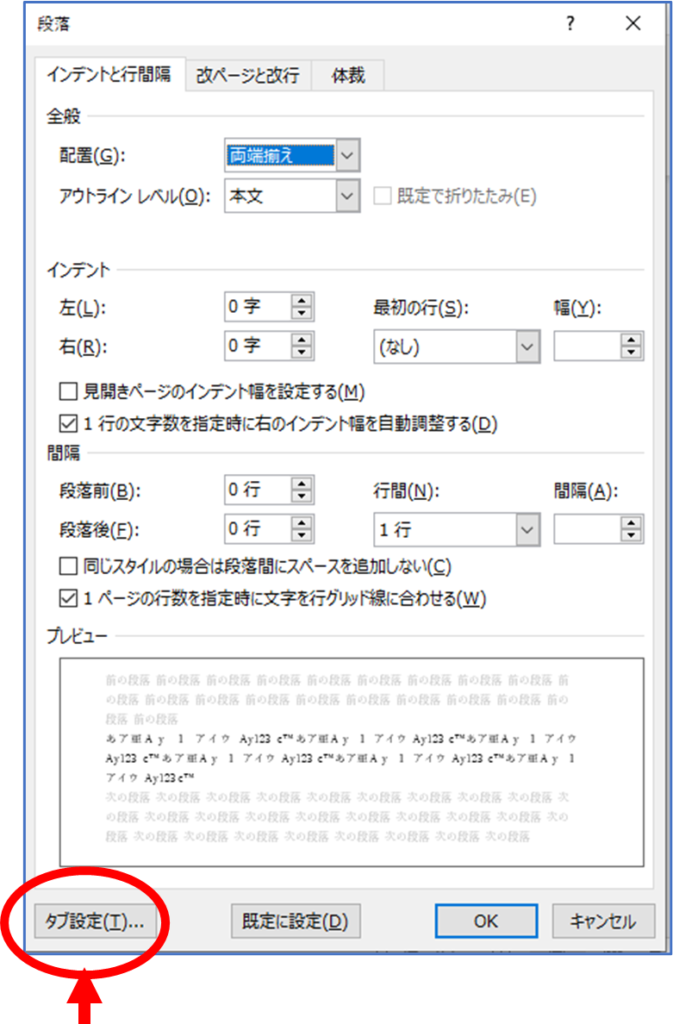
タブストップを設定する方法は、Wordのバージョンによって異なりますが、基本的な手順は同じです。まず、タブ設定ダイアログボックスを開きます。次に、タブストップを設定したい位置にカーソルを移動し、タブストップボタンをクリックします。タブストップの種類を選択し、OKボタンをクリックします。タブストップが設定され、テキストが整列されます。また、タブストップを設定する際には、タブストップの位置を指定する必要があります。タブストップの位置は、文書の左端からの距離を指定します。
タブストップを編集する方法を教えてください。
タブストップを編集する方法は、Wordのバージョンによって異なりますが、基本的な手順は同じです。まず、タブ設定ダイアログボックスを開きます。次に、編集したいタブストップを選択し、編集ボタンをクリックします。タブストップの設定を変更し、OKボタンをクリックします。タブストップが編集され、テキストが整列されます。また、タブストップを編集する際には、タブストップの位置を変更することができます。タブストップの位置は、文書の左端からの距離を指定します。
タブストップを削除する方法を教えてください。
タブストップを削除する方法は、Wordのバージョンによって異なりますが、基本的な手順は同じです。まず、タブ設定ダイアログボックスを開きます。次に、削除したいタブストップを選択し、削除ボタンをクリックします。タブストップが削除され、テキストが整列されます。また、タブストップを削除する際には、タブストップの位置を指定する必要はありません。タブストップを削除すると、テキストのレイアウトが変更されます。
コメントを残す
コメントを投稿するにはログインしてください。
関連ブログ記事