
Word 2013で目次を作成:自動作成と更新の方法を解説

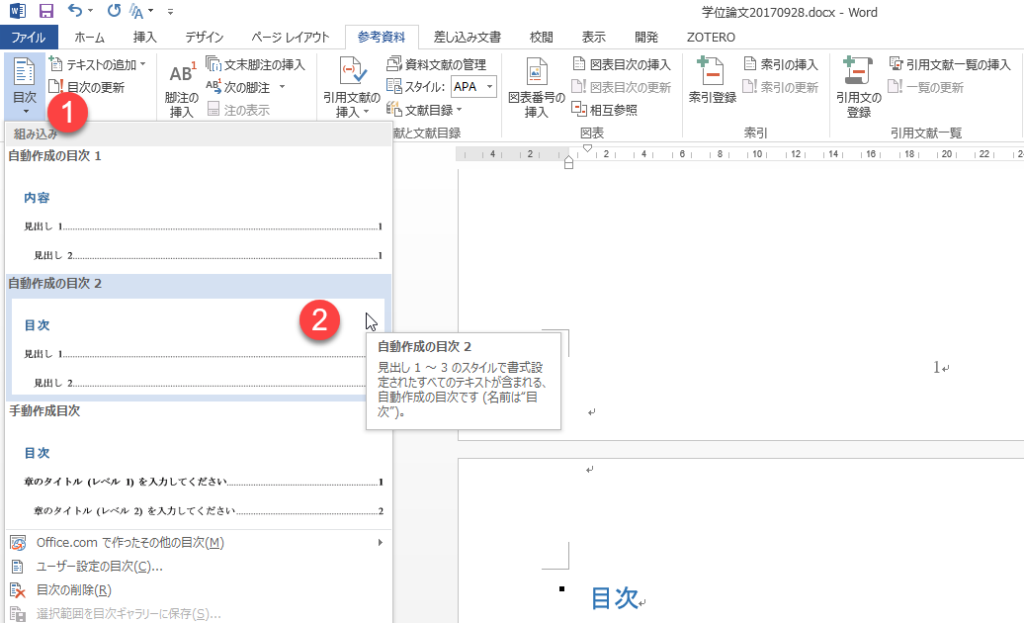
Word 2013で目次を作成:自動作成と更新方法について詳しく解説します。この記事では、Word 2013で目次を作成する方法、自動作成から更新方法までを紹介します。目次を作成することで、長いドキュメントの内容を簡単に把握することができます。また、目次を更新することで、ドキュメントの変更を反映することができます。
Word 2013で目次を作成するには、まずドキュメントの見出しにスタイルを適用する必要があります。見出し1には「見出し1」スタイル、見出し2には「見出し2」スタイルを適用します。これにより、Wordが自動的にドキュメントの見出しを解析し、目次を作成することができます。
この記事では、目次の自動作成から更新方法までを詳しく紹介します。また、目次を作成する際に注意すべき点やトラブルシューティングについても解説します。Word 2013で目次を作成する方法をマスターすることで、ドキュメントの作成効率を向上させることができます。
目次の自動作成方法
Word 2013で目次を作成:自動作成と更新方法では、まずドキュメントの見出しにスタイルを適用する必要があります。見出し1には「見出し1」スタイル、見出し2には「見出し2」スタイルを適用します。これにより、Wordが見出しを正確に認識し、目次を作成することができます。
次に、ドキュメントの冒頭にカーソルを置き、[参照]タブの[目次]をクリックします。[目次の自動作成]を選択すると、Wordが自動的にドキュメントの見出しを解析し、目次を作成します。このプロセスは非常に簡単で、時間を節約することができます。
また、目次の自動作成では、ドキュメントの構造が適切であることを確認する必要があります。見出しは正確にネストされ、ドキュメントの内容が明確に反映されるようにする必要があります。目次の自動作成は、ドキュメントの内容を明確に反映するために不可欠です。
目次の更新方法
Word 2013で目次を作成:自動作成と更新方法では、目次の更新は非常に重要なステップです。ドキュメントの内容が変更された場合、目次も更新する必要があります。目次を更新するには、目次を右クリックし、[フィールドの更新]を選択します。Wordが自動的に目次を更新し、最新の状態にします。
また、目次の更新は、ドキュメントの構造が変更された場合にも必要です。例えば、見出しを追加または削除した場合、目次も更新する必要があります。目次を更新することで、読者がドキュメントの内容を正確に理解できるようになります。
目次の更新は、Wordの自動機能によって簡単に行うことができます。ただし、目次の更新後に、目次が正確に反映されていることを確認する必要があります。目次のトラブルシューティングでは、見出しに正しいスタイルが適用されているか、ドキュメントの構造が適切か、目次が最新の状態に更新されているかを確認してください。
目次のデザインのカスタマイズ
Word 2013で目次を作成:自動作成と更新方法では、目次のデザインをカスタマイズすることができます。目次を作成した後に、[目次]タブから目次のスタイルやレベルを変更することができます。たとえば、目次のフォントや文字サイズを変更したり、目次のレイアウトを調整したりすることができます。
また、目次のデザインをカスタマイズすることで、ドキュメントの見た目を統一することができます。たとえば、ドキュメントの見出しと目次のスタイルを一致させることで、ドキュメントの整合性を高めることができます。
目次のデザインをカスタマイズする際には、ドキュメントの内容と目次のデザインが一致するように注意してください。目次のデザインがドキュメントの内容と一致しない場合、読者がドキュメントの内容を理解することが困難になる可能性があります。
目次を作成する際の注意点
Word 2013で目次を作成:自動作成と更新方法を実行する際には、見出しに正確なスタイルを適用することが非常に重要です。見出し1には「見出し1」スタイル、見出し2には「見出し2」スタイルを適用することで、Wordが正確に目次を作成することができます。
また、ドキュメントの構造が適切であることも重要です。ドキュメントの見出しは、論理的に整理され、階層構造が明確である必要があります。これにより、目次が正確に反映され、読者がドキュメントの内容を理解しやすくなります。
目次を作成した後、ドキュメントの変更を行った場合は、目次を更新する必要があります。目次を更新するには、目次を右クリックし、[フィールドの更新]を選択します。目次が最新の状態に更新され、読者がドキュメントの最新の内容を理解できるようになります。
目次のトラブルシューティング
Word 2013で目次を作成:自動作成と更新方法の際に問題が発生した場合、まず見出しに正しいスタイルが適用されているかどうかを確認する必要があります。見出し1には「見出し1」スタイル、見出し2には「見出し2」スタイルを適用する必要があります。スタイルが正しく適用されていない場合、目次が正確に反映されない可能性があります。
また、ドキュメントの構造が適切であることも重要です。ドキュメントの見出しは、論理的な順序で配置する必要があります。見出しのレベルも正しく設定する必要があります。たとえば、見出し1の下には見出し2を配置する必要があります。
目次が最新の状態に更新されていない場合も問題が発生する可能性があります。目次を更新するには、目次を右クリックし、[フィールドの更新]を選択する必要があります。目次が最新の状態に更新されると、ドキュメントの変更が反映されます。
まとめ
Word 2013で目次を作成:自動作成と更新方法を解説しました。目次の作成は、ドキュメントの見出しにスタイルを適用し、[参照]タブの[目次]をクリックすることで自動的に行うことができます。目次を更新するには、目次を右クリックし、[フィールドの更新]を選択することで最新の状態に更新することができます。
また、目次のデザインをカスタマイズすることができます。目次を作成した後に、[目次]タブから目次のスタイルやレベルを変更することができます。目次を作成する際には、見出しに正確なスタイルを適用すること、ドキュメントの構造が適切であることを確認すること、目次が正確に反映されるようにドキュメントの変更後に目次を更新することを注意してください。
目次のトラブルシューティングでは、見出しに正しいスタイルが適用されているか、ドキュメントの構造が適切か、目次が最新の状態に更新されているかを確認してください。目次を作成することで、ドキュメントの読みやすさが向上し、読者が必要な情報を素早く見つけることができます。
よくある質問
Word 2013で目次を作成する方法は?
Word 2013で目次を作成するには、まず見出しを設定する必要があります。見出しは、文書の構造を示すために使用されます。見出しを設定するには、文書の該当部分にカーソルを置き、ホームタブの見出しグループから目的の見出しレベルを選択します。見出しレベルには、見出し1、見出し2、見出し3などがあります。見出しを設定したら、参照タブの目次グループから目次の挿入を選択して、目次を作成できます。
Word 2013で目次を自動作成する方法は?
Word 2013で目次を自動作成するには、文書の見出しを設定する必要があります。見出しを設定したら、参照タブの目次グループから目次の挿入を選択して、目次を作成できます。目次の作成には、目次の自動作成オプションを選択する必要があります。このオプションを選択すると、Wordが文書の見出しを自動的に検出して目次を作成します。
Word 2013で目次を更新する方法は?
Word 2013で目次を更新するには、参照タブの目次グループから目次の更新を選択する必要があります。目次の更新には、目次の更新オプションを選択する必要があります。このオプションを選択すると、Wordが文書の見出しを再検出して目次を更新します。目次を更新するには、文書の見出しに変更を加えた後で更新する必要があります。
Word 2013で目次のスタイルを変更する方法は?
Word 2013で目次のスタイルを変更するには、参照タブの目次グループから目次のスタイルを選択する必要があります。目次のスタイルには、標準、詳細、簡略などがあります。目次のスタイルを変更するには、目的のスタイルを選択する必要があります。目次のスタイルを変更すると、目次のレイアウトとフォーマットが変更されます。
コメントを残す
コメントを投稿するにはログインしてください。
関連ブログ記事