
Word FAX テンプレート 2010 のダウンロードと使い方 | プロフェッショナルな FAX 送信

この記事では、 Word FAX テンプレート 2010 – ダウンロードと使い方について詳しく解説します。Microsoft Word 2010 で FAX を送信するためのテンプレートを使用すると、簡単にプロフェッショナルな FAX を送ることができます。この記事では、テンプレートのダウンロード方法、開き方、編集方法、送信方法、カスタマイズ方法について説明します。
Word FAX テンプレート 2010 は、Microsoft Word 2010 で FAX を送信するための便利なツールです。このテンプレートを使用すると、FAX の作成と送信が簡単になります。テンプレートには、宛名・宛先、送信者名・送信者情報、FAX 本文などの必要な情報が含まれています。
この記事では、Word FAX テンプレート 2010 のダウンロード方法、開き方、編集方法、送信方法、カスタマイズ方法について詳しく解説します。Word FAX テンプレート 2010 を使用して、プロフェッショナルな FAX を送信する方法を学びましょう。
Word FAX テンプレート 2010 のダウンロード方法
Word FAX テンプレート 2010 – ダウンロードと使い方 は、Microsoft Word 2010 で FAX を送信するためのテンプレートです。このテンプレートを使用すると、簡単にプロフェッショナルな FAX を送ることができます。Microsoft の公式サイトからテンプレートをダウンロードできます。ダウンロードしたテンプレートは、Word 2010 で簡単に開くことができます。
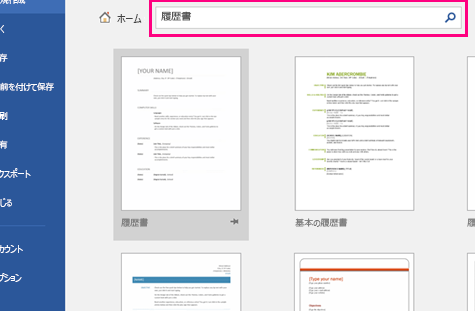
テンプレートを開くには、Word 2010 を起動し、「ファイル」メニューを開き、「新規」をクリックします。すると、テンプレートの選択画面が表示されます。ここで、ダウンロードした Word FAX テンプレート 2010 を選択し、「作成」をクリックすると、テンプレートが開きます。
テンプレートを開いたら、必要な情報を入力することができます。宛名・宛先、送信者名・送信者情報、FAX 本文などを変更することができます。テンプレートのデザインやフォントも変更することができます。
Word FAX テンプレート 2010 の開き方と編集方法
Word FAX テンプレート 2010 – ダウンロードと使い方 は、Microsoft Word 2010 で FAX を送信するためのテンプレートです。このテンプレートを使用すると、簡単にプロフェッショナルな FAX を送ることができます。テンプレートを開くには、Word 2010 を起動し、「ファイル」メニューを開き、「新規」をクリックします。ここで、テンプレートのファイルを選択し、「作成」をクリックすると、テンプレートが開きます。
テンプレートを編集するには、宛名・宛先、送信者名・送信者情報、FAX 本文を変更できます。テンプレートのデザインやフォントを変更することもできます。Word FAX テンプレート 2010 は、.doc や .docx などの Word の標準ファイル形式をサポートしています。また、.pdf 形式に変換して保存することも可能です。
テンプレートを編集する際には、必要な情報を入力し、不要な部分を削除します。テンプレートのレイアウトやデザインを変更することもできます。ただし、テンプレートの基本的な構造を維持することが重要です。そうすることで、プロフェッショナルな FAX を送ることができます。
Word FAX テンプレート 2010 の送信方法
Word FAX テンプレート 2010 – ダウンロードと使い方 は、Microsoft Word 2010 で FAX を送信するためのテンプレートです。このテンプレートを使用すると、簡単にプロフェッショナルな FAX を送ることができます。テンプレートのダウンロード方法、開き方、編集方法、送信方法、カスタマイズ方法について詳しく解説します。
Word FAX テンプレート 2010 を使用して FAX を送信するには、まずテンプレートを開きます。テンプレートを開くには、Word 2010 を起動し、「ファイル」メニューを開き、「新規」をクリックします。次に、テンプレートを編集して、宛名・宛先、送信者名・送信者情報、FAX 本文を変更します。
テンプレートを送信するには、「ファイル」メニューを開き、「印刷」を選択します。プリンターを FAX デバイスに設定し、宛先の FAX 番号を入力し、送信します。この方法で、簡単にプロフェッショナルな FAX を送ることができます。
Word FAX テンプレート 2010 のカスタマイズ方法
Word FAX テンプレート 2010 – ダウンロードと使い方 は、Microsoft Word 2010 で FAX を送信するためのテンプレートです。このテンプレートを使用すると、簡単にプロフェッショナルな FAX を送ることができます。テンプレートのカスタマイズ方法について詳しく解説します。
テンプレートをカスタマイズするには、ロゴの追加、フォントの変更、色の変更が可能です。たとえば、会社のロゴを追加することで、FAX の信頼性を高めることができます。また、フォントの変更や色の変更によって、FAX のデザインを一新することもできます。
テンプレートのデザインやフォントを変更することもできます。Microsoft Word 2010 の標準機能を使用して、テンプレートのレイアウトやデザインを変更することができます。また、テンプレートを .pdf 形式に変換して保存することも可能です。これにより、FAX を送信する際に、相手が FAX を開くことができるようになります。
互換性とファイル形式
Word FAX テンプレート 2010 – ダウンロードと使い方では、Microsoft Word 2010 で FAX を送信するためのテンプレートを提供しています。このテンプレートは、.doc や .docx などの Word の標準ファイル形式をサポートしています。また、.pdf 形式に変換して保存することも可能です。
テンプレートの互換性は、Microsoft Word 2010 以降のバージョンで動作します。ただし、古いバージョンの Word では、テンプレートのレイアウトやデザインが崩れる可能性があります。ファイル形式は、Word の標準ファイル形式である .doc や .docx を使用することが推奨されます。
テンプレートを .pdf 形式に変換するには、Word の「保存」メニューから「PDF として保存」を選択します。これにより、テンプレートを .pdf 形式で保存することができます。.pdf 形式は、FAX 送信時にレイアウトやデザインが崩れないようにするために推奨されます。
まとめ
Word FAX テンプレート 2010 – ダウンロードと使い方 は、Microsoft Word 2010 で FAX を送信するためのテンプレートです。このテンプレートを使用すると、簡単にプロフェッショナルな FAX を送ることができます。テンプレートのダウンロード方法、開き方、編集方法、送信方法、カスタマイズ方法について詳しく解説します。
テンプレートのダウンロード方法は、Microsoft の公式サイトからテンプレートをダウンロードできます。テンプレートを開くには、Word 2010 を起動し、「ファイル」メニューを開き、「新規」をクリックします。テンプレートを編集するには、宛名・宛先、送信者名・送信者情報、FAX 本文を変更できます。テンプレートを送信するには、「ファイル」メニューを開き、「印刷」を選択します。プリンターを FAX デバイスに設定し、宛先の FAX 番号を入力し、送信します。
テンプレートをカスタマイズするには、ロゴの追加、フォントの変更、色の変更が可能です。Word FAX テンプレート 2010 は、.doc や .docx などの Word の標準ファイル形式をサポートしています。また、.pdf 形式に変換して保存することも可能です。テンプレートのデザインやフォントを変更することもできます。
このテンプレートを使用することで、プロフェッショナルな FAX を簡単に送信することができます。Microsoft Word 2010 のユーザーであれば、誰でも簡単に使用できます。
よくある質問
Word FAX テンプレート 2010 をダウンロードする方法は?
Word FAX テンプレート 2010 をダウンロードするには、Microsoft Office の公式ウェブサイトにアクセスし、Word テンプレート のページを検索します。次に、FAX テンプレート を選択し、ダウンロード ボタンをクリックして、テンプレートをダウンロードします。また、Microsoft Office Online からもテンプレートをダウンロードできます。
Word FAX テンプレート 2010 を使うにはどのようなソフトウェアが必要ですか?
Word FAX テンプレート 2010 を使うには、Microsoft Word 2010 またはそれ以降のバージョンが必要です。また、Windows または Mac のオペレーティングシステムが必要です。Microsoft Office の他のアプリケーションもインストールされている必要があります。
Word FAX テンプレート 2010 で FAX を送信する方法は?
Word FAX テンプレート 2010 で FAX を送信するには、まずテンプレートを開き、必要な情報を入力します。次に、FAX 送信 ボタンをクリックして、FAX 送信のための設定を行います。FAX モデム または インターネット FAX サービスを使用して、FAX を送信できます。
Word FAX テンプレート 2010 の編集方法は?
Word FAX テンプレート 2010 の編集方法は、Microsoft Word の標準的な編集機能を使用します。テンプレートを開き、必要な部分を選択して、編集を行います。テキスト、画像、表 などを追加または削除できます。また、フォント、色、レイアウト などを変更することもできます。
コメントを残す
コメントを投稿するにはログインしてください。
関連ブログ記事