
₱ ペソ記号入力方法:Wordやパソコンで簡単に通貨記号を入力

この記事では、コンピュータやスマートフォンを使用してペソ記号(₱)を入力する方法について説明します。ペソ記号は、フィリピンの通貨であるペソを表す記号であり、ビジネスや金融の文書でよく使用されます。しかし、キーボードにペソ記号のキーが存在しないため、多くの人がペソ記号を入力する方法に困っています。
₱ Word でペソ記号を入力する方法:通貨記号の入力 は、実際には非常に簡単です。Wordやパソコンの機能を利用して、ペソ記号を簡単に入力することができます。この記事では、ペソ記号を入力する方法について詳しく説明し、Wordやパソコンのユーザーがペソ記号を簡単に入力できるようにします。
ペソ記号を入力する方法は、実際には非常に簡単です。ショートカットキーを使用する方法、文字コードを利用する方法、特殊文字ダイアログを使用する方法など、さまざまな方法があります。この記事では、これらの方法について詳しく説明し、読者がペソ記号を簡単に入力できるようにします。
ペソ記号とは
ペソ記号(₱)は、フィリピンの通貨であるペソを表す記号です。フィリピンでは、日常生活やビジネスで広く使用されています。ペソ記号は、フィリピンの経済や文化の重要なシンボルとして認識されています。
コンピュータやスマートフォンを使用してペソ記号を入力する方法は、多くの人にとって不明瞭です。特に、フィリピン以外の国でペソ記号を入力する必要がある場合、困難に直面することがあります。そこで、この記事では、₱ Word でペソ記号を入力する方法:通貨記号の入力について詳しく説明します。
ペソ記号を入力する方法は、コンピュータやスマートフォンの種類によって異なります。一般的に、ショートカットキーを使用するか、文字コードを利用することでペソ記号を入力することができます。また、Wordなどの文書作成ソフトウェアには、特殊文字ダイアログを使用してペソ記号を挿入する機能があります。
コンピュータでペソ記号を入力する方法
コンピュータでペソ記号(₱)を入力する方法は、ショートカットキーを使用する方法や文字コードを利用する方法などがあります。ショートカットキーを使用する場合、Altキーを押しながら、数字キーパッドで8369と入力し、Altキーを離すことでペソ記号を入力することができます。
また、文字コードを利用する場合、Unicodeの文字コードを利用してペソ記号を入力することができます。この方法は、特定の文字コードを入力することで、ペソ記号を表示することができます。
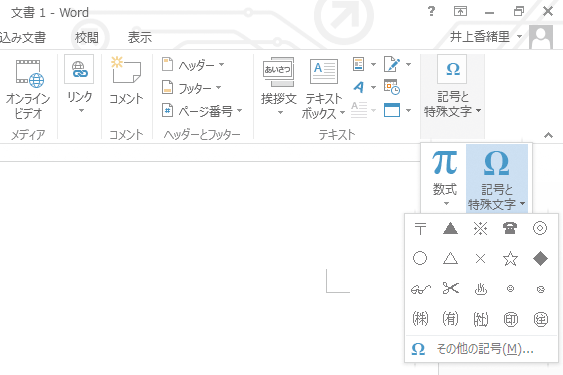
₱ Word でペソ記号を入力する方法:通貨記号の入力 は、Wordの特殊文字ダイアログを使用してペソ記号を挿入することができます。このダイアログでは、さまざまな特殊文字を選択して挿入することができます。ペソ記号を入力するには、このダイアログでペソ記号を選択し、挿入ボタンをクリックすることで、文書にペソ記号を挿入することができます。
さらに、オートコレクトを設定することで、特定の文字列をペソ記号に自動的に置換することができます。この方法は、頻繁にペソ記号を入力する場合に便利です。
ショートカットキーを使用してペソ記号を入力する
₱ Word でペソ記号を入力する方法:通貨記号の入力 は、ショートカットキーを使用することで簡単に実現できます。Windows の場合、Alt キーを押しながら、数字キーパッドで 8369 と入力し、Alt キーを離すことでペソ記号を入力することができます。この方法は、Word やパソコンのテキストエディタなど、さまざまなアプリケーションで使用できます。
ショートカットキーを使用することで、ペソ記号を素早く入力することができますが、ショートカットキーを覚える必要があります。ショートカットキーを覚えるのが難しい場合は、文字コードを利用する方法もあります。Unicode の文字コードを利用してペソ記号を入力することができます。この方法は、ショートカットキーを覚える必要がないため、より簡単にペソ記号を入力することができます。
また、Word には特殊文字ダイアログがあります。このダイアログを使用してペソ記号を挿入することができます。特殊文字ダイアログは、Word の「挿入」メニューからアクセスできます。このダイアログでは、さまざまな特殊文字を選択して挿入することができます。ペソ記号も、このダイアログから選択して挿入することができます。
文字コードを利用してペソ記号を入力する
₱ Word でペソ記号を入力する方法:通貨記号の入力 は、文字コードを利用することで実現できます。文字コードとは、コンピュータが文字を認識するためのコードです。ペソ記号の文字コードは U+20B1 です。このコードを使用して、ペソ記号を入力することができます。
文字コードを利用してペソ記号を入力するには、Alt キーを押しながら、数字キーパッドで 8369 と入力し、Alt キーを離します。これで、ペソ記号が入力されます。ただし、この方法は Windows のみで使用可能です。Mac の場合は、Option キーを押しながら、数字キーパッドで 20B1 と入力する必要があります。
また、文字コードを利用してペソ記号を入力する方法は、Word などの文書作成ソフトウェアでも使用可能です。Word でペソ記号を入力するには、文字コードを入力し、Alt キーを押すか、または特殊文字ダイアログを使用してペソ記号を挿入することができます。
Wordでペソ記号を入力する方法
₱ Word でペソ記号を入力する方法:通貨記号の入力 は、多くのユーザーが苦労している問題です。ペソ記号(₱)は、フィリピンの通貨を表す記号であり、ビジネスや金融の文書でよく使用されます。しかし、キーボードにペソ記号のキーがないため、多くのユーザーがペソ記号を入力する方法に困っています。
Wordでペソ記号を入力する方法は、実は簡単です。まず、Altキーを押しながら、数字キーパッドで8369と入力し、Altキーを離します。これで、ペソ記号(₱)が入力されます。また、Wordの特殊文字ダイアログを使用してペソ記号を挿入することもできます。特殊文字ダイアログを開くには、Wordのメニューから「挿入」>「特殊文字」を選択します。ダイアログが開いたら、「通貨記号」を選択し、ペソ記号を選択して「挿入」をクリックします。
また、オートコレクトを設定して、特定の文字列をペソ記号に自動的に置換することもできます。たとえば、「PHP」と入力すると、自動的にペソ記号(₱)に置換されます。これは、長い文章を書くときに便利です。
特殊文字ダイアログを使用してペソ記号を入力する
₱ Word でペソ記号を入力する方法:通貨記号の入力 は、Word の特殊文字ダイアログを使用することで実現できます。特殊文字ダイアログは、Word のメニューから「挿入」>「特殊文字」>「その他の特殊文字」を選択することで開くことができます。
このダイアログでは、Unicode の文字コードを入力することでペソ記号を挿入することができます。ペソ記号の Unicode 文字コードは U+20B1 です。このコードを入力し、「挿入」ボタンをクリックすると、ペソ記号が挿入されます。
また、特殊文字ダイアログでは、ペソ記号を含む他の通貨記号も挿入することができます。例えば、ドル記号 ($)、ユーロ記号 (€)、円記号 (¥) などが利用可能です。
オートコレクトを設定してペソ記号を入力する
₱ Word でペソ記号を入力する方法:通貨記号の入力 は、オートコレクトを設定することで実現できます。オートコレクトは、特定の文字列を別の文字列に自動的に置換する機能です。Word でペソ記号を入力するには、オートコレクトを設定して、特定の文字列をペソ記号に置換することができます。
まず、Word を開き、[ファイル] メニューから [オプション] を選択します。次に、[オートコレクト] タブを選択し、[オートコレクトの設定] ボタンをクリックします。ここで、[置換] タブを選択し、[新しい置換] ボタンをクリックします。次に、[置換する文字列] フィールドに、ペソ記号に置換したい文字列を入力し、[置換後の文字列] フィールドにペソ記号を入力します。
これで、Word でペソ記号を入力することができます。オートコレクトを設定した後、Word でペソ記号に置換したい文字列を入力すると、自動的にペソ記号に置換されます。
外部フォントを使用してペソ記号を入力する
₱ Word でペソ記号を入力する方法:通貨記号の入力 は、多くのユーザーが苦労している問題です。ペソ記号は、フィリピンの通貨を表す記号として使用されていますが、キーボード上には存在しないため、入力する方法がわからない人も多いでしょう。
ペソ記号を入力する方法のひとつは、外部フォントを使用することです。外部フォントには、ペソ記号が含まれているものがあります。たとえば、ArialやCalibriなどのフォントには、ペソ記号が含まれています。外部フォントを使用することで、ペソ記号を簡単に入力することができます。
ただし、外部フォントを使用するには、フォントをインストールする必要があります。また、フォントによっては、ペソ記号の表示が異なる場合があります。したがって、フォントを選択する際には、ペソ記号の表示を確認することが重要です。
スマートフォンでペソ記号を入力する方法
スマートフォンでペソ記号(₱)を入力する場合、キーボードの特殊文字を利用することができます。通常、スマートフォンのキーボードには、特殊文字を入力するためのボタンが用意されています。このボタンを押すと、さまざまな特殊文字が表示されます。ペソ記号を探してタップすると、入力できます。
また、一部のスマートフォンでは、キーボードの設定から特殊文字をカスタマイズすることができます。たとえば、よく使用する特殊文字をショートカットキーに割り当てることができます。ペソ記号をよく使用する場合は、この機能を利用して入力の効率を高めることができます。
₱ Word でペソ記号を入力する方法:通貨記号の入力 については、後述します。まずは、スマートフォンのキーボードでペソ記号を入力する方法をマスターしましょう。
まとめ
₱ Word でペソ記号を入力する方法:通貨記号の入力
ペソ記号(₱)を入力する方法は、コンピュータやスマートフォンを使用することで簡単に実現できます。Wordやパソコンでペソ記号を入力する方法は、ショートカットキーを使用することです。Altキーを押しながら、数字キーパッドで8369と入力し、Altキーを離すことでペソ記号を入力することができます。
また、文字コードを利用することもできます。Unicodeの文字コードを利用してペソ記号を入力することができます。特殊文字ダイアログを使用することもできます。Wordの特殊文字ダイアログを使用してペソ記号を挿入することができます。オートコレクトを設定することもできます。オートコレクトを設定して、特定の文字列をペソ記号に自動的に置換することができます。
ペソ記号を入力する方法は、外部フォントを使用することもできます。一部のフォントには、ペソ記号が含まれている場合があります。Wordで記号を入力する方法、特殊文字を入力する方法、通貨を表示する方法なども簡単に実現できます。
まとめ
ペソ記号(₱)を入力する方法は、コンピュータやスマートフォンを使用することで簡単に実現できます。Wordやパソコンでペソ記号を入力する方法は、ショートカットキーを使用することや文字コードを利用することなどがあります。
よくある質問
₱ ペソ記号をパソコンで入力する方法は?
₱ ペソ記号をパソコンで入力する方法は、キーボードショートカットを使用することです。Windowsの場合は、Altキーと20A1を同時に押すことでペソ記号を入力できます。Macの場合は、Optionキーと20A1を同時に押すことでペソ記号を入力できます。また、文字コード表を使用してペソ記号を入力することもできます。
₱ ペソ記号をWordで入力する方法は?
₱ ペソ記号をWordで入力する方法は、インサートメニューから特殊文字を選択し、通貨記号を選択することです。次に、ペソ記号を選択して挿入ボタンをクリックすると、ペソ記号が挿入されます。また、キーボードショートカットを使用してペソ記号を入力することもできます。
₱ ペソ記号をスマートフォンで入力する方法は?
₱ ペソ記号をスマートフォンで入力する方法は、キーボードアプリを使用することです。多くのキーボードアプリには、通貨記号が含まれており、ペソ記号を入力することができます。また、コピー&ペーストを使用してペソ記号を入力することもできます。
₱ ペソ記号を入力する際に注意すべき点は?
₱ ペソ記号を入力する際に注意すべき点は、文字コードに注意することです。ペソ記号の文字コードはU+20A1です。文字コードが正しくない場合、ペソ記号が正しく表示されない可能性があります。また、フォントにも注意する必要があります。ペソ記号を表示できるフォントを使用する必要があります。
コメントを残す
コメントを投稿するにはログインしてください。
関連ブログ記事