
Word 2016のオートコレクト機能:タイピングミスを自動修正する方法とカスタマイズのポイント

✍ Word オート コレクト 2016:Word 2016のオートコレクト機能を活用!
Word 2016のオートコレクト機能は、文書作成を効率化し、タイピングミスを減らすための機能です。この機能を活用することで、綴りミスやタイポの自動修正、特定の文字列を別の文字列に自動的に置換することができます。また、オートコレクト機能はカスタマイズも可能で、ユーザーが頻繁に使う単語やフレーズを登録して、入力作業を迅速化することができます。
この記事では、Word 2016のオートコレクト機能の基本設定とカスタマイズ方法について解説します。オートコレクト機能の活用により、文書作成の効率を高め、タイピングミスを減らすことができます。また、カスタマイズ方法を理解することで、ユーザーが頻繁に使う単語やフレーズを登録して、入力作業を迅速化することができます。
オートコレクト機能の概要と利点
✍ Word オート コレクト 2016:Word 2016のオートコレクト機能を活用! Word 2016のオートコレクト機能は、文書作成を効率化し、タイピングミスを減らすための機能です。この機能を活用することで、綴りミスやタイポの自動修正、特定の文字列を別の文字列に自動的に置換することができます。また、オートコレクト機能はカスタマイズも可能で、ユーザーが頻繁に使う単語やフレーズを登録して、入力作業を迅速化することができます。
オートコレクト機能は、文書の品質を向上させるだけでなく、作業時間を短縮することもできます。タイピングミスを自動修正することで、ユーザーは文書の内容に集中することができ、生産性が向上します。また、オートコレクト機能は、文書の一貫性を保つこともできます。例えば、会社名や製品名などの固有名詞を自動的に正しい表記に置換することができます。
オートコレクト機能は、Word 2016の標準機能として搭載されています。ユーザーは、オートコレクト機能を有効にすることで、タイピングミスを自動修正することができます。また、オートコレクト機能の設定をカスタマイズすることで、ユーザーのニーズに応じた機能を利用することができます。
オートコレクト機能の基本設定
✍ Word オート コレクト 2016:Word 2016のオートコレクト機能を活用!
Word 2016のオートコレクト機能は、文書作成を効率化し、タイピングミスを減らすための機能です。この機能を活用することで、綴りミスやタイポの自動修正、特定の文字列を別の文字列に自動的に置換することができます。また、オートコレクト機能はカスタマイズも可能で、ユーザーが頻繁に使う単語やフレーズを登録して、入力作業を迅速化することができます。
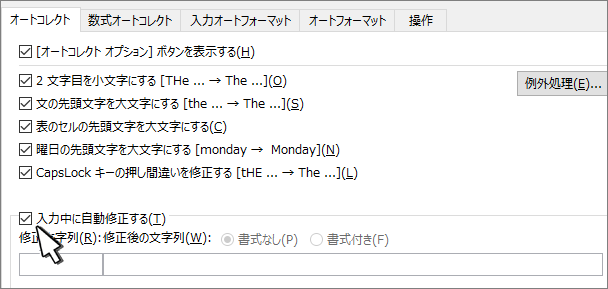
オートコレクト機能の基本設定には、文書の最初の文字を自動的に大文字にする、日付の表記を自動的に認識、インターネットおよびネットワークパスの自動リンクなどがあります。これらの設定は、[ファイル] > [オプション] > [校正] > [オートコレクトのオプション]から変更することができます。基本設定を活用することで、文書作成の効率を高めることができます。
オートコレクト機能の基本設定を使用することで、タイピングミスを自動修正し、文書の品質を向上させることができます。また、カスタマイズも可能なので、ユーザーが頻繁に使う単語やフレーズを登録して、入力作業を迅速化することができます。
オートコレクト機能のカスタマイズ方法
✍ Word オート コレクト 2016:Word 2016のオートコレクト機能を活用! Word 2016のオートコレクト機能は、文書作成を効率化し、タイピングミスを減らすための機能です。この機能を活用することで、綴りミスやタイポの自動修正、特定の文字列を別の文字列に自動的に置換することができます。また、オートコレクト機能はカスタマイズも可能で、ユーザーが頻繁に使う単語やフレーズを登録して、入力作業を迅速化することができます。
オートコレクト機能のカスタマイズには、置換前と置換後の文字列を登録することができます。例えば、あいうえおと入力すると自動的にアイウエオに置換されるように設定することができます。この機能を使用することで、ユーザーは自分でよく使う単語やフレーズを登録して、入力作業を迅速化することができます。また、オートコレクト機能は、文書の最初の文字を自動的に大文字にする、日付の表記を自動的に認識、インターネットおよびネットワークパスの自動リンクなど、さまざまな機能を提供しています。
オートコレクト機能のカスタマイズは、[ファイル] > [オプション] > [校正] > [オートコレクトのオプション]から行います。この画面では、置換前と置換後の文字列を登録することができます。また、オートコレクト機能の設定を変更することもできます。ユーザーは、自分でよく使う単語やフレーズを登録して、入力作業を迅速化することができます。
オートコレクト機能の注意点と使用上の注意
✍ Word オート コレクト 2016:Word 2016のオートコレクト機能を活用! オートコレクト機能は、文書作成を効率化し、タイピングミスを減らすための機能ですが、意図しない置換が行われることがあります。特に、同音異義語や省略形の単語に関しては、誤った置換が行われる可能性があります。そのため、オートコレクト機能を使用する際は、置換ルールの設定を慎重に行い、置換後の確認を怠らないようにする必要があります。
また、オートコレクト機能は、文書の内容や文脈に応じて、適切に設定する必要があります。例えば、特定の単語やフレーズを自動的に置換する場合、文脈に応じて、置換後の単語やフレーズが適切であるかどうかを確認する必要があります。さらに、オートコレクト機能は、文書の校正に役立つ機能ですが、校正の代替にはなりません。文書の校正は、人間の目で行う必要があります。
オートコレクト機能を使用する際は、文書の内容や文脈に応じて、適切に設定し、置換後の確認を怠らないようにする必要があります。また、文書の校正は、人間の目で行う必要があります。
まとめ
✍ Word オート コレクト 2016:Word 2016のオートコレクト機能を活用!
Word 2016のオートコレクト機能は、文書作成を効率化し、タイピングミスを減らすための機能です。この機能を活用することで、綴りミスやタイポの自動修正、特定の文字列を別の文字列に自動的に置換することができます。また、オートコレクト機能はカスタマイズも可能で、ユーザーが頻繁に使う単語やフレーズを登録して、入力作業を迅速化することができます。
オートコレクト機能の基本設定には、文書の最初の文字を自動的に大文字にする、日付の表記を自動的に認識、インターネットおよびネットワークパスの自動リンクなどがあります。これらの設定は、[ファイル] > [オプション] > [校正] > [オートコレクトのオプション]から変更することができます。オートコレクト機能を使用することで、文書作成の効率を大幅に向上させることができます。
オートコレクト機能の注意点として、意図しない置換が行われることがあります。特に、同音異義語や省略形の単語に関しては、誤った置換が行われる可能性があります。そのため、オートコレクト機能を使用する際は、置換ルールの設定を慎重に行い、置換後の確認を怠らないようにする必要があります。
よくある質問
Word 2016のオートコレクト機能とは何ですか?
Word 2016のオートコレクト機能は、タイピングミスを自動的に修正する機能です。この機能は、ユーザーが入力したテキストを分析し、スペルミスや文法ミスを検出して修正します。オートコレクト機能は、Word 2016の初期設定で有効になっていますが、ユーザーは必要に応じてこの機能をカスタマイズすることができます。
オートコレクト機能を有効または無効にする方法は?
オートコレクト機能を有効または無効にするには、Word 2016のオプションメニューを開きます。次に、校正タブを選択し、オートコレクトのオプションボタンをクリックします。ここで、オートコレクトを有効にするチェックボックスをオンまたはオフにすることで、オートコレクト機能を有効または無効にすることができます。
オートコレクト機能のカスタマイズ方法は?
オートコレクト機能のカスタマイズ方法は、Word 2016のオートコレクトのオプションダイアログボックスで行うことができます。このダイアログボックスでは、スペルミスや文法ミスの修正方法を指定することができます。また、例外を指定することで、特定の単語やフレーズをオートコレクト機能の対象から除外することができます。
オートコレクト機能の例外を指定する方法は?
オートコレクト機能の例外を指定するには、Word 2016のオートコレクトのオプションダイアログボックスを開きます。次に、例外タブを選択し、新しい例外ボタンをクリックします。ここで、例外として指定したい単語やフレーズを入力し、追加ボタンをクリックします。指定した例外は、オートコレクト機能の対象から除外されます。
コメントを残す
コメントを投稿するにはログインしてください。
関連ブログ記事