
Wordで案内状を作成する方法!テンプレートと例文で見やすく魅力的な案内状を作ろう

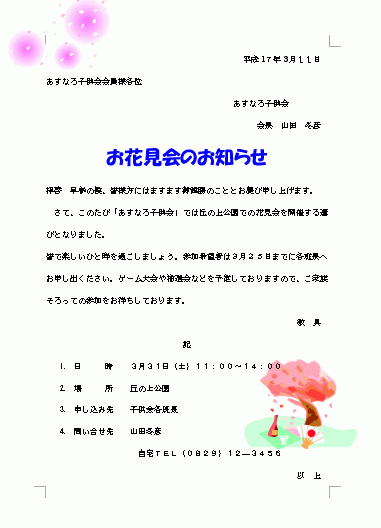
この記事では、✉️ Wordで案内状を作成する方法!テンプレートと例文を紹介し、Wordの機能を活用して見やすく魅力的な案内状を作成する方法について解説します。Wordは、文書作成に広く利用されているソフトウェアであり、その機能を活用して効果的な案内状を作成することができます。
Wordで案内状を作成する際には、テンプレートの選択が重要です。Wordには、さまざまなテンプレートが用意されており、目的や用途に応じて選択することができます。テンプレートを選択することで、案内状のデザインやレイアウトを簡単に決定することができます。また、テンプレートを活用することで、時間や労力を節約することができます。
また、Wordの機能を活用して、文字装飾や画像挿入、表やグラフの使用など、視覚的にアピールする要素を取り入れることができます。これにより、案内状をより魅力的にし、読者の関心を引き付けることができます。
Wordのテンプレートを活用した案内状の作成
✉️ Wordで案内状を作成する方法!テンプレートと例文を紹介 として、まずWordのテンプレートを活用した案内状の作成方法について解説します。Wordには、さまざまなテンプレートが用意されており、案内状の作成に役立ちます。テンプレートを使用することで、時間と労力を節約し、プロフェッショナルなデザインの案内状を作成することができます。
Wordのテンプレートを使用するには、Wordを起動し、「ファイル」メニューから「新規作成」を選択します。次に、「テンプレート」タブをクリックし、検索バーに「案内状」と入力して検索します。すると、さまざまな案内状のテンプレートが表示されます。好みのテンプレートを選択し、「作成」をクリックすると、案内状の作成が開始されます。
テンプレートを選択したら、必要な情報を入力し、デザインを調整します。文字のフォントやサイズ、色などを変更することで、案内状に個性を与えることができます。また、画像や表、グラフなどを挿入することで、視覚的にアピールする要素を取り入れることができます。
情報の整理とデザインのポイント
✉️ Wordで案内状を作成する方法!テンプレートと例文を紹介の際、情報の整理とデザインは非常に重要なポイントです。案内状の目的は、読者に情報を伝えることです。したがって、情報を明確かつ簡潔に整理する必要があります。
まず、案内状の内容を決めましょう。案内状の目的、対象者、日時、場所、連絡先などの必要な情報をリストアップします。次に、情報を分類して、見出しや段落を使用して整理しましょう。見出しは、読者が案内状の内容を一目で理解できるようにするために重要です。
デザインもまた、案内状の重要な要素です。読者の目を引くには、見やすく魅力的なデザインが必要です。Wordのテンプレートや例文を活用して、案内状のデザインを決めましょう。文字の大きさや色、画像の挿入、表やグラフの使用など、視覚的にアピールする要素を取り入れることができます。
文字装飾や画像挿入による視覚的アピール
✉️ Wordで案内状を作成する方法!テンプレートと例文を紹介 では、文字装飾や画像挿入による視覚的アピールの重要性を強調しています。案内状は、読者の注意を引くために、見やすく魅力的なデザインが必要です。Wordの機能を活用して、文字装飾や画像挿入、表やグラフの使用など、視覚的にアピールする要素を取り入れることができます。
文字装飾では、フォントの種類やサイズ、色などを選択することができます。例えば、タイトルには大きく太いフォントを使用し、本文には読みやすいフォントを使用することができます。また、文字の色を変えることで、重要な情報を強調することができます。
画像挿入も、案内状の視覚的アピールを高める効果的な方法です。関連する画像を挿入することで、読者の興味を引き、案内状の内容をより理解しやすくすることができます。ただし、画像のサイズや解像度に注意する必要があります。画像が大きすぎると、案内状のレイアウトが崩れる可能性があります。
チェックと修正の重要性
✉️ Wordで案内状を作成する方法!テンプレートと例文を紹介の際、チェックと修正は非常に重要なステップです。案内状を作成した後、必ず内容を確認し、必要な修正を行う必要があります。スペルミスや文法ミス、情報の不正確さなど、些細なミスが大きな問題につながる可能性があります。
チェックと修正を行う際には、まず内容を注意深く読み直し、必要な情報がすべて含まれているかどうかを確認します。また、デザインやレイアウトも確認し、見やすく魅力的な案内状になっているかどうかを評価します。さらに、他の人に案内状を読んでもらい、フィードバックを得ることも有効です。
チェックと修正を徹底的に行うことで、効果的な案内状を作成し、相手に正確な情報を伝えることができます。また、相手に好印象を与えることができ、案内状の目的を達成することができます。
案内状を相手に伝える方法
案内状を作成したら、次は相手に伝える方法を考えましょう。案内状を効果的に伝えるには、相手のニーズや状況に合わせた方法を選択することが重要です。
✉️ Wordで案内状を作成する方法!テンプレートと例文を紹介 した上で、案内状を印刷して郵送する方法は、相手に直接手渡すことができない場合に有効です。郵送することで、相手に直接手渡すことができない場合でも、案内状を確実に相手に伝えることができます。
一方、電子メールで送付する方法は、相手に迅速に案内状を伝えることができます。電子メールは、相手に直接手渡すことができない場合でも、迅速に案内状を伝えることができるため、時間に追われる場合に有効です。また、電子メールでは、相手に返信を求めることができるため、相手の反応を確認することができます。
ただし、電子メールで送付する場合、相手のメールアドレスを正確に入力する必要があります。また、相手のメールボックスに案内状が届かない場合もあります。したがって、電子メールで送付する場合には、相手のメールアドレスを確認し、相手に案内状が届いたかどうかを確認する必要があります。
まとめ
✉️ Wordで案内状を作成する方法!テンプレートと例文を紹介
Wordで案内状を作成する際、まずはテンプレートを選択することから始めましょう。Wordには、さまざまなテンプレートが用意されており、目的や用途に応じて選択することができます。テンプレートを選択したら、必要な情報を整理し、デザインを考えてみましょう。見やすく魅力的な案内状を作成するには、文字装飾や画像挿入、表やグラフの使用など、視覚的にアピールする要素を取り入れることが重要です。
また、Wordの機能を活用して、自動的にページ番号を挿入したり、ヘッダーとフッターを設定したりすることができます。これらの機能を利用することで、案内状の作成効率を向上させることができます。さらに、Wordの校正機能を使用して、スペルや文法のエラーをチェックすることができます。これにより、案内状の品質を向上させることができます。
案内状を作成したら、最後に相手に伝える方法を考えてみましょう。印刷して郵送する方法や電子メールで送付する方法など、さまざまな方法があります。相手のニーズや状況に応じて、最適な方法を選択することが重要です。
よくある質問
Wordで案内状を作成する方法は?
Wordで案内状を作成する方法は、テンプレートを利用するのが最も簡単です。Wordには、案内状テンプレートが多数用意されており、必要な情報を入力するだけで、すぐに案内状を作成できます。まず、Wordを起動し、「ファイル」メニューから「新規作成」を選択します。次に、「テンプレート」タブをクリックし、「案内状」を検索します。検索結果から、好みのテンプレートを選択し、「作成」をクリックします。テンプレートが開いたら、必要な情報を入力し、フォントや色などを調整して、案内状を作成します。
テンプレートを使用しない場合はどうすればいいですか?
テンプレートを使用しない場合は、空白の文書から作成する必要があります。まず、Wordを起動し、「ファイル」メニューから「新規作成」を選択します。次に、「空白の文書」を選択し、「作成」をクリックします。文書が開いたら、表や図などを挿入して、案内状のレイアウトを作成します。次に、必要な情報を入力し、フォントや色などを調整して、案内状を作成します。
案内状に画像を挿入する方法は?
案内状に画像を挿入する方法は、挿入タブを利用するのが最も簡単です。まず、Wordで案内状を作成している文書を開きます。次に、「挿入」タブをクリックし、「画像」を選択します。画像を選択したら、「挿入」をクリックして、画像を文書に挿入します。画像を挿入したら、サイズや位置などを調整して、案内状に合うようにします。
案内状を保存する方法は?
案内状を保存する方法は、ファイルメニューを利用するのが最も簡単です。まず、Wordで案内状を作成している文書を開きます。次に、「ファイル」メニューから「保存」を選択します。保存先を選択したら、「ファイル名」を入力し、「保存」をクリックして、案内状を保存します。保存形式は、Word文書やPDFなどを選択できます。
コメントを残す
コメントを投稿するにはログインしてください。
関連ブログ記事