
Wordの資料作成を強化! 吹き出しコメントの活用方法と5つのポイント

Word 吹き出し コメントで資料を分かりやすく!
Wordを使用して資料を作成する際、文章だけでは伝えたい内容が十分に伝わらない場合があります。そんなときに役立つのがWordの吹き出しコメント機能です。この機能を活用することで、資料に視覚的なアクセントを加え、重要なポイントを強調することができます。また、複雑な説明をわかりやすく伝えることも可能です。
Wordの吹き出しコメント機能は、資料作成において非常に便利なツールです。ただし、効果的に活用するには、適切な方法で使用する必要があります。以下では、Wordの吹き出しコメント機能を活用する方法について詳しく説明します。
吹き出しコメントの利点と活用方法
Word 吹き出し コメントで資料を分かりやすく! Wordの吹き出しコメント機能を活用することで、資料の内容をより分かりやすく伝えることができます。文章の中の重要なポイントを強調したり、複雑な説明をわかりやすく伝えたりすることができます。また、吹き出しコメントを用いることで、資料に視覚的なアクセントを加えることもできます。
吹き出しコメントを効果的に利用するには、資料の内容と読者のニーズを考慮する必要があります。例えば、重要な情報を強調したり、複雑な概念を解説したりするために吹き出しコメントを使用することができます。また、吹き出しコメントを用いて、資料の読者に質問や課題を提示することもできます。
Wordの吹き出しコメント機能は、資料の作成をより効率的に行うことができます。コメントを追加することで、資料の内容をより分かりやすく伝えることができ、読者の理解を深めることができます。また、吹き出しコメントを用いることで、資料の視覚的なアピールを高めることもできます。
吹き出しコメントを効果的に利用する5つのポイント
Word 吹き出し コメントで資料を分かりやすく! Wordの吹き出しコメント機能を活用することで、資料を分かりやすくする方法を紹介します。この機能を使うことで、文章の中の重要なポイントを強調したり、複雑な説明をわかりやすく伝えたりすることができます。吹き出しコメントを用いることで、資料に視覚的なアクセントを加えることもできます。
吹き出しコメントを効果的に利用するには、まず要点を簡潔に伝えることが重要です。コメントの内容を簡潔にまとめることで、読者がすぐに理解できるようになります。また、色々な吹き出しデザインを利用することで、資料に視覚的なバリエーションを加えることができます。
適切な位置に吹き出しコメントを配置することも重要です。コメントを配置する位置によって、資料の流れが変わることがあります。例えば、重要なポイントを強調したい場合は、コメントをそのポイントの近くに配置することが効果的です。
Wordで吹き出しコメントを追加する方法
Word 吹き出し コメントで資料を分かりやすく! Wordの吹き出しコメント機能を活用することで、資料を分かりやすくする方法を紹介します。この機能を使うことで、文章の中の重要なポイントを強調したり、複雑な説明をわかりやすく伝えたりすることができます。吹き出しコメントを用いることで、資料に視覚的なアクセントを加えることもできます。
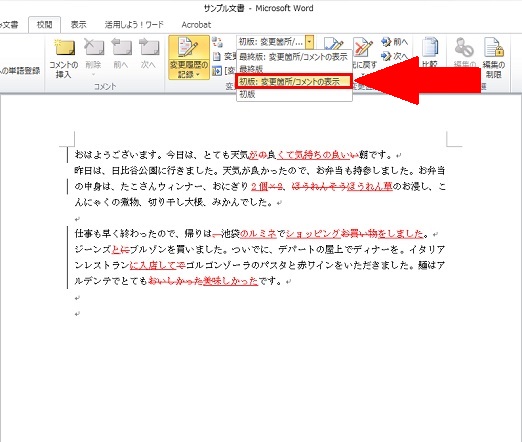
Wordで吹き出しコメントを追加するには、まず挿入タブからコメントを選択する必要があります。すると、ページの右側にコメント欄が表示されます。ここで、コメントを入力することができます。コメントの編集方法は、コメントをクリックして選択し、直接編集するか、またはコメントの上にマウスを置くと表示されるメニューから「編集」を選択することで行います。
また、吹き出しコメントのデザインもカスタマイズすることができます。色やフォント、配置などを自由に選択することで、資料に合ったデザインを作成することができます。さらに、吹き出しコメントにアイコンや図を組み合わせることで、資料に視覚的なアクセントを加えることもできます。
吹き出しコメントの編集方法
Word 吹き出し コメントで資料を分かりやすく! Wordの吹き出しコメント機能を活用することで、資料を分かりやすくする方法を紹介します。この機能を使うことで、文章の中の重要なポイントを強調したり、複雑な説明をわかりやすく伝えたりすることができます。吹き出しコメントを用いることで、資料に視覚的なアクセントを加えることもできます。
Wordで吹き出しコメントを追加する方法は、挿入タブからコメントを選択し、ページの右側にコメント欄が表示されることで行います。コメントの編集方法は、コメントをクリックして選択し、直接編集するか、またはコメントの上にマウスを置くと表示されるメニューから「編集」を選択します。コメントの編集時には、フォントや色、配置などの設定を変更することができます。
また、吹き出しコメントを用いることで、資料の読み手が重要なポイントをすぐに把握できるようになります。例えば、長い文章の中で重要なキーワードを強調したり、複雑な概念をわかりやすく説明したりすることができます。吹き出しコメントを効果的に活用することで、資料の読み手が理解を深めることができます。
まとめ
Word 吹き出し コメントで資料を分かりやすく! は、資料作成において非常に有効な機能です。文章の中の重要なポイントを強調したり、複雑な説明をわかりやすく伝えたりすることができます。吹き出しコメントを用いることで、資料に視覚的なアクセントを加えることもできます。
この機能を活用することで、資料の読み手が重要な情報をすぐに把握できるようになります。また、吹き出しコメントを用いることで、資料の内容をより分かりやすく伝えることができます。例えば、文章の中で複雑な概念を説明する場合、吹き出しコメントを用いて重要なポイントを強調することができます。
さらに、吹き出しコメントを用いることで、資料に視覚的なアクセントを加えることもできます。色々な吹き出しデザインを利用することで、資料に個性を加えることができます。また、適切な位置に配置することで、資料の読み手が重要な情報をすぐに把握できるようになります。
よくある質問
Wordの吹き出しコメントとは何ですか?
Wordの吹き出しコメントとは、Word文書内で、特定の部分にコメントを付ける機能です。コメントを付けることで、文書の内容をより詳細に説明したり、他の人と共同編集を行ったりすることができます。吹き出しコメントは、文書の右側に表示され、コメントを付けた部分にマーカーが表示されます。吹き出しコメントは、Word文書の作成をより効率的に行うための機能です。
吹き出しコメントを活用するメリットは何ですか?
吹き出しコメントを活用することで、共同編集がよりスムーズに行えるようになります。複数人で文書を編集する場合、吹き出しコメントを使用することで、各自のコメントを明確に表示することができます。また、バージョン管理も容易に行えるようになります。吹き出しコメントを使用することで、文書の変更履歴を明確に表示することができます。
吹き出しコメントを効果的に使用するためのポイントは何ですか?
吹き出しコメントを効果的に使用するためのポイントは、明確なコメントを付けることです。コメントを付ける際には、できるだけ具体的かつ明確なコメントを付けることが重要です。また、一貫性を保つことも重要です。コメントを付ける際には、文書全体の一貫性を保つために、同じスタイルでコメントを付けることが望ましいです。
吹き出しコメントを使用する際の注意点は何ですか?
吹き出しコメントを使用する際の注意点は、コメントの数に注意することです。コメントが多すぎると、文書が読みにくくなります。したがって、必要なコメントのみを付けることが重要です。また、コメントの内容にも注意する必要があります。コメントの内容が不明確または不適切である場合、文書の読者に混乱を招く可能性があります。
コメントを残す
コメントを投稿するにはログインしてください。
関連ブログ記事