
Word文書からPDFにハイパーリンクを埋め込む方法と注意点

この記事では、Word文書からPDFファイルにハイパーリンクを埋め込む方法と注意点について解説します。Word文書をPDFファイルとして保存する際に、ハイパーリンクを保持する方法を紹介します。
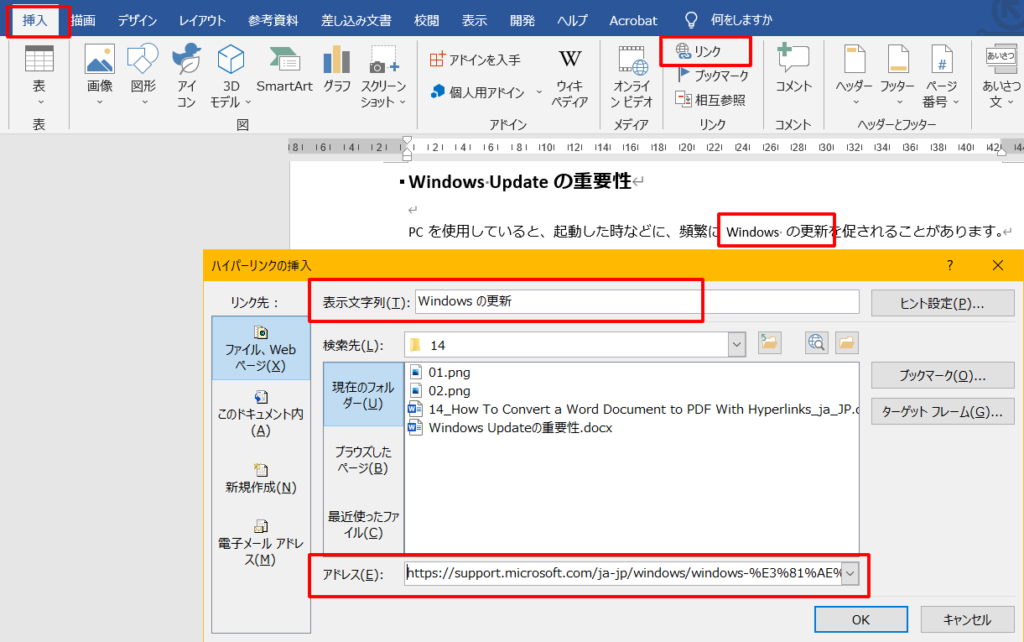
WordでPDFファイルにハイパーリンクを埋め込む方法! は、Word文書内でリンクを挿入することから始まります。リンクを挿入したいテキストを選択し、「挿入」タブから「リンク」ボタンをクリックします。次に、「ハイパーリンク」ダイアログボックスでリンク先のURLを入力し、「OK」ボタンをクリックします。
ハイパーリンクを埋め込んだWord文書をPDFファイルとして保存する際には、ファイルタブの名前を付けて保存を選択し、ファイルの種類としてPDFを選びます。これで、Word文書のハイパーリンクがPDFファイル内にも埋め込まれます。ただし、ハイパーリンクを編集または削除するには、ハイパーリンクを右クリックし、「ハイパーリンクの編集」または「ハイパーリンクの削除」を選択する必要があります。
Word文書にハイパーリンクを挿入する方法
WordでPDFファイルにハイパーリンクを埋め込む方法! は、Word文書内でリンクを挿入したいテキストを選択し、「挿入」タブから「リンク」ボタンをクリックすることから始まります。次に、「ハイパーリンク」ダイアログボックスでリンク先のURLを入力し、「OK」ボタンをクリックします。これで、Word文書内にハイパーリンクが挿入されます。
ハイパーリンクを挿入する際には、リンク先が正確なURLであることを確認することが重要です。誤ったURLを入力すると、リンクが機能しない可能性があります。また、ハイパーリンクを挿入するテキストを選択する際には、リンク先の内容と一致するテキストを選択することが望ましいです。
Word文書にハイパーリンクを挿入した後は、ファイルタブの名前を付けて保存を選択し、ファイルの種類としてPDFを選ぶことで、Word文書をPDFファイルとして保存できます。これで、Word文書のハイパーリンクがPDFファイル内にも埋め込まれます。
Word文書をPDFファイルとして保存する方法
WordでPDFファイルにハイパーリンクを埋め込む方法! は、Word文書内でリンクを挿入することから始まります。リンクを挿入したいテキストを選択し、「挿入」タブから「リンク」ボタンをクリックします。次に、「ハイパーリンク」ダイアログボックスでリンク先のURLを入力し、「OK」ボタンをクリックします。
Word文書をPDFファイルとして保存する際には、ファイルタブの名前を付けて保存を選択し、ファイルの種類としてPDFを選びます。これで、Word文書のハイパーリンクがPDFファイル内にも埋め込まれます。ただし、ハイパーリンクを正しく埋め込むには、リンク先が正確なURLであることと、ハイパーリンクがクリック可能であることを確認することが重要です。
また、Word文書をPDFファイルとして保存する際には、ハイパーリンクのフォーマットが維持されるようにする必要があります。ハイパーリンクのフォーマットが維持されない場合、ハイパーリンクが正しく機能しない可能性があります。したがって、Word文書をPDFファイルとして保存する際には、ハイパーリンクのフォーマットを確認することが重要です。
ハイパーリンクを編集または削除する方法
WordでPDFファイルにハイパーリンクを埋め込む方法!の続きとして、ハイパーリンクを編集または削除する方法について説明します。Word文書内でハイパーリンクを編集または削除するには、ハイパーリンクを右クリックし、「ハイパーリンクの編集」または「ハイパーリンクの削除」を選択します。これにより、ハイパーリンクのURLを変更したり、ハイパーリンクを完全に削除したりすることができます。
ハイパーリンクを編集する場合には、ハイパーリンクのダイアログボックスで新しいURLを入力し、「OK」ボタンをクリックします。ハイパーリンクを削除する場合には、ハイパーリンクが完全に削除され、元のテキストのみが残ります。ハイパーリンクを編集または削除する際には、変更が正確に反映されることを確認することが重要です。
また、PDFファイルにハイパーリンクを埋め込んだ後でも、Adobe Acrobatやオンラインツールを使用してハイパーリンクを編集または削除することができます。ただし、PDFファイルの編集には制限がある場合があるため、Word文書内でハイパーリンクを編集または削除することをお勧めします。
PDFファイルにハイパーリンクを貼る別の方法
WordでPDFファイルにハイパーリンクを埋め込む方法!以外にも、PDFファイルにハイパーリンクを貼る方法があります。Adobe Acrobatを使用する方法が代表的です。Adobe Acrobatを使用することで、PDFファイルにハイパーリンクを直接挿入することができます。まず、Adobe Acrobatを起動し、PDFファイルを開きます。次に、「ツール」メニューから「編集」ボタンをクリックし、「リンク」ボタンを選択します。リンクを挿入したいテキストを選択し、「リンクの作成」ボタンをクリックします。リンク先のURLを入力し、「OK」ボタンをクリックすると、ハイパーリンクがPDFファイル内に埋め込まれます。
また、オンラインツールを使用する方法もあります。オンラインツールを使用することで、Adobe Acrobatをインストールすることなく、PDFファイルにハイパーリンクを貼ることができます。オンラインツールには、PDFCrowdやSmallPDFなどがあります。これらのツールを使用することで、簡単にPDFファイルにハイパーリンクを貼ることができます。
ただし、オンラインツールを使用する際には、セキュリティに注意する必要があります。オンラインツールを使用することで、PDFファイルがインターネット上に公開される可能性があります。したがって、機密情報を含むPDFファイルには、オンラインツールを使用しないことをお勧めします。
ハイパーリンクを埋め込む際の注意点
ハイパーリンクを埋め込む際には、リンク先が正確なURLであることと、ハイパーリンクがクリック可能であることを確認することが重要です。リンク先のURLが間違っている場合、ハイパーリンクをクリックしても目的のページに移動できません。また、ハイパーリンクがクリック可能でない場合、ユーザーがハイパーリンクをクリックしても何も起こりません。
ハイパーリンクを埋め込む際には、リンク先のURLが長すぎる場合、ハイパーリンクのテキストが長すぎる場合など、ユーザーの使いやすさを考慮する必要があります。ユーザーがハイパーリンクをクリックする際に、ハイパーリンクのテキストが長すぎると、ユーザーがハイパーリンクをクリックするのが難しくなります。
WordでPDFファイルにハイパーリンクを埋め込む方法! は、Word文書内でリンクを挿入したいテキストを選択し、「挿入」タブから「リンク」ボタンをクリックすることで実現できます。次に、「ハイパーリンク」ダイアログボックスでリンク先のURLを入力し、「OK」ボタンをクリックします。これで、Word文書のハイパーリンクがPDFファイル内にも埋め込まれます。
まとめ
WordでPDFファイルにハイパーリンクを埋め込む方法!
Word文書からPDFファイルにハイパーリンクを埋め込む方法は、Wordの標準機能を利用することで実現できます。まず、Word文書内でリンクを挿入したいテキストを選択し、「挿入」タブから「リンク」ボタンをクリックします。次に、「ハイパーリンク」ダイアログボックスでリンク先のURLを入力し、「OK」ボタンをクリックします。
Word文書をPDFファイルとして保存する際には、ファイルタブの名前を付けて保存を選択し、ファイルの種類としてPDFを選びます。これで、Word文書のハイパーリンクがPDFファイル内にも埋め込まれます。ハイパーリンクを編集または削除するには、ハイパーリンクを右クリックし、「ハイパーリンクの編集」または「ハイパーリンクの削除」を選択します。
ハイパーリンクを埋め込む際には、リンク先が正確なURLであることと、ハイパーリンクがクリック可能であることを確認することが重要です。また、PDFファイルにハイパーリンクを貼る方法としては、Adobe Acrobatやオンラインツールを使用する方法がありますが、Wordの標準機能を利用することで、簡単にハイパーリンクを埋め込むことができます。
まとめ
Word文書からPDFファイルにハイパーリンクを埋め込む方法は、Wordの標準機能を利用することで実現できます。ハイパーリンクを埋め込む際には、リンク先が正確なURLであることと、ハイパーリンクがクリック可能であることを確認することが重要です。Wordの標準機能を利用することで、簡単にハイパーリンクを埋め込むことができます。
よくある質問
Word文書からPDFにハイパーリンクを埋め込む方法は?
Word文書からPDFにハイパーリンクを埋め込む方法は、Wordの「挿入」メニューから「ハイパーリンク」を選択し、リンク先のURLを入力することです。ただし、PDFに変換する際には、ハイパーリンクが正しく機能するようにするために、「PDFに変換する際にハイパーリンクを保持する」オプションを有効にする必要があります。これは、Wordの「ファイル」メニューから「印刷」を選択し、「PDFに保存」を選択した後、「オプション」をクリックして設定できます。
ハイパーリンクを埋め込んだPDFを読み込むとエラーが発生するのはなぜですか?
ハイパーリンクを埋め込んだPDFを読み込むとエラーが発生するのは、ハイパーリンクが正しく機能していない可能性があります。これは、ハイパーリンクのURLが間違っているか、またはPDFに変換する際にハイパーリンクが破損した可能性があります。ハイパーリンクを正しく機能させるには、「PDFに変換する際にハイパーリンクを保持する」オプションを有効にする必要があります。また、ハイパーリンクのURLが正しいことを確認する必要があります。
ハイパーリンクを埋め込んだPDFを編集することはできますか?
ハイパーリンクを埋め込んだPDFを編集することはできますが、編集する際には注意が必要です。PDFを編集する際には、ハイパーリンクが破損する可能性があります。ハイパーリンクを正しく機能させるには、「PDF編集ソフト」を使用する必要があります。また、編集する際には、ハイパーリンクのURLが正しいことを確認する必要があります。
ハイパーリンクを埋め込んだPDFをセキュリティ保護する方法は?
ハイパーリンクを埋め込んだPDFをセキュリティ保護する方法は、「PDFにパスワードを設定する」ことです。これは、PDFを読み込む際にパスワードを入力する必要があるため、ハイパーリンクを含むPDFの内容を保護することができます。また、「PDFのアクセス権限を設定する」ことにより、PDFを編集したり、印刷したりすることを制限することができます。
コメントを残す
コメントを投稿するにはログインしてください。
関連ブログ記事