
Wordアウトライン機能:文書構成を整理し論理性を向上させる方法

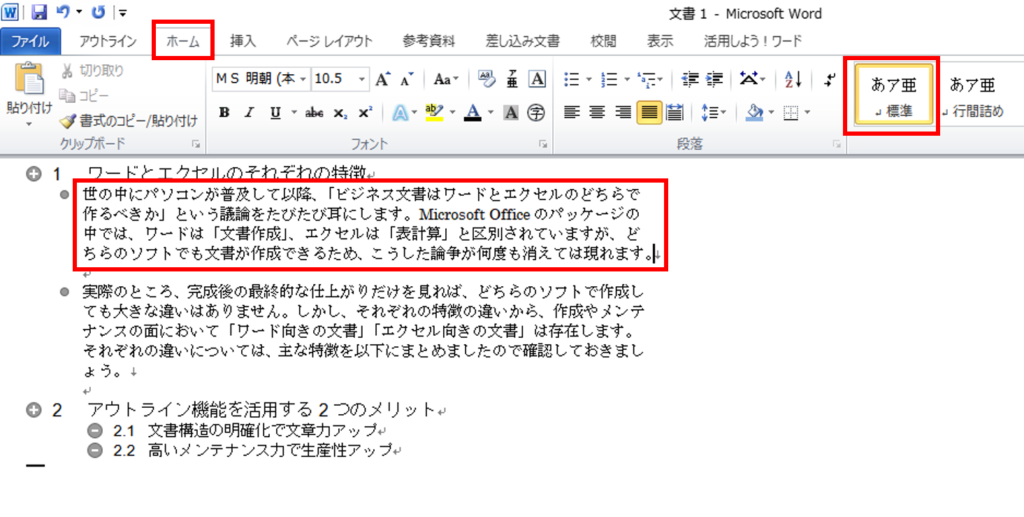
この記事では、Wordのアウトライン機能について解説します。Wordアウトライン機能は、文書の構成を整理し論理性を向上させるために非常に役立つ機能です。文書の見出しやサブ見出しを設定し、文章の階層構造を明確にすることができます。また、項目の移動や削除、追加も簡単に行えるため、文書の構成を柔軟に変更することが可能です。
Word Outline:Wordでアウトラインを作成!文書構成を整理 は、Wordのアウトライン機能を使用して文書の構成を整理する方法について解説します。アウトラインを作成することで、文書の見出しやサブ見出しを設定し、文章の階層構造を明確にすることができます。また、項目の移動や削除、追加も簡単に行えるため、文書の構成を柔軟に変更することが可能です。
アウトライン機能を使用することで、文書の論理性と読みやすさが向上します。また、文書の構成を整理することで、読者が文書の内容を理解しやすくなります。したがって、Wordのアウトライン機能は、文書を作成する際に非常に役立つ機能です。
Wordアウトライン機能の概要
Wordアウトライン機能は、文書の構成を効果的に整理するためのツールです。アウトラインを作成することで、見出しやサブ見出しを設定し、文章の階層構造を明確にできます。 Word Outline:Wordでアウトラインを作成!文書構成を整理 により、文書の全体像を把握し、論理性を向上させることができます。
アウトライン機能を使用することで、文書の構成を柔軟に変更することが可能です。項目の移動や削除、追加も簡単に行えるため、文書の構成を整理する作業が効率化されます。また、アウトラインを作成することで、文章の流れを明確にし、読み手にとって分かりやすい文書を作成することができます。
アウトライン機能は、文書の作成初期段階から最終段階まで、文書の構成を整理するために役立ちます。文書の全体像を把握し、論理性を向上させることで、読み手にとって分かりやすい文書を作成することができます。
アウトラインを作成する利点
アウトラインを作成することで、文書の構成を効果的に整理することができます。見出しやサブ見出しを設定し、文章の階層構造を明確にできます。これにより、読者が文書の内容を理解しやすくなり、文章の論理性が向上します。また、アウトラインを作成することで、文書の全体像を把握しやすくなり、執筆の効率が向上します。
Word Outline:Wordでアウトラインを作成!文書構成を整理 は、文書の構成を整理するための強力なツールです。Wordのアウトライン機能を使用すると、見出しやサブ見出しを簡単に設定でき、文章の階層構造を明確にできます。また、項目の移動や削除、追加も簡単に行えるため、文書の構成を柔軟に変更することが可能です。
アウトラインを作成することで、文書の内容をより効果的に伝えることができます。読者が文書の内容を理解しやすくなり、文章の論理性が向上するため、文書の説得力が強まります。また、アウトラインを作成することで、文書の全体像を把握しやすくなり、執筆の効率が向上するため、文書の質が向上します。
アウトラインの作成手順
アウトラインの作成手順は非常に簡単です。まず、文書の見出しにスタイルを適用します。これにより、文書の階層構造が明確になります。次に、 Word Outline:Wordでアウトラインを作成!文書構成を整理機能を使用して、アウトラインビューを開きます。アウトラインビューでは、文書の構成を簡単に変更することができます。
アウトラインビューでは、項目の移動や削除、追加も簡単に行えるため、文書の構成を柔軟に変更することが可能です。また、アウトラインビューでは、文書の全体像を把握することができ、文章の論理性を向上させることができます。アウトラインの作成手順は、文書の内容に応じて調整する必要がありますが、基本的には見出しスタイルの適用とアウトラインビューの開き方を理解すれば、簡単にアウトラインを作成することができます。
アウトラインを作成することで、文書の構成を効果的に整理することができます。また、アウトラインは文書の全体像を把握するのに役立つため、文章の論理性と読みやすさを向上させることができます。したがって、アウトラインの作成は文書を作成する際に非常に重要なステップです。
見出しスタイルの適用とアウトラインビューの開き方
Word Outline:Wordでアウトラインを作成!文書構成を整理 は、文書の構成を効果的に整理するための機能です。見出しスタイルを適用することで、文書の階層構造を明確にできます。見出しスタイルを適用するには、まず文書の見出しにスタイルを設定する必要があります。Wordでは、見出しスタイルを簡単に適用することができます。
見出しスタイルを適用した後、アウトラインビューを開くことができます。アウトラインビューでは、文書の構成を簡単に確認することができます。また、アウトラインビューでは、項目の移動や削除、追加も簡単に行えるため、文書の構成を柔軟に変更することが可能です。アウトラインビューを開くには、Wordのメニューから「アウトラインビュー」を選択する必要があります。
アウトラインビューを開いた後、文書の構成を調整することができます。アウトラインビューでは、項目の階層構造を簡単に確認することができます。また、項目の移動や削除、追加も簡単に行えるため、文書の構成を柔軟に変更することが可能です。文書の構成を調整することで、文章の論理性と読みやすさが向上します。
構成の調整と項目の管理
Word Outline:Wordでアウトラインを作成!文書構成を整理 は、文書の構成を効果的に整理するための機能です。アウトラインを作成することで、見出しやサブ見出しを設定し、文章の階層構造を明確にできます。アウトライン機能を使用することで、文書の構成を柔軟に変更することが可能です。
アウトラインを作成する際には、見出しスタイルを適用する必要があります。見出しスタイルを適用することで、文書の構成を明確にし、読みやすさを向上させることができます。また、アウトラインビューを開くことで、文書の構成を一目で確認することができます。
アウトライン機能を使用することで、項目の移動や削除、追加も簡単に行えるため、文書の構成を柔軟に変更することが可能です。さらに、アウトライン機能を使用することで、文章の論理性と読みやすさが向上します。文書の構成を効果的に整理することで、読者が文書の内容を理解しやすくなるため、文章の論理性が向上します。
アウトラインを効果的に使うためのヒント
アウトラインを効果的に使うためには、まず文書の構成を明確に理解する必要があります。文書の目的や読者を考慮し、論理的な構成を考えることが重要です。アウトラインを作成することで、見出しやサブ見出しを設定し、文章の階層構造を明確にできます。
Word Outline:Wordでアウトラインを作成!文書構成を整理 は、文書の構成を効果的に整理するための強力なツールです。アウトラインビューを開くことで、文書の全体像を把握し、項目の移動や削除、追加も簡単に行えるため、文書の構成を柔軟に変更することが可能です。
アウトラインを効果的に使うためには、見出しスタイルを適用することも重要です。見出しスタイルを適用することで、文書の構成を明確にし、読者が文書の内容を理解しやすくなります。また、アウトラインビューを開くことで、文書の全体像を把握し、論理的な構成を確認することができます。
まとめ
Word Outline:Wordでアウトラインを作成!文書構成を整理 は、文書の構成を効果的に整理するための機能です。アウトラインを作成することで、見出しやサブ見出しを設定し、文章の階層構造を明確にできます。これにより、文書の論理性と読みやすさが向上します。
アウトラインを作成することで、文書の全体像を把握しやすくなります。また、項目の移動や削除、追加も簡単に行えるため、文書の構成を柔軟に変更することが可能です。アウトラインの作成手順は、見出しスタイルを適用し、アウトラインビューを開き、構成を調整することです。
アウトラインを効果的に使うことで、文章の論理性と読みやすさが向上します。また、文書の構成を整理することで、読者が文書の内容を理解しやすくなります。したがって、 Word Outline:Wordでアウトラインを作成!文書構成を整理 は、文書を作成する際に非常に役立つ機能です。
よくある質問
Wordアウトライン機能とは何か
Wordアウトライン機能は、文書構成を整理し、論理性を向上させるために使用される機能です。アウトライン機能を使用すると、文書の構成を簡単に変更したり、章や節を追加・削除したりすることができます。また、文書の全体像を把握しやすくなるため、論理性のある文書を作成することができます。アウトライン機能は、ヘッダーやフッター、章番号などの設定も可能です。
Wordアウトライン機能を使用する方法は
Wordアウトライン機能を使用するには、まず文書を開き、「ホーム」タブの「アウトライン」ボタンをクリックします。次に、文書の構成を変更したい場所を選択し、「アウトライン ツール」の「レベル」ボタンを使用して、章や節のレベルを変更します。また、「アウトライン ツール」の「上へ移動」や「下へ移動」ボタンを使用して、章や節の順序を変更することもできます。
Wordアウトライン機能の利点は何か
Wordアウトライン機能の利点は、文書の構成を簡単に変更できることです。また、文書の全体像を把握しやすくなるため、論理性のある文書を作成することができます。さらに、共同編集の際にも、アウトライン機能を使用することで、複数人で文書を編集することが容易になります。
Wordアウトライン機能の注意点は何か
Wordアウトライン機能を使用する際の注意点は、文書の構成を変更する際に、文書の整合性を保つことです。アウトライン機能を使用して文書の構成を変更すると、文書の整合性が崩れる可能性があります。したがって、文書の構成を変更する際には、文書の整合性を確認する必要があります。
コメントを残す
コメントを投稿するにはログインしてください。
関連ブログ記事