
Word文書をPDFに変換する方法!パソコンで簡単な操作を紹介

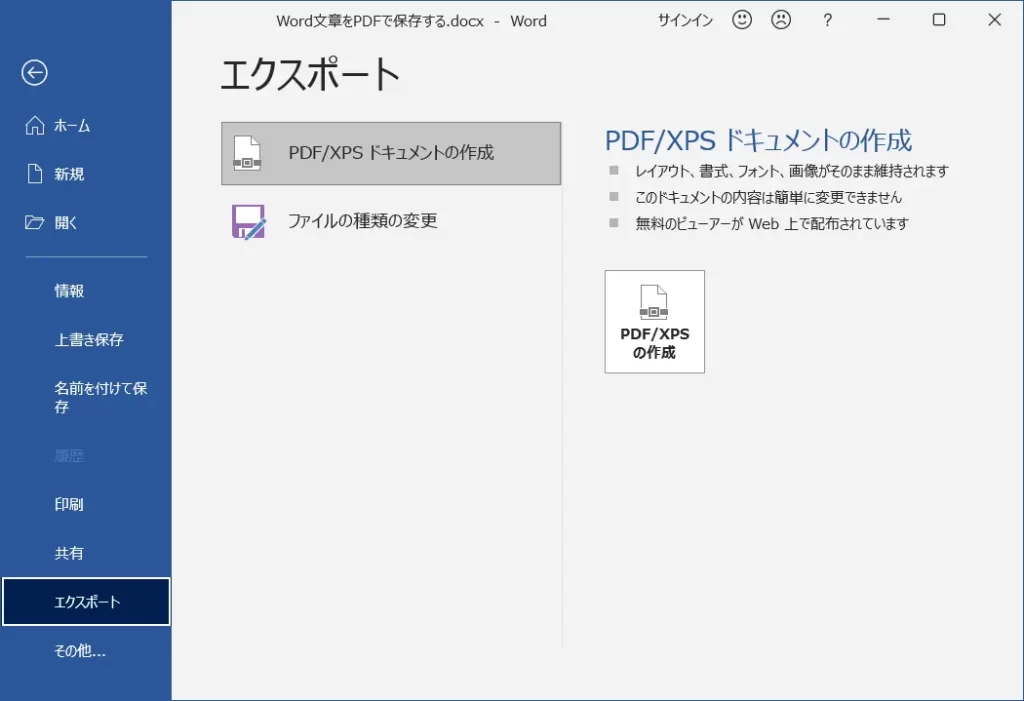
この記事では、Microsoft WordのドキュメントをPDF形式に変換する方法について説明します。 WordをPDFに変換!パソコンで簡単操作が可能です。PDF形式は、文書のレイアウトやフォーマットを保持したまま、さまざまなデバイスやプラットフォームで共有できるため、非常に便利です。
Microsoft WordのドキュメントをPDF形式に変換する方法は、非常に簡単です。パソコンでWord文書を開き、「ファイル」メニューから「名前を付けて保存」を選択するだけです。ファイルの種類で「PDF」を選び、保存先とファイル名を指定して「保存」ボタンをクリックすると、Word文書がPDF形式に変換されます。
この変換方法は、文書のフォーマットやレイアウトを保持したまま、PDF形式に変換することができます。変換後は、PDFファイルを開いてフォーマットが保持されているか、全てのページが変換されているか、リンクや書式が正しく機能しているかを確認することができます。
Word文書をPDFに変換する方法
WordをPDFに変換!パソコンで簡単操作
Microsoft WordのドキュメントをPDF形式に変換する方法について説明します。パソコンでWord文書を開き、「ファイル」メニューから「名前を付けて保存」を選択します。ファイルの種類で「PDF」を選び、保存先とファイル名を指定して「保存」ボタンをクリックします。これにより、Word文書がPDF形式に変換されます。
変換後は、PDFファイルを開いてフォーマットが保持されているか、全てのページが変換されているか、リンクや書式が正しく機能しているかを確認してください。PDF変換の利点としては、互換性が高く、セキュリティが高く、ファイルサイズが小さいことが挙げられます。ただし、編集できないこと、書式が崩れる可能性があること、大きなファイルサイズになる可能性があることに注意してください。
また、PDF変換の際には、フォントや画像の埋め込み、ハイパーリンクの保持など、細かい設定も可能です。パソコンで簡単な操作でWord文書をPDFに変換できるため、文書の共有や配布に便利です。
パソコンでWord文書をPDFに変換する手順
パソコンでWord文書をPDFに変換する手順は非常に簡単です。まず、Word文書を開きます。次に、「ファイル」メニューから「名前を付けて保存」を選択します。ここで、ファイルの種類で「PDF」を選び、保存先とファイル名を指定して「保存」ボタンをクリックします。これにより、Word文書がPDF形式に変換されます。
WordをPDFに変換!パソコンで簡単操作 により、PDFファイルを作成することができます。変換後は、PDFファイルを開いてフォーマットが保持されているか、全てのページが変換されているか、リンクや書式が正しく機能しているかを確認してください。PDF変換の利点としては、互換性が高く、セキュリティが高く、ファイルサイズが小さいことが挙げられます。
ただし、PDF変換にはいくつかの注意点があります。編集できないこと、書式が崩れる可能性があること、大きなファイルサイズになる可能性があることに注意してください。また、PDFファイルの互換性を確保するために、PDF/AやPDF/Xなどの国際標準に準拠することが推奨されます。
PDF変換の確認と検証
WordをPDFに変換!パソコンで簡単操作の方法を紹介しましたが、実際に変換したPDFファイルが正しく表示されるかどうかを確認することが重要です。変換後は、PDFファイルを開いてフォーマットが保持されているか、全てのページが変換されているか、リンクや書式が正しく機能しているかを確認してください。
また、PDFファイルの互換性も確認する必要があります。PDFファイルは、Adobe Acrobat Readerなどの専用のビューアーで開くことができますが、他のソフトウェアやブラウザでも開くことができるかどうかを確認する必要があります。特に、文書を共有する場合や、ウェブサイトにアップロードする場合には、互換性を確認することが重要です。
変換されたPDFファイルに問題が見つかった場合、Word文書を再度確認し、必要に応じて修正してください。修正後は、再度PDFに変換し、確認してください。こうすることで、正確なPDFファイルを生成することができます。
PDF変換の利点と欠点
WordをPDFに変換!パソコンで簡単操作の方法を紹介しましたが、ここではPDF変換の利点と欠点について説明します。PDF形式は、互換性が高く、どのデバイスやオペレーティングシステムでも開くことができます。また、セキュリティが高く、ファイルの改ざんを防ぐことができます。さらに、ファイルサイズが小さいため、メールやクラウドストレージでの共有が容易です。
一方で、PDF形式には欠点もあります。編集できないため、内容を変更する必要がある場合は、元のWord文書を編集して再度PDFに変換する必要があります。また、書式が崩れる可能性があるため、変換後は必ずフォーマットを確認する必要があります。さらに、大きなファイルサイズになる可能性があるため、画像やグラフィックを多く含む文書の場合には注意が必要です。
これらの利点と欠点を理解することで、Word文書をPDFに変換する際に注意すべき点を把握し、効果的にPDF形式を活用することができます。
まとめ
WordをPDFに変換!パソコンで簡単操作
Microsoft WordのドキュメントをPDF形式に変換する方法について説明します。パソコンでWord文書を開き、「ファイル」メニューから「名前を付けて保存」を選択します。ファイルの種類で「PDF」を選び、保存先とファイル名を指定して「保存」ボタンをクリックします。これにより、Word文書がPDF形式に変換されます。
変換後は、PDFファイルを開いてフォーマットが保持されているか、全てのページが変換されているか、リンクや書式が正しく機能しているかを確認してください。PDF変換の利点としては、互換性が高く、セキュリティが高く、ファイルサイズが小さいことが挙げられます。ただし、編集できないこと、書式が崩れる可能性があること、大きなファイルサイズになる可能性があることに注意してください。
まとめ
Word文書をPDFに変換する方法は非常に簡単です。パソコンでWord文書を開き、「ファイル」メニューから「名前を付けて保存」を選択し、ファイルの種類で「PDF」を選ぶだけです。PDF変換の利点を活用しながら、注意点にも留意してください。
よくある質問
Word文書をPDFに変換する方法は複雑ですか?
Word文書をPDFに変換する方法は、意外と簡単です。Microsoft Wordを使用している場合は、「ファイル」メニューから「名前を付けて保存」を選択し、「ファイルの種類」を「PDF」に変更するだけです。もしくは、「印刷」メニューから「プリンタ」を「PDFとして保存」に変更することもできます。どちらの方法でも、Word文書をPDFに変換することができます。
PDFに変換した後、編集は可能ですか?
PDFに変換した後、編集は可能ですが、Adobe Acrobatなどの専用のソフトウェアが必要です。Microsoft Wordでは、PDFファイルを直接編集することはできません。しかし、PDFをWord文書に変換するソフトウェアを使用すれば、編集が可能になります。もしくは、オンラインのPDF編集ツールを使用することもできます。
Word文書をPDFに変換する際、レイアウトが崩れることはありますか?
Word文書をPDFに変換する際、レイアウトが崩れることはあります。特に、フォントや画像を多く使用している文書の場合、レイアウトが崩れる可能性が高くなります。ただし、Microsoft Wordの「PDFオプション」を使用すれば、レイアウトをある程度保持することができます。また、PDF変換ソフトウェアを使用することも、レイアウトを保持するための方法の一つです。
パソコン以外のデバイスでもWord文書をPDFに変換できますか?
パソコン以外のデバイスでもWord文書をPDFに変換できます。スマートフォンやタブレットなどのモバイルデバイスでは、アプリを使用してWord文書をPDFに変換することができます。また、オンラインのPDF変換ツールを使用すれば、パソコン以外のデバイスでもWord文書をPDFに変換することができます。
コメントを残す
コメントを投稿するにはログインしてください。
関連ブログ記事