
PDFをWordに変換する方法:5つの簡単なステップと注意点まとめ

この記事では、 PDFファイルをWordに変換する方法:完全ガイドを提供します。PDFファイルをWordに変換する必要がある場合、多くのユーザーが困難に直面します。レイアウトの変更、フォントの不一致、画像の失敗など、変換の際に起こり得る問題は多数あります。しかし、適切なツールと方法を使用すれば、簡単にPDFファイルをWordに変換することができます。
この記事では、オンラインコンバーター、Adobe Acrobat、Microsoft Word、オープンソースソフトウェア、スマートフォンアプリなど、さまざまな方法を紹介します。また、変換の際によくある問題や解決策も提供します。PDFファイルをWordに変換する方法を選択する際に考慮すべき点や、変換の際に注意すべき点についても説明します。
この記事を読むことで、PDFファイルをWordに変換する方法をマスターし、簡単に文書を編集できるようになります。
PDFをWordに変換する方法の概要
PDFファイルをWordに変換する方法:完全ガイド
PDFファイルをWordに変換する方法は、多くのユーザーにとって非常に便利な機能です。PDFファイルは、レイアウトやフォントが固定された形式で保存されるため、編集が難しい場合があります。しかし、Wordに変換することで、編集が容易になり、文書の内容を変更したり、別の形式で保存したりすることができます。
PDFファイルをWordに変換する方法は、オンラインコンバーター、Adobe Acrobat、Microsoft Word、オープンソースソフトウェア、スマートフォンアプリなど、さまざまな方法があります。各方法には、独自の特徴や利点があります。例えば、オンラインコンバーターは簡単に利用可能ですが、インターネット接続が必要です。一方、Adobe Acrobatは高品質な変換が可能ですが、有料ソフトウェアです。
この記事では、PDFファイルをWordに変換する方法について詳しく説明し、各方法の特徴や注意点を紹介します。また、変換の際によくある問題や解決策も提供します。PDFファイルをWordに変換する方法を選択する際に考慮すべき点や、変換の際に注意すべき点についても説明します。
オンラインコンバーターを使用する方法
オンラインコンバーターを使用する方法は、PDFファイルをWordに変換する最も簡単な方法のひとつです。オンラインコンバーターは、インターネット上で無料で利用可能なサービスであり、PDFファイルをアップロードしてWordファイルに変換することができます。 PDFファイルをWordに変換する方法:完全ガイド として、オンラインコンバーターは便利な選択肢です。
オンラインコンバーターを使用するには、まずオンラインコンバーターのウェブサイトにアクセスし、PDFファイルをアップロードします。次に、変換ボタンをクリックして、Wordファイルに変換します。変換されたWordファイルは、ダウンロードして使用することができます。オンラインコンバーターは、PDFファイルをWordに変換するための最も簡単な方法ですが、インターネット接続が必要であり、ファイルのサイズや数に制限がある場合があります。
オンラインコンバーターを使用する際には、ファイルのセキュリティに注意する必要があります。オンラインコンバーターは、ファイルをサーバー上で処理するため、ファイルの内容が漏洩する可能性があります。したがって、機密情報を含むファイルをオンラインコンバーターで変換する場合は、注意が必要です。
Adobe Acrobatを使用する方法
PDFファイルをWordに変換する方法:完全ガイドの第一歩として、Adobe Acrobatを使用する方法を紹介します。Adobe Acrobatは、PDFファイルの作成、編集、変換など、多くの機能を備えた有料ソフトウェアです。PDFファイルをWordに変換するには、Adobe Acrobatの「PDFをWordに変換」機能を使用します。
まず、Adobe Acrobatを起動し、変換したいPDFファイルを開きます。次に、「ツール」メニューから「PDFをWordに変換」を選択します。変換オプションを選択し、「変換」をクリックすると、PDFファイルがWordファイルに変換されます。Adobe Acrobatは、高品質な変換が可能ですが、有料ソフトウェアであるため、利用にはライセンスが必要です。
Adobe Acrobatを使用する方法は、レイアウトやフォーマットを保持したままPDFファイルをWordに変換する必要がある場合に最適です。ただし、Adobe Acrobatのライセンスを取得していない場合は、他の方法を検討する必要があります。
Microsoft Wordを使用する方法
PDFファイルをWordに変換する方法:完全ガイドのひとつとして、Microsoft Wordを使用する方法があります。Microsoft Wordは、多くのユーザーが利用しているワードプロセッサソフトウェアであり、PDFファイルを直接変換する機能を備えています。
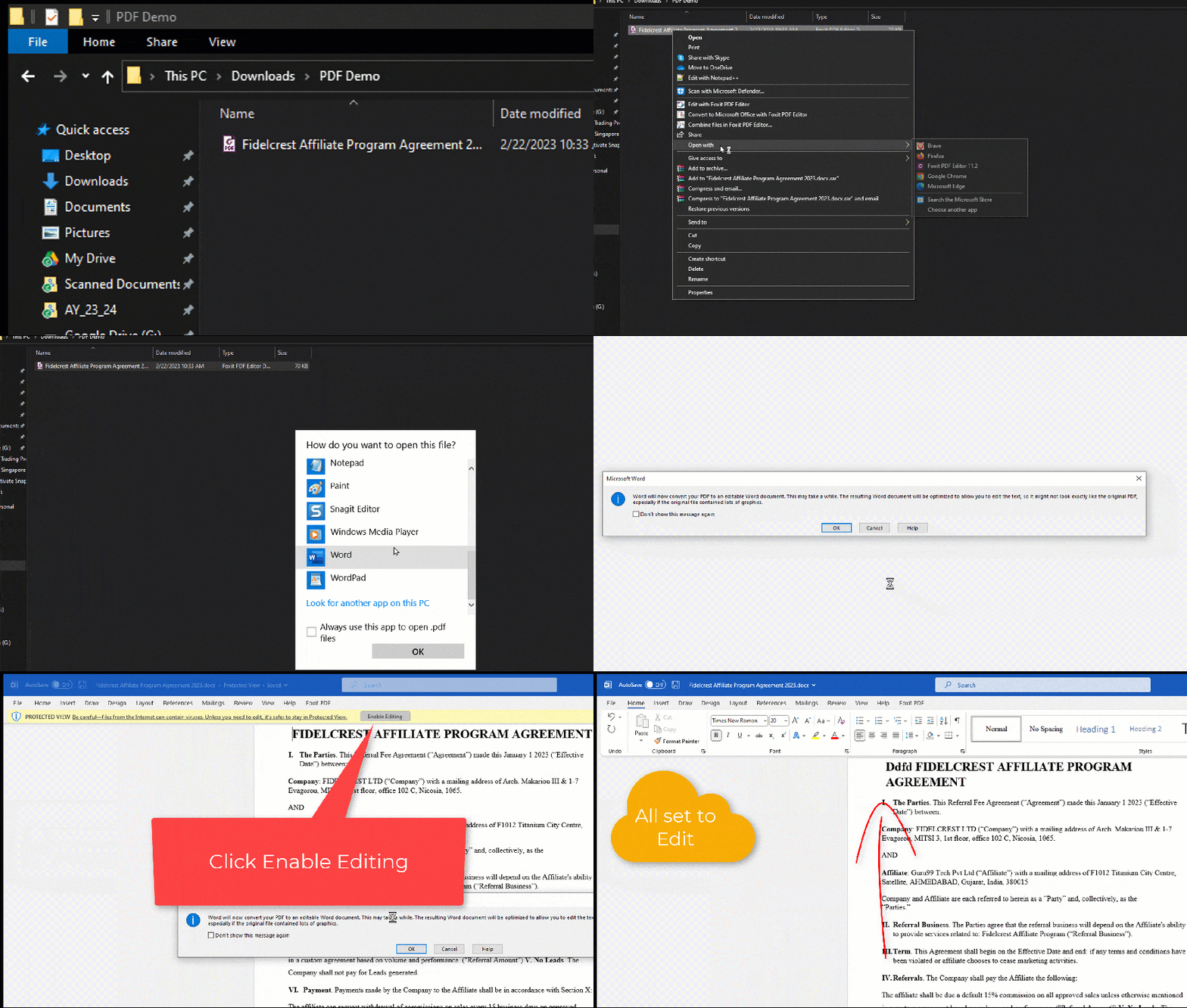
Microsoft Wordを使用してPDFファイルを変換するには、まずWordを起動し、メニューから「ファイル」を選択します。次に、「開く」を選択し、変換したいPDFファイルを選択します。Wordは自動的にPDFファイルを読み込み、Word文書に変換します。ただし、レイアウトが若干変わる可能性があるため、変換後の文書を確認する必要があります。
Microsoft Wordを使用する方法の利点は、特別なソフトウェアをインストールする必要がないことです。多くのユーザーがすでにMicrosoft Wordを利用しているため、すぐに変換を開始できます。また、Wordは多くのファイル形式をサポートしているため、変換後の文書を他の形式に保存することもできます。ただし、変換の品質はPDFファイルの複雑さによって異なる可能性があるため、注意が必要です。
オープンソースソフトウェアを使用する方法
PDFファイルをWordに変換する方法:完全ガイド の一環として、オープンソースソフトウェアを使用する方法について詳しく説明します。オープンソースソフトウェアは無料で利用可能であり、多くのユーザーにとって魅力的な選択肢となっています。
オープンソースソフトウェアを使用してPDFをWordに変換するには、まずソフトウェアをダウンロードしてインストールする必要があります。代表的なオープンソースソフトウェアとしては、LibreOfficeやOpenOfficeが挙げられます。これらのソフトウェアは、PDFファイルをインポートしてWord形式に変換する機能を備えています。
変換の際には、レイアウトやフォントの設定が若干変わる可能性があります。特に、元のPDFファイルに複雑なレイアウトやグラフィックが含まれている場合、変換後のWordファイルのレイアウトが大きく変わる可能性があります。したがって、変換後のファイルを注意深く確認することが重要です。
スマートフォンアプリを使用する方法
スマートフォンアプリを使用してPDFファイルをWordに変換する方法は、非常に便利です。多くのスマートフォンアプリが、PDFファイルをWordに変換する機能を提供しています。これらのアプリは、ポータブルで使いやすく、インターネット接続が必要ないため、いつでもどこでも使用できます。
しかし、スマートフォンアプリを使用する場合、変換の品質が低い可能性があります。特に、レイアウトが複雑なPDFファイルを変換する場合、レイアウトが崩れる可能性があります。また、スマートフォンアプリの機能は限定的である可能性があります。例えば、一部のアプリは、PDFファイルをWordに変換する際に、画像やグラフを正しく変換できない可能性があります。
PDFファイルをWordに変換する方法:完全ガイド として、スマートフォンアプリを使用する方法は、便利ではありますが、品質と機能の面で他の方法に比べると劣る可能性があります。したがって、スマートフォンアプリを使用する場合、変換の品質と機能を注意深く確認する必要があります。
変換の際によくある問題と解決策
PDFファイルをWordに変換する方法:完全ガイドでは、多くのユーザーが遭遇する問題についても触れています。PDFファイルをWordに変換する際に、レイアウトが崩れたり、フォントが変わったり、画像が失われたりすることがあります。これらの問題は、変換ソフトウェアの品質や、元のPDFファイルの作成方法に依存することが多いです。
変換の際によくある問題の1つは、レイアウトの崩れです。これは、元のPDFファイルに使用されているフォントやレイアウトが、Wordでサポートされていない場合に発生することがあります。この問題を解決するには、変換ソフトウェアの設定を調整したり、元のPDFファイルを修正したりする必要があります。
また、画像の失われも問題となることがあります。これは、変換ソフトウェアが画像を正しく処理できない場合に発生することがあります。この問題を解決するには、変換ソフトウェアの画像処理機能を調整したり、元のPDFファイルに画像を再度挿入したりする必要があります。
PDFをWordに変換する際の注意点
PDFファイルをWordに変換する方法:完全ガイドを探している場合、まずは変換の目的と要件を明確にする必要があります。PDFファイルをWordに変換する理由は、編集や更新が必要な場合、テキストをコピーしたい場合、またはファイル形式を変更したい場合など、さまざまです。
変換の際には、元のPDFファイルのレイアウト、フォント、画像などの要素を保持することが重要です。ただし、変換ソフトウェアや方法によっては、これらの要素が失われたり、変更されたりする可能性があります。したがって、変換の結果を確認し、必要に応じて調整する必要があります。
また、PDFファイルに含まれるグラフィックや画像などの要素は、Wordに変換するとレイアウトが崩れたり、画像が失われたりする可能性があります。これを避けるには、変換ソフトウェアの設定を調整したり、画像を別途保存したりする必要があります。変換の際には、これらの点に注意し、必要な調整を行うことで、元のPDFファイルの内容をWordに正確に変換することができます。
まとめ
PDFファイルをWordに変換する方法:完全ガイド
PDFファイルをWordに変換する方法は、オンラインコンバーター、Adobe Acrobat、Microsoft Word、オープンソースソフトウェア、スマートフォンアプリなど、さまざまな方法があります。ただし、各方法にはそれぞれの長所と短所があります。オンラインコンバーターは簡単に利用可能ですが、インターネット接続が必要です。一方、Adobe Acrobatは高品質な変換が可能ですが、有料ソフトウェアです。
Microsoft Wordは直接変換可能ですが、レイアウトが若干変わる可能性があります。オープンソースソフトウェアは無料で利用可能ですが、レイアウトの変化が大きい可能性があります。スマートフォンアプリはポータブルで使いやすいですが、機能が限定的である可能性があります。したがって、PDFファイルをWordに変換する方法を選択する際には、各方法の長所と短所を考慮する必要があります。
変換の際には、元のPDFファイルのレイアウトやフォントが保持されるかどうかも重要な点です。特に、元のPDFファイルに複雑なレイアウトや特殊なフォントが含まれている場合、変換後のWordファイルでこれらの要素が正しく表示されるかどうかを確認する必要があります。
よくある質問
PDFをWordに変換する方法は複数あるのですか?
PDFをWordに変換する方法は複数あります。オンラインツールやソフトウェアを使用する方法が一般的です。オンラインツールは無料で簡単に使用できますが、ファイルサイズの制限や変換精度の問題がある場合があります。一方、ソフトウェアは有料ですが、ファイルサイズの制限がなく、変換精度も高いです。また、Adobe Acrobatなどの専門ソフトウェアを使用する方法もあります。
PDFをWordに変換する際に注意すべき点は何ですか?
PDFをWordに変換する際には、レイアウトやフォントが崩れないように注意する必要があります。特に、PDFファイルに画像や表が含まれている場合、変換後にレイアウトが崩れる可能性があります。また、文字化けが発生する場合もあります。したがって、変換前にPDFファイルを確認し、必要に応じて編集する必要があります。
PDFをWordに変換する方法で最も簡単なのはどれですか?
PDFをWordに変換する方法で最も簡単なのは、オンラインツールを使用する方法です。オンラインツールは無料で簡単に使用でき、ファイルをアップロードするだけで変換できます。また、自動変換機能が備わっているため、手動で変換する必要がありません。しかし、ファイルサイズの制限や変換精度の問題がある場合があります。
PDFをWordに変換した後、編集することはできますか?
PDFをWordに変換した後、編集することはできます。Wordファイルに変換された後、テキストや画像を編集できます。また、レイアウトやフォントを変更することもできます。ただし、変換後に文字化けが発生している場合、編集する前に文字化けを修正する必要があります。
コメントを残す
コメントを投稿するにはログインしてください。
関連ブログ記事