
Word 年表 作り方:歴史やプロジェクトを時系列で整理する方法

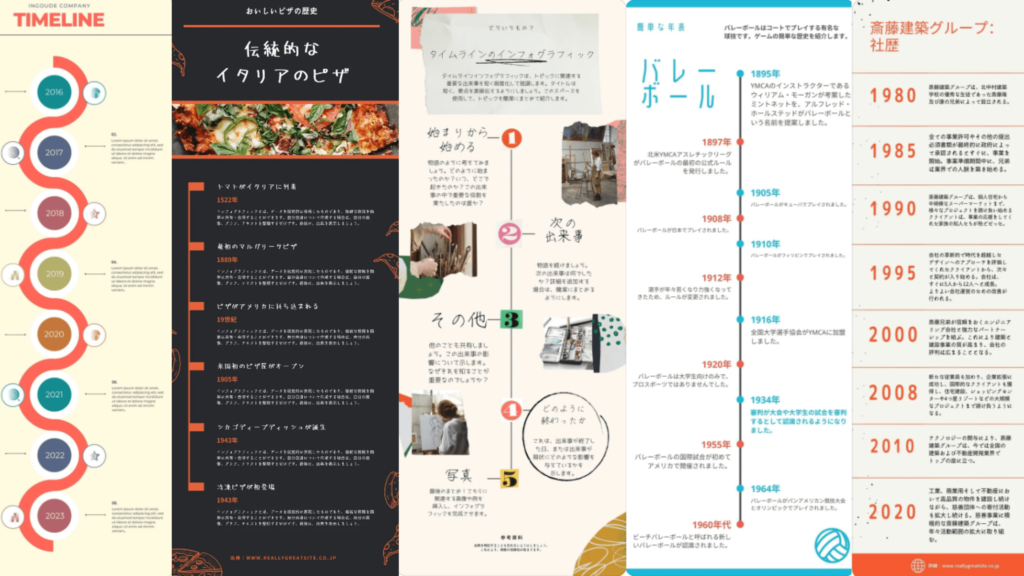
️ Word 年表 作り方!歴史やプロジェクトを分かりやすく可視化
Word 年表は、歴史的な出来事やプロジェクトの進行を時系列で整理し、視覚的に表現するための優れた手段です。年表を作成することで、資料やレポート、プレゼンテーションなどで情報をわかりやすく伝えることができます。この記事では、Word を使用して年表を作成する方法を紹介します。
Word 年表を作成することで、複雑な情報を簡潔に表現することができます。歴史的な出来事やプロジェクトの進行を時系列で整理することで、関係性や流れを明確にし、読者が情報を理解しやすくなるためです。また、年表は資料やレポート、プレゼンテーションなどで使用することができ、情報を効果的に伝えることができます。
この記事では、Word 年表を作成するための基本的な手順を紹介します。Word の表機能を活用して年表を作成する方法や、タイムライン形式の年表を作成する方法などを解説します。また、テンプレートを活用して効率的に年表を作成する方法も紹介します。
年表の作成に Word を選ぶ理由
Word は、年表を作成するための優れたツールです。多くのユーザーがすでに Word を使用しているため、特別なソフトウェアを購入したり、学習したりする必要がありません。また、Word の表機能は非常に強力で、年表を作成するための必要な機能をすべて備えています。さらに、Word で作成した年表は、簡単に編集や更新が可能で、他の Microsoft Office アプリケーションとの互換性も高いです。
️ Word 年表 作り方!歴史やプロジェクトを分かりやすく可視化 するためには、Word の表機能を活用することが不可欠です。表を使用することで、複雑な情報を簡単に整理し、視覚的に表現することができます。また、表のレイアウトやデザインをカスタマイズすることで、年表をより見やすく、分かりやすくすることができます。
年表を作成する際には、まず表の形式を決める必要があります。年表の目的や内容に応じて、適切な表の形式を選択することが重要です。たとえば、歴史的な出来事を時系列で整理する場合には、縦型の表を使用することが適切です。一方、プロジェクトの進行を時系列で整理する場合には、横型の表を使用することが適切です。
表の形式を決める
️ Word 年表 作り方!歴史やプロジェクトを分かりやすく可視化 には、まず表の形式を決めることが重要です。年表の目的や対象読者に応じて、表のレイアウトやデザインを選択する必要があります。たとえば、歴史的な出来事をまとめる場合には、年代別に分類した表形式が適しています。一方、プロジェクトの進行を表現する場合には、タイムライン形式の表が効果的です。
表の形式を決める際には、情報の整理と視覚的なアピールのバランスを考慮する必要があります。表が複雑すぎると、読者が情報を把握することが困難になります。一方、表が単純すぎると、情報が不足してしまう可能性があります。したがって、表の形式を決める際には、情報の内容と読者のニーズを慎重に考慮する必要があります。
Word の表機能を活用することで、さまざまな表の形式を簡単に作成することができます。Word には、表のテンプレートやレイアウトのオプションが多数用意されており、ユーザーはこれらの機能を活用して、自分に合った表の形式を選択することができます。
Word の表機能を利用して年表を作成する
Word の表機能を利用して年表を作成することで、複雑な情報を簡単に整理し、視覚的に表現することができます。まず、Word で新しい文書を作成し、表を挿入します。表の行数と列数を設定し、年表のヘッダー部分に年号や月日などの情報を入力します。
次に、年表の内容部分に歴史的な出来事やプロジェクトの進行状況を入力します。表のセルを結合したり、セルの幅や高さを調整したりして、年表のレイアウトを整理します。さらに、表のスタイルを変更したり、色やフォントを設定したりして、年表のデザインをカスタマイズすることができます。
️ Word 年表 作り方!歴史やプロジェクトを分かりやすく可視化 するために、表の機能を最大限に活用することが重要です。表のソート機能やフィルター機能を使用して、年表の内容を簡単に整理し、必要な情報を素早く見つけることができます。また、表のグラフ機能を使用して、年表のデータをグラフ化し、視覚的に表現することができます。
タイムライン形式の年表も検討する
タイムライン形式の年表は、歴史的な出来事やプロジェクトの進行を時系列で整理し、視覚的に表現するための優れた手段です。タイムライン形式の年表を作成することで、複雑な情報をわかりやすく伝えることができます。 ️ Word 年表 作り方!歴史やプロジェクトを分かりやすく可視化 するために、タイムライン形式の年表を検討することは有効です。
タイムライン形式の年表を作成するには、Word の表機能を活用することができます。表の行を時系列で整理し、各行に該当する情報を入力することで、タイムライン形式の年表を作成することができます。また、Word のグラフ機能を利用して、タイムライン形式の年表にグラフを追加することもできます。
タイムライン形式の年表は、レポートやプレゼンテーションなどで情報をわかりやすく伝えるために有効です。また、タイムライン形式の年表は、複雑な情報を視覚的に表現するため、資料やレポートなどで情報を整理するために有効です。
テンプレートを活用して効率的に年表を作成する
️ Word 年表 作り方!歴史やプロジェクトを分かりやすく可視化 する際、テンプレートを活用することは非常に効果的です。Word には、年表を作成するためのテンプレートが用意されており、これを利用することで、効率的に年表を作成することができます。テンプレートを使用することで、年表のフォーマットやレイアウトを簡単に設定でき、時間を節約することができます。
テンプレートを活用するには、Word の「ファイル」メニューから「新規作成」を選択し、「テンプレート」をクリックします。ここで、年表のテンプレートを選択し、必要な情報を入力することで、簡単に年表を作成することができます。テンプレートを使用することで、年表の作成時間を大幅に短縮することができ、より多くの時間を情報の整理や分析に集中することができます。
また、テンプレートを活用することで、年表のデザインやレイアウトを簡単に変更することができます。Word のテンプレートは、カスタマイズが可能なので、必要に応じてテンプレートを変更することができます。これにより、年表をより分かりやすく、視覚的にアピールすることができます。
整理された情報と視覚的なアピールを追求する
️ Word 年表 作り方!歴史やプロジェクトを分かりやすく可視化 は、資料やレポート、プレゼンテーションなどで情報を効果的に伝えるために不可欠です。年表を作成する際には、整理された情報と視覚的なアピールの両方を追求することが重要です。整理された情報とは、時系列で正確に並べられたデータであり、視覚的なアピールとは、グラフや図、色やフォントなどの要素を効果的に使用して情報を伝えることです。
年表を作成する際には、まず情報を整理することから始めます。時系列でデータを並べ、重要なイベントやプロジェクトの進行状況を明確にします。次に、視覚的なアピールを考慮して、グラフや図、色やフォントなどの要素を効果的に使用します。例えば、重要なイベントには太字や色を使用して強調し、プロジェクトの進行状況にはグラフや図を使用して視覚的に表現します。
このように、整理された情報と視覚的なアピールの両方を追求することで、効果的な年表を作成することができます。年表は、資料やレポート、プレゼンテーションなどで情報をわかりやすく伝えるための強力なツールです。
まとめ
️ Word 年表 作り方!歴史やプロジェクトを分かりやすく可視化
Word 年表を作成することで、歴史的な出来事やプロジェクトの進行を時系列で整理し、視覚的に表現することができます。年表は、資料やレポート、プレゼンテーションなどで情報をわかりやすく伝えるための優れた手段です。Word の表機能を活用して年表を作成することで、情報を整理し、視覚的にアピールすることができます。
年表を作成する際には、まず表の形式を決める必要があります。表の形式には、縦型、横型、タイムライン形式などがあります。縦型は、年月日を縦軸に沿って表示し、横型は、年月日を横軸に沿って表示します。タイムライン形式は、年月日を線で結んで表示します。どの形式を選択するかは、年表の内容と目的によって異なります。
Word 年表を作成することで、情報を整理し、視覚的にアピールすることができます。年表は、資料やレポート、プレゼンテーションなどで情報をわかりやすく伝えるための優れた手段です。Word の表機能を活用して年表を作成することで、情報を整理し、視覚的にアピールすることができます。
まとめ
Word 年表を作成することで、歴史的な出来事やプロジェクトの進行を時系列で整理し、視覚的に表現することができます。年表は、資料やレポート、プレゼンテーションなどで情報をわかりやすく伝えるための優れた手段です。Word の表機能を活用して年表を作成することで、情報を整理し、視覚的にアピールすることができます。
よくある質問
年表を作る目的は何ですか?
年表を作る目的は、歴史やプロジェクトの経過を時系列で整理し、全体の流れを明確にすることです。年表を作ることで、複雑な情報を簡潔にまとめ、関係性を明確にすることができます。また、年表は、計画や目標を立てる際にも役立ちます。例えば、プロジェクトの進捗状況を年表で管理することで、スケジュールを調整し、目標を達成するための計画を立てることができます。
年表を作る方法は何ですか?
年表を作る方法は、テーマや目的によって異なります。一般的には、時系列に沿って情報を整理し、項目ごとに分類します。例えば、歴史の年表を作る場合、年代ごとに分類し、重要な出来事や人物を記載します。また、プロジェクトの年表を作る場合、タスクごとに分類し、担当者や期限を記載します。
年表を作るツールは何ですか?
年表を作るツールは、アプリやソフトウェア、オンラインツールなど多数あります。例えば、Microsoft ExcelやGoogle スプレッドシートを使用して年表を作ることができます。また、専用の年表作成ツールもあります。例えば、TimelineやTiki-Tokiなどが人気です。
年表を作る際に注意すべき点は何ですか?
年表を作る際に注意すべき点は、正確性と一貫性です。年表を作る際には、情報を正確に記載し、一貫性を保つことが重要です。また、年表を作る際には、視覚性も重要です。年表を作る際には、図表やグラフを使用して、情報を視覚的に表現することが効果的です。
コメントを残す
コメントを投稿するにはログインしてください。
関連ブログ記事