
Wordでハガキ印刷ができない?原因と対処法を解説

Word はがき 印刷 が できない:Wordでハガキ印刷ができない時の対処法
Microsoft Wordは、文書作成に広く利用されているソフトウェアですが、ハガキ印刷ができない場合があります。この記事では、Wordでハガキ印刷ができない場合の原因と対処法について解説します。ハガキ印刷ができない場合の一般的な原因は、用紙サイズやプリンタードライバーの設定ミス、Wordのバージョンが古い場合などです。
Wordでハガキ印刷ができない場合、まずはハガキのテンプレートを選択することから始めます。Wordには、ハガキのテンプレートが用意されており、これを利用することで簡単にハガキを作成できます。ただし、テンプレートを選択してもハガキ印刷ができない場合があります。その場合、プリンター設定や用紙サイズを確認する必要があります。
また、Wordのバージョンが古い場合もハガキ印刷ができない場合があります。Microsoftは、定期的にWordのアップデートをリリースしており、新しいバージョンではハガキ印刷の機能が改善されています。したがって、Wordのアップデートが最も効果的な対処法であると言えるでしょう。
Wordでハガキ印刷ができない原因
Word はがき 印刷 が できない:Wordでハガキ印刷ができない時の対処法
Wordでハガキ印刷ができない場合、多くのユーザーが困っていることです。ハガキ印刷ができない原因は、用紙サイズやプリンタードライバーの設定ミス、Wordのバージョンが古い場合など、さまざまな要因が考えられます。まず、ハガキのテンプレートを選択しているかどうかを確認する必要があります。Wordには、ハガキのテンプレートが用意されており、これを使用することで、簡単にハガキ印刷を行うことができます。
ハガキ印刷ができない場合、プリンター設定も確認する必要があります。プリンターの設定が正しくないと、ハガキ印刷ができないことがあります。特に、用紙サイズの設定が重要です。ハガキの用紙サイズは、一般的にA6サイズです。Wordでハガキ印刷を行う場合、このサイズを設定する必要があります。プリンタードライバーの更新も必要です。プリンタードライバーが古いと、ハガキ印刷ができないことがあります。プリンタードライバーを更新することで、ハガキ印刷が可能になる場合があります。
ハガキ印刷ができない場合の一般的な原因
Word はがき 印刷 が できない:Wordでハガキ印刷ができない時の対処法
Wordでハガキ印刷ができない場合、一般的な原因としては、用紙サイズやプリンタードライバーの設定ミス、Wordのバージョンが古い場合などが挙げられます。ハガキ印刷は、特定の用紙サイズとプリンター設定が必要です。したがって、これらの設定が正しくないと、ハガキ印刷ができない場合があります。
また、Wordのバージョンが古い場合も、ハガキ印刷ができない場合があります。Microsoftは、定期的にWordのアップデートをリリースしており、これらのアップデートには、新しい機能やバグの修正が含まれています。したがって、Wordのバージョンが古い場合、ハガキ印刷ができない場合があります。
ハガキ印刷ができない場合の対処法としては、ハガキのテンプレートを選択する、プリンター設定を確認する、用紙サイズを確認する、プリンタードライバを更新する、Wordを更新するなどがあります。これらの対処法について、以下で詳しく説明します。
Wordでハガキ印刷の設定方法
Word はがき 印刷 が できない:Wordでハガキ印刷ができない時の対処法
Wordでハガキ印刷を行うには、まずハガキのテンプレートを選択する必要があります。Wordには、ハガキのテンプレートが用意されており、これを使用することで簡単にハガキ印刷を行うことができます。テンプレートを選択するには、Wordの「ファイル」メニューから「新規作成」を選択し、「テンプレート」をクリックします。次に、「ハガキ」を検索し、目的のテンプレートを選択します。
テンプレートを選択したら、ハガキの内容を入力します。ハガキの内容には、宛先の名前と住所、送信者の名前と住所、メッセージなどを入力します。入力が完了したら、印刷の設定を行います。印刷の設定では、プリンターの選択、用紙サイズの設定、印刷の向きなどを設定します。設定が完了したら、印刷を実行します。
しかし、Wordでハガキ印刷ができない場合があります。この場合、プリンタードライバーの設定ミスやWordのバージョンが古いことが原因であることが多いです。対処法としては、プリンタードライバーを更新する、Wordを更新するなどがあります。プリンタードライバーを更新するには、プリンターのメーカーのウェブサイトから最新のドライバーをダウンロードし、インストールします。Wordを更新するには、Microsoftのウェブサイトから最新のバージョンをダウンロードし、インストールします。
ハガキ印刷のためのプリンター設定
Word はがき 印刷 が できない:Wordでハガキ印刷ができない時の対処法
Wordでハガキ印刷を行うには、プリンターの設定が正しく行われている必要があります。ハガキ印刷のためのプリンター設定では、プリンターの用紙サイズや向きを正しく設定する必要があります。一般的に、ハガキのサイズはA6サイズ(105mm×148mm)です。プリンターの設定で、このサイズを選択する必要があります。
また、プリンターの向きも正しく設定する必要があります。ハガキは一般的に縦向きで印刷されます。プリンターの設定で、縦向きを選択する必要があります。プリンターの設定が正しく行われないと、ハガキ印刷ができない場合があります。したがって、プリンターの設定を確認し、必要に応じて設定を変更する必要があります。
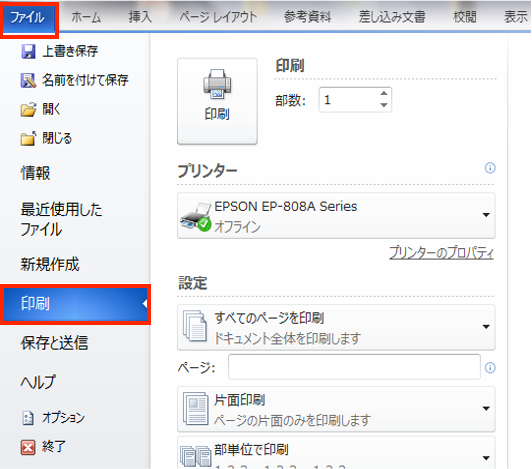
プリンターの設定を確認するには、Wordの「ファイル」メニューから「印刷」を選択し、プリンターの設定を確認します。プリンターの設定が正しく行われているかどうかを確認し、必要に応じて設定を変更します。
プリンタードライバーの更新方法
Word はがき 印刷 が できない:Wordでハガキ印刷ができない時の対処法 について説明する前に、プリンタードライバーの更新方法について説明します。プリンタードライバーの更新は、Wordでハガキ印刷ができない場合の対処法として非常に重要です。プリンタードライバーが古い場合、Wordでハガキ印刷ができないことがあります。
プリンタードライバーの更新方法は、プリンターのメーカーによって異なります。一般的には、プリンターのメーカーのウェブサイトから最新のプリンタードライバーをダウンロードし、インストールする必要があります。インストールが完了したら、プリンターを再起動し、Wordでハガキ印刷を試してください。
プリンタードライバーの更新に際しては、プリンターのメーカーのサポートページを参照することをお勧めします。サポートページには、プリンタードライバーの更新方法やトラブルシューティングの情報が掲載されています。また、プリンターのメーカーのサポートスタッフに連絡することもできます。
Wordのアップデート方法
Word はがき 印刷 が できない:Wordでハガキ印刷ができない時の対処法
Wordでハガキ印刷ができない場合、まずWordのバージョンを確認する必要があります。古いバージョンのWordでは、ハガキ印刷ができない場合があります。Wordのアップデートは、Microsoftの公式ウェブサイトからダウンロードできます。アップデートの手順は、Wordのバージョンによって異なりますが、一般的には、Wordを起動し、「ファイル」メニューから「アカウント」を選択し、「更新オプション」をクリックして、アップデートを実行します。
アップデートが完了したら、Wordを再起動し、ハガキ印刷を試してみてください。アップデートによって、ハガキ印刷の問題が解決される場合があります。ただし、アップデートしても問題が解決されない場合は、他の対処法を試す必要があります。例えば、ハガキのテンプレートを選択する、プリンター設定を確認する、用紙サイズを確認するなど、他の要因が原因となっている可能性があります。
Wordのアップデートは、ハガキ印刷の問題を解決するための最も効果的な方法の1つです。定期的にWordをアップデートすることで、最新の機能とセキュリティパッチを適用し、ハガキ印刷の問題を防止することができます。
ハガキ印刷のトラブルシューティング
Word はがき 印刷 が できない:Wordでハガキ印刷ができない時の対処法
Wordでハガキ印刷ができない場合、多くのユーザーが困っています。ハガキ印刷ができない場合の一般的な原因は、用紙サイズやプリンタードライバーの設定ミス、Wordのバージョンが古い場合などです。ハガキ印刷ができない場合、まずはハガキのテンプレートを選択しているかどうかを確認する必要があります。ハガキのテンプレートを選択していない場合、Wordはハガキ印刷を正しく行うことができません。
また、プリンター設定も確認する必要があります。プリンター設定が正しくない場合、ハガキ印刷ができない場合があります。プリンター設定を確認するには、Wordの「ファイル」メニューから「印刷」を選択し、プリンター設定を確認します。用紙サイズも確認する必要があります。用紙サイズが正しくない場合、ハガキ印刷ができない場合があります。用紙サイズを確認するには、Wordの「ページレイアウト」メニューから「用紙サイズ」を選択し、用紙サイズを確認します。
Wordのバージョンが古い場合も、ハガキ印刷ができない場合があります。Wordのバージョンが古い場合、ハガキ印刷の機能が正常に動作しない場合があります。Wordのバージョンを更新するには、Microsoftの公式ウェブサイトからWordの最新バージョンをダウンロードし、インストールします。
まとめ
Word はがき 印刷 が できない:Wordでハガキ印刷ができない時の対処法
Microsoft Wordでハガキ印刷ができない場合、多くのユーザーが困っています。ハガキ印刷ができない場合の一般的な原因は、用紙サイズやプリンタードライバーの設定ミス、Wordのバージョンが古い場合などです。ハガキ印刷ができない場合、まずはハガキのテンプレートを選択することから始めてください。Wordには、ハガキのテンプレートが用意されており、これを使用することで、簡単にハガキ印刷ができます。
ハガキ印刷ができない場合、プリンター設定を確認することも重要です。プリンターの設定が間違っている場合、ハガキ印刷ができないことがあります。プリンターの設定を確認するには、プリンターのプロパティを確認する必要があります。プリンターのプロパティでは、用紙サイズや印刷方向などを設定できます。用紙サイズを確認し、ハガキのサイズに合わせて設定する必要があります。
また、Wordのバージョンが古い場合、ハガキ印刷ができないことがあります。Wordのバージョンが古い場合、最新のプリンタードライバーと互換性がない可能性があります。Wordを更新することで、最新のプリンタードライバーと互換性を確保できます。Wordを更新するには、Microsoftの公式サイトから最新のバージョンをダウンロードする必要があります。
まとめ
Wordでハガキ印刷ができない場合、ハガキのテンプレートを選択する、プリンター設定を確認する、用紙サイズを確認する、Wordを更新するなど、様々な対処法があります。ハガキ印刷ができない場合、まずはハガキのテンプレートを選択することから始めてください。さらに、プリンター設定を確認し、用紙サイズを確認することで、ハガキ印刷ができるようになります。Wordのバージョンが古い場合、Wordを更新することで、最新のプリンタードライバーと互換性を確保できます。
よくある質問
Wordでハガキ印刷ができないのはなぜですか?
Wordでハガキ印刷ができない場合、用紙サイズやページレイアウトの設定が原因であることが多いです。Wordでは、ハガキの印刷に適したテンプレートが用意されていますが、初期設定ではA4サイズの用紙が選択されていることが多いです。ハガキの印刷を行うには、ハガキ用紙を選択し、ページレイアウトを調整する必要があります。また、プリンタードライバーの設定も重要です。プリンタードライバーの設定が正しくないと、ハガキの印刷ができない場合があります。
ハガキ印刷の用紙サイズはどう設定すればいいですか?
ハガキ印刷の用紙サイズを設定するには、Wordのページ設定から用紙サイズを選択し、ハガキを選択します。ハガキの用紙サイズは、100mm×148mmです。用紙サイズを設定したら、ページレイアウトを調整して、ハガキの印刷に適したレイアウトを設定します。また、余白の設定も重要です。余白を設定することで、ハガキの印刷に適した余白を確保できます。
プリンタードライバーの設定はどうすればいいですか?
プリンタードライバーの設定は、プリンターのプロパティから行います。プリンターのプロパティを開き、用紙サイズを選択し、ハガキを選択します。また、印刷品質の設定も重要です。印刷品質を設定することで、ハガキの印刷に適した品質を確保できます。プリンタードライバーの設定が正しくないと、ハガキの印刷ができない場合があります。
ハガキ印刷のテンプレートはどうやって作成すればいいですか?
ハガキ印刷のテンプレートを作成するには、Wordのテンプレートからハガキを選択します。ハガキのテンプレートが用意されていますので、それを選択して、必要な情報を入力します。また、レイアウトの設定も重要です。レイアウトを設定することで、ハガキの印刷に適したレイアウトを確保できます。テンプレートを作成したら、保存して、再利用できます。
コメントを残す
コメントを投稿するにはログインしてください。
関連ブログ記事