
PDFをWordに無料変換!おすすめの方法とサイトまとめ

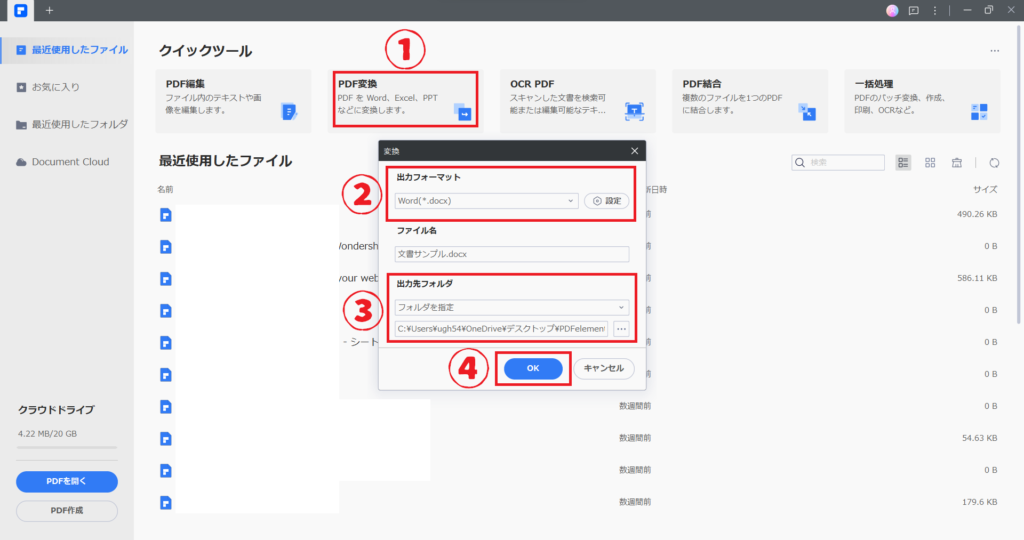
PDF を Word に無料変換!おすすめの方法とサイトについての記事です。この記事では、PDFファイルをWordファイルに無料で変換する方法とサイトを紹介します。PDFファイルは編集が難しいという課題がありますが、PDFをWordに変換することで、容易に編集できるようになります。
PDFをWordに変換する方法は、オンラインコンバーターを利用する方法、オフラインソフトウェアを利用する方法、Googleドキュメントを利用する方法などがあります。この記事では、これらの方法を詳しく紹介し、変換後の品質比較やよくある質問にも答えます。
この記事を読むことで、PDFをWordに無料で変換する方法を知ることができ、PDFファイルの編集が容易になります。また、オンラインのPDF to Word変換ツールの安全性や日本語が化ける問題の解決方法についても学ぶことができます。
PDFをWordに変換する必要性
PDF を Word に無料変換!おすすめの方法とサイト は、多くの人にとって非常に便利な機能です。PDFファイルは編集が難しいという課題がありますが、PDFをWordに変換することで、容易に編集できるようになります。これは、文書の更新や修正が必要な場合に特に役立ちます。
また、PDFファイルは多くの場合、画像やグラフ、表などを含んでおり、これらの要素を編集する必要がある場合もあります。Wordに変換することで、これらの要素を簡単に編集できるようになります。さらに、Wordファイルは多くのソフトウェアで編集できるため、PDFをWordに変換することで、文書の共有や共同編集も容易になります。
このように、PDFをWordに変換する必要性は非常に高く、多くの人にとって非常に便利な機能です。ただし、PDFをWordに変換する方法は多くあり、どの方法が最も適切かを判断する必要があります。以下では、PDFをWordに無料で変換する方法とサイトを紹介します。
オンラインコンバーターを利用する方法
PDF を Word に無料変換!おすすめの方法とサイト を探している方にとって、オンラインコンバーターは便利な選択肢です。オンラインコンバーターは、インターネット上で利用できる無料のツールで、PDF ファイルを Word ドキュメントに簡単に変換できます。Smallpdf、iLovePDF、PDF2DOC などのオンラインコンバーターは、多くのユーザーに利用されており、信頼性が高いとされています。
オンラインコンバーターを利用する方法は非常に簡単です。まず、オンラインコンバーターのウェブサイトにアクセスし、PDF ファイルをアップロードします。次に、変換ボタンをクリックすると、自動的に Word ドキュメントに変換されます。変換されたファイルは、ダウンロードして利用できます。オンラインコンバーターは、PDF を Word に変換する最も簡単な方法のひとつです。
オンラインコンバーターを利用する際には、注意点もあります。オンラインコンバーターによっては、変換後の品質が低下する場合があります。また、オンラインコンバーターを利用する際には、個人情報の保護にも注意が必要です。ただし、信頼性の高いオンラインコンバーターを利用すれば、安全に PDF を Word に変換することができます。
オフラインソフトウェアを利用する方法
PDF を Word に無料変換!おすすめの方法とサイト の中で、オフラインソフトウェアを利用する方法は、インターネットに接続していなくても利用できるため、便利です。オフラインソフトウェアを利用することで、PDFファイルをWordファイルに変換することができます。
オフラインソフトウェアとしては、Adobe Acrobat、WPS Office、LibreOfficeなどが挙げられます。これらのソフトウェアは、PDFファイルを編集する機能を備えており、Wordファイルに変換することも可能です。ただし、ソフトウェアによっては有料のものもありますので、ご注意ください。
オフラインソフトウェアを利用する方法は、オンラインコンバーターやGoogleドキュメントを利用する方法に比べて、セキュリティ面で優れています。インターネットに接続していなくても利用できるため、機密性の高いファイルを変換する場合に適しています。
Googleドキュメントを利用する方法
PDF を Word に無料変換!おすすめの方法とサイト の中で、Google ドキュメントを利用する方法は非常に便利です。Google ドライブに PDF ファイルをアップロードし、Google ドキュメントで開くことで、自動的に PDF が Word に変換されます。この方法は、オンラインで行えるため、どのデバイスからでもアクセスできます。また、Google ドキュメントは無料で利用できるため、PDF を Word に変換するための追加のコストはかかりません。
Google ドキュメントを利用する方法の利点は、変換された Word ファイルを直接編集できることです。Google ドキュメントの編集機能を利用して、テキストのフォント、サイズ、色などを変更できます。また、画像や表を挿入することも可能です。変換された Word ファイルは、Microsoft Word などのソフトウェアで開くこともできます。
ただし、Google ドキュメントを利用する方法には、制限もあります。PDF ファイルのレイアウトやデザインが複雑な場合、変換された Word ファイルの品質が低下する可能性があります。また、PDF ファイルに含まれる画像やグラフィックが、変換された Word ファイルで正しく表示されない場合もあります。
変換後の品質比較
PDF を Word に無料変換!おすすめの方法とサイト を検討する際、変換後の品質は非常に重要な要素です。PDF を Word に変換する方法は多種多様ですが、変換後の品質は大きく異なります。オンラインコンバーターを利用する方法、オフラインソフトウェアを利用する方法、Google ドキュメントを利用する方法など、各方法の変換後の品質を比較してみましょう。
一般的に、オンラインコンバーターを利用する方法は変換速度が速く、手軽に利用できますが、変換後の品質はやや劣ることがあります。一方、オフラインソフトウェアを利用する方法は変換後の品質が高いことが多いですが、ソフトウェアのインストールが必要であり、利用に際しては多少の制限があることがあります。Google ドキュメントを利用する方法は、変換後の品質が高いことが多く、オンラインで利用できるため、非常に便利です。
変換後の品質を比較する際には、フォント、レイアウト、画像などの要素をチェックすることが重要です。特に、日本語の文書を変換する際には、文字化けやレイアウトの崩れが発生することがあるため、注意が必要です。各方法の変換後の品質を比較検討し、自分のニーズに合った方法を選択することが重要です。
よくある質問
PDF を Word に無料変換!おすすめの方法とサイト についてよく寄せられる質問を紹介します。
PDF を Word に変換する際に、QUALITY の低下を防ぐ方法についてよく聞かれます。QUALITY の低下を防ぐためには、変換ツールの選択が重要です。高品質の変換ツールを利用することで、QUALITY の低下を最小限に抑えることができます。また、変換前の PDF ファイルの品質も重要です。高品質の PDF ファイルを変換することで、変換後の Word ファイルの品質も高くなる傾向があります。
オンラインの PDF to Word 変換ツールの安全性についてもよく聞かれます。オンラインの変換ツールを利用する場合、ファイルの安全性が懸念されることがあります。ただし、信頼できるオンライン変換ツールを利用することで、ファイルの安全性を確保することができます。ファイルの暗号化や安全なサーバーでのファイルの保存など、ファイルの安全性を確保するための対策が講じられているオンライン変換ツールを利用することが推奨されます。
日本語が化ける問題についてもよく聞かれます。日本語が化ける問題は、変換ツールの文字コードの問題や、変換前の PDF ファイルの文字コードの問題などが原因として考えられます。日本語が化ける問題を解決するためには、変換ツールの文字コードを確認し、変換前の PDF ファイルの文字コードを確認することが必要です。また、日本語が化ける問題を解決するための専用の変換ツールを利用することも有効です。
まとめ
PDF を Word に無料変換!おすすめの方法とサイト は、PDF ファイルを Word ドキュメントに変換する方法を探している人にとって非常に役立つ情報です。PDF ファイルは編集が難しいという課題がありますが、PDF を Word に変換することで、容易に編集できるようになります。
オンラインコンバーターを利用する方法は、 Smallpdf や iLovePDF などのサイトを利用することで、簡単に PDF を Word に変換できます。これらのサイトは無料で利用でき、変換速度も速いです。また、オフラインソフトウェアを利用する方法もあります。Adobe Acrobat や WPS Office などのソフトウェアを利用することで、PDF を Word に変換できます。
Google ドキュメントを利用する方法もあります。Google ドライブに PDF ファイルをアップロードし、Google ドキュメントで開くことで変換できます。この方法は無料で利用でき、変換速度も速いです。ただし、変換後の品質は他の方法に比べて劣る場合があります。
変換後の品質比較やよくある質問も重要なポイントです。変換方法、変換速度、品質、利用制限などを比較することで、自分に合った方法を選択できます。また、PDF を Word に変換する際の QUALITY の低下を防ぐ方法や、オンラインの PDF to Word 変換ツールの安全性、日本語が化ける問題の解決方法などを知ることで、安心して変換を行うことができます。
よくある質問
PDFをWordに変換する方法はあるのですか?
PDFをWordに変換する方法は複数あります。オンライン変換ツールを利用する方法や、Adobe Acrobatなどの専用ソフトウェアを利用する方法があります。また、Google ドキュメントやMicrosoft Word Onlineなどのクラウドベースのワードプロセッサを利用して、PDFをWordに変換することもできます。ただし、変換の精度や速度は方法によって異なります。
PDFをWordに変換する無料のオンラインツールは安全ですか?
無料のオンラインツールを利用する場合、セキュリティリスクに注意する必要があります。信頼できるサイトを利用し、ファイルのアップロードやダウンロードに注意する必要があります。また、個人情報や機密情報を含むPDFファイルを変換する場合には、特に注意が必要です。安全性を確保するために、有料の変換ツールを利用することも検討してください。
PDFをWordに変換した後、レイアウトやフォントが崩れるのですが、どうすればいいですか?
PDFをWordに変換した後、レイアウトやフォントが崩れる場合には、変換ツールの設定を調整する必要があります。レイアウトモードやフォントの埋め込みなどの設定を調整することで、崩れを最小限に抑えることができます。また、手動で修正する必要がある場合もあります。修正作業に時間がかかる場合は、専門のDTPソフトウェアを利用することも検討してください。
PDFをWordに変換する方法で、最もおすすめの方法はどれですか?
おすすめの方法は、Google ドキュメントを利用する方法です。無料で利用でき、オンラインで簡単に変換できるため、便利です。また、クラウドベースのため、ファイルの共有や共同編集も容易です。ただし、変換の精度やレイアウトの崩れには注意する必要があります。
コメントを残す
コメントを投稿するにはログインしてください。
関連ブログ記事