
Word文書のスペースを半角にする方法:基本設定とショートカットキー

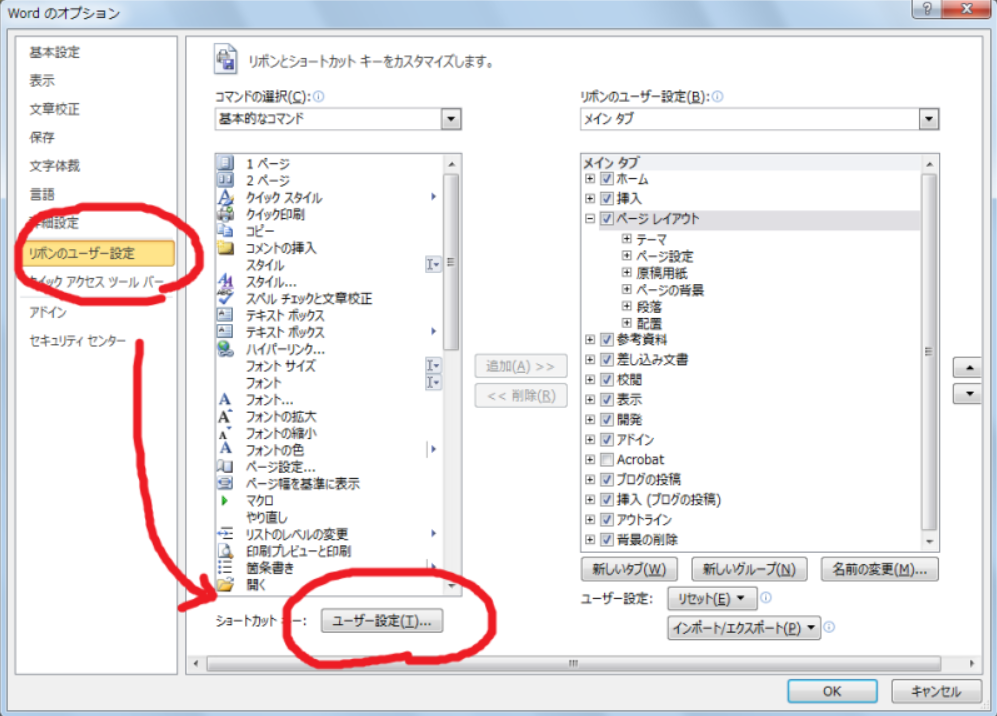
Word スペース 半角:Wordでスペースを半角にする方法について説明します。この記事では、Word文書でスペースを半角にする方法を紹介します。Wordの基本設定を変更することで、スペースを半角にすることができます。また、ショートカットキーを使ってスペースを半角に変換する方法も説明します。
Word文書でスペースを半角にする必要がある場合があります。例えば、日本語の文書で英語の単語を使用する場合、スペースを半角にすることで、レイアウトが整理され、読みやすくなります。ただし、Wordの初期設定ではスペースは全角になっています。そこで、この記事では、Wordでスペースを半角にする方法を説明します。
Wordの基本設定を変更することで、スペースを半角にすることができます。基本設定を変更するには、Wordを起動し、[ファイル]メニューを開き、[オプション]をクリックします。次に、[校正]タブを選択し、[オートコレクトのオプション]をクリックします。[置換]タブで、「スペースを半角にする」を検索し、チェックボックスにチェックを入れます。[OK]をクリックして設定を完了します。
Word文書のスペースを半角にする方法
Word スペース 半角:Wordでスペースを半角にする方法について説明します。Wordでは、スペースを半角にするための基本設定を変更する必要があります。この設定を変更することで、文書内で入力されるスペースが半角スペースとして扱われるようになります。
Wordを起動し、[ファイル]メニューを開き、[オプション]をクリックします。次に、[校正]タブを選択し、[オートコレクトのオプション]をクリックします。[置換]タブで、「スペースを半角にする」を検索し、チェックボックスにチェックを入れます。[OK]をクリックして設定を完了します。これで、文書内で入力されるスペースは半角スペースとして扱われるようになります。
既存の文書のスペースを半角に変換するには、文書を開き、[ホーム]タブの[編集]グループにある[検索と置換]をクリックします。[検索と置換]ダイアログボックスで、[置換]タブを選択し、[検索する文字列]ボックスにスペースを入力し、[置換後の文字列]ボックスに半角スペースを入力します。[すべて置換]をクリックすると、文書内の全角スペースが半角スペースに置換されます。
基本設定の変更
Word スペース 半角:Wordでスペースを半角にする方法について説明します。Wordでは、スペースを半角にするための基本設定を変更する必要があります。この設定を変更するには、Wordを起動し、[ファイル]メニューを開き、[オプション]をクリックします。次に、[校正]タブを選択し、[オートコレクトのオプション]をクリックします。
ここで、[置換]タブを選択し、「スペースを半角にする」を検索し、チェックボックスにチェックを入れます。[OK]をクリックして設定を完了します。この設定を変更すると、以降に作成する文書ではスペースが半角になります。ただし、既存の文書のスペースは変更されません。
既存の文書のスペースを半角に変換するには、別の手順が必要です。文書を開き、[ホーム]タブの[編集]グループにある[検索と置換]をクリックします。[検索と置換]ダイアログボックスで、[置換]タブを選択し、[検索する文字列]ボックスにスペースを入力し、[置換後の文字列]ボックスに半角スペースを入力します。[すべて置換]をクリックすると、文書内の全角スペースが半角スペースに置換されます。
既存の文書のスペースを半角に変換する方法
既存の文書のスペースを半角に変換するには、文書を開き、Word の [ホーム] タブの [編集] グループにある [検索と置換] をクリックします。[検索と置換] ダイアログボックスで、[置換] タブを選択し、[検索する文字列] ボックスに スペース を入力し、[置換後の文字列] ボックスに 半角スペース を入力します。[すべて置換] をクリックすると、文書内の全角スペースが半角スペースに置換されます。
この方法は、文書内の スペース を一括して半角に変換するのに便利です。ただし、文書内に意図的に全角スペースを使用している場合には注意が必要です。置換する前に、文書内で全角スペースを使用している箇所を確認することをお勧めします。
また、Word のマクロ機能を使ってスペースを半角に変換することもできます。マクロを作成し、実行することで、文書内の全角スペースが半角スペースに置換されます。マクロの作成方法については、Word のヘルプを参照してください。 ␣ Word スペース 半角:Wordでスペースを半角にする方法 は、文書の編集効率を向上させるために重要です。
ショートカットキーを使ってスペースを半角に変換する方法
␣ Word スペース 半角:Wordでスペースを半角にする方法 において、ショートカットキーを使ってスペースを半角に変換する方法は非常に便利です。キーボードで簡単な操作を行うだけで、スペースを半角に変換することができます。
スペースを半角に変換したい部分を選択し、キーボードでCtrl + Shift + Spaceを押します。これにより、選択した部分のスペースが半角に変換されます。この方法は、文書内の特定の部分のスペースを半角に変換したい場合に非常に役立ちます。
また、このショートカットキーは、文書内の全角スペースを一括して半角に変換することもできます。文書全体を選択し、Ctrl + Shift + Spaceを押すことで、全角スペースがすべて半角に変換されます。この方法は、文書内のスペースを一括して半角に変換したい場合に非常に便利です。
マクロ機能を使ってスペースを半角に変換する方法
Word スペース 半角:Wordでスペースを半角にする方法 として、マクロ機能を使う方法があります。マクロ機能は、Wordの自動化機能の一つで、繰り返し行う作業を自動化することができます。スペースを半角に変換するマクロを作成するには、まずWordを起動し、[開発]タブを開きます。[開発]タブが表示されない場合は、[ファイル]メニューを開き、[オプション]をクリックし、[リボンのユーザー設定]で[開発]チェックボックスにチェックを入れてください。
次に、[開発]タブの[マクロ]をクリックし、[マクロの作成]を選択します。マクロエディターが開きます。ここで、スペースを半角に変換するためのコードを入力します。コードを入力したら、[ファイル]メニューを開き、[保存]をクリックしてマクロを保存します。保存したマクロを実行するには、[開発]タブの[マクロ]をクリックし、作成したマクロを選択して実行します。マクロを実行すると、文書内の全角スペースが半角スペースに置換されます。
まとめ
␣ Word スペース 半角:Wordでスペースを半角にする方法について説明しました。Word文書でスペースを半角にするには、基本設定を変更する必要があります。基本設定を変更することで、文書内の全角スペースが半角スペースに置換されます。
また、ショートカットキーを使ってスペースを半角に変換することもできます。ショートカットキーを使うことで、手軽にスペースを半角に変換することができます。Wordのマ機能を使ってスペースを半角に変換することもできます。マを作成し、実行することで、文書内の全角スペースが半角スペースに置換されます。
Word文書でスペースを半角にする方法を理解することで、文書の編集効率を向上させることができます。文書の編集効率を向上させることで、作業時間を短縮し、生産性を向上させることができます。
よくある質問
Word文書のスペースを半角にする方法は?
Word文書のスペースを半角にする方法は、基本設定とショートカットキーの2つがあります。基本設定の場合、Wordのメニューから「ホーム」タブを開き、「フォント」グループの「スペース」ボタンをクリックします。次に、「スペース」ダイアログボックスが表示されるので、「スペースの幅」で「半角」を選択し、「OK」ボタンをクリックします。これで、文書のスペースが半角に変更されます。
スペースを半角にするショートカットキーは?
スペースを半角にするショートカットキーは、Ctrl + Shift + Spaceキーです。このキーを押すと、カーソル位置のスペースが半角に変更されます。また、Ctrl + Spaceキーを押すと、スペースが全角に戻ります。ショートカットキーを使用することで、スペースの幅を素早く切り替えることができます。
スペースの幅を変更しても、既存の文書に影響はありますか?
スペースの幅を変更しても、既存の文書に影響はありません。スペースの幅の変更は、カーソル位置以降の入力にのみ適用されます。既存の文書のスペースの幅を変更するには、文書全体を選択し、スペースの幅を変更する必要があります。
スペースの幅を変更するには、どのバージョンのWordが必要ですか?
スペースの幅を変更するには、Word 2007以降のバージョンが必要です。Word 2007以前のバージョンでは、スペースの幅を変更する機能はありません。スペースの幅を変更するには、Wordをアップグレードする必要があります。
コメントを残す
コメントを投稿するにはログインしてください。
関連ブログ記事