
Word日本語設定:入力言語を変更する方法と使い方

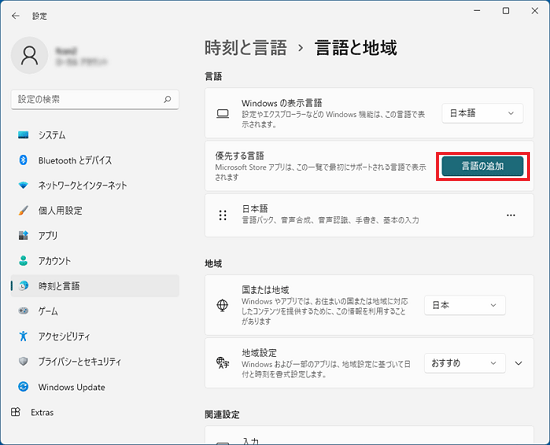
Word日本語設定:入力言語を変更する方法について詳しく解説します。この記事では、Microsoft Wordで日本語入力言語を変更する方法と使い方について説明します。Wordは世界中で広く使用されているワードプロセッサですが、日本語入力言語を設定する方法は少し複雑です。この記事では、Wordでの日本語入力言語の設定方法と使い方について詳しく説明します。
Microsoft Wordは多言語に対応しているため、ユーザーは自分の好みの言語を選択して使用できます。しかし、日本語入力言語を設定するには、少し手順が必要です。この記事では、Wordでの日本語入力言語の設定方法について詳しく説明し、初心者でも簡単に設定できるようにします。
この記事を読むことで、Wordでの日本語入力言語の設定方法と使い方について理解し、効率的に日本語文書を作成できるようになります。
Wordで日本語入力言語を変更する方法
Word日本語設定:入力言語を変更する方法は、Microsoft Wordを使用する際に非常に重要です。Wordで日本語入力言語を変更するには、まずWordを開き、「ファイル」メニューをクリックして「オプション」を選択する必要があります。次に、「言語」タブをクリックし、「編集言語の追加」をクリックして「日本語」を選択します。
これで、Wordでの日本語入力が可能になります。ただし、入力メソッドを選択する必要があります。タスクバーの言語バーをクリックし、「日本語」を選択して入力メソッドを選択します。日本語入力モードと直接入力モードを切り替えるには、「半角/全角」キーを押します。
Wordでの日本語入力は、変換候補を選択することでより効率的に行うことができます。スペースキーを押して変換候補を表示し、矢印キーで選択してエンターを押します。これにより、入力ミスを減らし、よりスムーズに日本語入力を行うことができます。
日本語入力言語の追加と設定
Word日本語設定:入力言語を変更する方法 は、Microsoft Wordで日本語入力言語を変更するために必要な手順です。Wordで日本語入力言語を変更するには、まずWordを開き、「ファイル」メニューをクリックして「オプション」を選択する必要があります。
ここで、「言語」タブをクリックして「編集言語の追加」をクリックし、「日本語」を選択します。これにより、日本語入力言語が追加されます。次に、タスクバーの言語バーをクリックして「日本語」を選択し、入力メソッドを選択します。これで、日本語入力言語が設定され、Wordで日本語入力が可能になります。
日本語入力モードと直接入力モードを切り替えるには、「半角/全角」キーを押します。これにより、入力モードが切り替わります。また、変換候補を選択するには、スペースキーを押して変換候補を表示し、矢印キーで選択してエンターを押します。これにより、入力した文字が変換されます。
入力メソッドの選択と切り替え
Word日本語設定:入力言語を変更する方法では、入力メソッドの選択と切り替えが重要なステップです。Wordで日本語入力を開始するには、まず入力メソッドを選択する必要があります。タスクバーの言語バーをクリックし、「日本語」を選択して入力メソッドを選択します。
入力メソッドを選択したら、入力モードを切り替えることができます。日本語入力モードと直接入力モードを切り替えるには、「半角/全角」キーを押します。このキーを押すことで、入力モードを簡単に切り替えることができます。
また、変換候補を選択するには、スペースキーを押して変換候補を表示し、矢印キーで選択してエンターを押します。この方法で、入力した文字を簡単に変換することができます。
日本語入力の使い方とショートカット
Word日本語設定:入力言語を変更する方法 は、Microsoft Wordで日本語入力言語を変更する上で非常に重要です。Wordで日本語入力をスムーズに行うには、まず入力言語を日本語に設定する必要があります。これは、Wordの「ファイル」メニューから「オプション」を選択し、「言語」タブで「編集言語の追加」をクリックして「日本語」を選択することで実行できます。
日本語入力モードに切り替えるには、タスクバーの言語バーをクリックし、「日本語」を選択して入力メソッドを選択します。日本語入力モードと直接入力モードを切り替えるには、「半角/全角」キーを押します。これにより、入力モードを簡単に切り替えることができます。
また、変換候補を選択するには、スペースキーを押して変換候補を表示し、矢印キーで選択してエンターを押します。これにより、入力した文字を簡単に変換することができます。Wordの日本語入力機能を効果的に利用することで、作業の効率を大幅に向上させることができます。
まとめ
Word日本語設定:入力言語を変更する方法は、Microsoft Wordを使用する際に非常に重要です。Wordで日本語入力言語を変更する方法について詳しく解説します。
Wordを開き、「ファイル」メニューをクリックし、「オプション」を選択すると、Wordの設定画面が表示されます。この画面で「言語」タブをクリックし、「編集言語の追加」をクリックして「日本語」を選択することで、日本語入力言語を追加することができます。
タスクバーの言語バーをクリックし、「日本語」を選択して入力メソッドを選択すると、日本語入力モードに切り替えることができます。また、日本語入力モードと直接入力モードを切り替えるには、「半角/全角」キーを押すことで簡単に切り替えることができます。
日本語入力モードでは、スペースキーを押して変換候補を表示し、矢印キーで選択してエンターを押すことで、変換候補を選択することができます。これらの手順に従うことで、Wordでの日本語入力を効率的に行うことができます。
まとめ
Wordでの日本語入力言語を変更する方法について詳しく解説しました。上記の手順に従うことで、Wordでの日本語入力をスムーズに行えるようになります。Microsoft Wordを使用する際には、 Word日本語設定:入力言語を変更する方法を覚えておくと便利です。
よくある質問
Wordで日本語入力言語を変更する方法は?
Wordで日本語入力言語を変更するには、Wordのオプションから言語の設定を変更する必要があります。まず、Wordを起動し、ファイルメニューからオプションを選択します。次に、言語のタブを選択し、編集言語のドロップダウンメニューから日本語を選択します。最後に、OKボタンをクリックして設定を保存します。これで、Wordで日本語入力言語を使用することができます。
Wordの日本語入力言語を変更しても、キーボードの配列が変わらないのはなぜですか?
Wordの日本語入力言語を変更しても、キーボードの配列が変わらないのは、キーボードの設定が変更されていないためです。キーボードの配列を変更するには、コントロールパネルから地域と言語の設定を変更する必要があります。コントロールパネルから地域と言語を選択し、キーボードと言語のタブを選択します。次に、キーボードの変更ボタンをクリックし、日本語キーボードを選択します。最後に、OKボタンをクリックして設定を保存します。
Wordで日本語入力言語を使用する際に、フォントが変わるのはなぜですか?
Wordで日本語入力言語を使用する際に、フォントが変わるのは、フォントの設定が変更されていないためです。フォントを変更するには、Wordのオプションからフォントの設定を変更する必要があります。Wordのオプションからフォントのタブを選択し、日本語フォントを選択します。次に、OKボタンをクリックして設定を保存します。これで、Wordで日本語入力言語を使用する際に、フォントが変更されます。
Wordで日本語入力言語を使用する際に、スペルチェックが機能しないのはなぜですか?
Wordで日本語入力言語を使用する際に、スペルチェックが機能しないのは、スペルチェックの設定が変更されていないためです。スペルチェックを有効にするには、Wordのオプションからスペルチェックの設定を変更する必要があります。Wordのオプションからスペルチェックのタブを選択し、日本語スペルチェックを有効にします。次に、OKボタンをクリックして設定を保存します。これで、Wordで日本語入力言語を使用する際に、スペルチェックが機能します。
コメントを残す
コメントを投稿するにはログインしてください。
関連ブログ記事