
PDFをWordに変換するフリーソフトおすすめ5選!ポータブル版も紹介

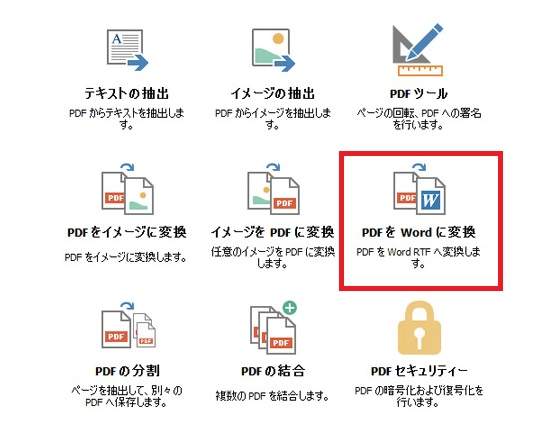
この記事では、PDFファイルをWordファイルに変換するためのフリーソフトウェアについて紹介します。PDFファイルは編集が難しいと言われていますが、フリーソフトウェアを使用することで簡単にWordファイルに変換することができます。また、ポータブル版と呼ばれるインストール不要のフリーソフトもあり、これらはUSBメモリなどに入れて持ち歩くことができます。
PDF to Word 変換フリーソフト!おすすめポータブル版を紹介 として、編集性や使いやすさ、対応OSなどを考慮して選ばれたフリーソフトウェアを詳しく解説します。PDFをWordに変換する方法や、変換後の編集方法についても説明します。
この記事を読むことで、PDFファイルをWordファイルに変換するためのフリーソフトウェアの選び方や使い方を学ぶことができます。また、ポータブル版のフリーソフトウェアを使用することで、いつでもどこでもPDFファイルをWordファイルに変換することができます。
フリーソフトウェアの選び方
PDF to Word 変換フリーソフト!おすすめポータブル版を紹介
PDFファイルをWordファイルに変換するフリーソフトウェアを選ぶ際には、機能性、使いやすさ、対応OSなどを考慮する必要があります。特に、ポータブル版と呼ばれるインストール不要のフリーソフトは、USBメモリなどに入れて持ち歩くことができるため、便利です。
まず、変換機能の品質を考慮する必要があります。変換後のWordファイルが元のPDFファイルとほぼ同じレイアウトやフォントを保持しているかどうかを確認する必要があります。また、変換速度も重要な要素です。大量のPDFファイルを変換する必要がある場合、高速な変換機能が必要です。
さらに、使いやすさも重要な要素です。複雑な操作が必要なフリーソフトは、初心者には使いにくい可能性があります。シンプルなインターフェイスと直感的な操作ができるフリーソフトが望ましいです。対応OSも考慮する必要があります。Windows、Mac、Linuxなど、さまざまなOSに対応するフリーソフトが必要です。
おすすめのフリーソフトウェア5選
この記事では、PDFファイルをWordファイルに変換するためのフリーソフトウェアを紹介します。ポータブル版と呼ばれるインストール不要のフリーソフトもあり、これらはUSBメモリなどに入れて持ち歩くことができます。 PDF to Word 変換フリーソフト!おすすめポータブル版を紹介 として、以下の内容をご紹介します。
まず、LibreOfficeというフリーソフトウェアがあります。これは無料でオープンソースのオフィススイートで、PDFをWordに変換する機能があります。Microsoft Officeに似たインターフェイスのWPS Officeもあります。これはPDFをWordに変換する機能も備えています。
また、シンプルなインターフェイスで誰でも簡単に使えるフリーソフトとして、PDF to Word Freeがあります。オンラインでPDFをWordに変換するサービスとしては、Smallpdfが人気です。さらに、高機能なソフトウェアとしてAdobe Acrobatがあります。これはPDFファイルの作成、編集、変換を幅広くカバーします。
ポータブル版フリーソフトウェアの紹介
PDF to Word 変換フリーソフト!おすすめポータブル版を紹介
ポータブル版フリーソフトウェアは、インストール不要でUSBメモリなどに入れて持ち歩くことができるため、非常に便利です。この記事では、PDFをWordに変換するためのポータブル版フリーソフトウェアを紹介します。ポータブル版フリーソフトウェアは、PCのスペックが低くても動作することが多く、またインストール不要なので、PCの設定を変更することなく使用できます。
ポータブル版フリーソフトウェアの代表的なものとして、LibreOfficeやWPS Officeがあります。これらのソフトウェアは、Microsoft Officeに似たインターフェイスで、PDFをWordに変換する機能も備えています。また、PDF to Word FreeやSmallpdfなどのシンプルなインターフェイスのフリーソフトもあります。これらのソフトウェアは、誰でも簡単に使えるため、初心者でも安心して使用できます。
ポータブル版フリーソフトウェアを使用することで、PDFをWordに変換する作業を簡単に実行できます。また、ポータブル版フリーソフトウェアは、常に最新のバージョンを使用できるため、セキュリティ面でも安心です。
フリーソフトウェアの使い方と編集方法
PDF to Word 変換フリーソフト!おすすめポータブル版を紹介
PDFファイルをWordファイルに変換するフリーソフトウェアは、多くのユーザーにとって便利なツールです。ポータブル版と呼ばれるインストール不要のフリーソフトもあり、これらはUSBメモリなどに入れて持ち歩くことができます。ポータブル版のフリーソフトウェアは、PCのスペースを占有せずに使えるため、特に便利です。
フリーソフトウェアを使用することで、PDFファイルをWordファイルに簡単に変換することができます。変換後は、Wordファイルを編集することができます。編集方法は、通常のWordファイルと同じです。テキストの追加、削除、フォントの変更など、自由に編集することができます。また、画像や表などの要素も簡単に追加または削除することができます。
フリーソフトウェアの使い方は、基本的に簡単です。ソフトウェアをダウンロードし、インストールする必要がある場合はインストールします。次に、ソフトウェアを起動し、PDFファイルを読み込みます。読み込みが完了したら、変換ボタンをクリックしてWordファイルに変換します。変換後は、Wordファイルを保存することができます。
まとめ
この記事では、PDFファイルをWordファイルに変換するためのフリーソフトウェアを紹介しました。PDFファイルは編集が難しいと言われていますが、フリーソフトウェアを使用することで簡単にWordファイルに変換することができます。
PDF to Word 変換フリーソフト!おすすめポータブル版を紹介 として、LibreOffice、WPS Office、PDF to Word Free、Smallpdf、Adobe Acrobatを紹介しました。これらのフリーソフトウェアは、PDFファイルをWordファイルに変換する機能を備えており、ポータブル版もあるため、USBメモリなどに入れて持ち歩くことができます。
また、これらのフリーソフトウェアの特徴、対応OS、ダウンロード先などを詳しく解説しました。PDFをWordに変換する方法や、変換後の編集方法についても説明しました。記事を読んで、ご自身に合ったフリーソフトウェアを見つけてください。
よくある質問
PDFをWordに変換するフリーソフトは安全ですか?
PDFをWordに変換するフリーソフトの安全性については、ユーザーが気をつける必要があります。インターネット上には、マルウェアやスパイウェアが含まれたフリーソフトが存在するため、ダウンロードする前にソフトウェアの評判とレビューを確認することが重要です。また、ポータブル版を使用することで、インストール不要で安全に使用できます。ただし、信頼できるサイトからダウンロードし、使用前にウイルススキャンを行うことが推奨されます。
PDFをWordに変換するフリーソフトは使いやすいですか?
PDFをWordに変換するフリーソフトの使いやすさは、ユーザーインターフェイスと機能の簡単さによって異なります。多くのフリーソフトは、ドラッグ・アンド・ドロップ機能やシンプルなインターフェイスを備えており、初心者でも簡単に使用できます。また、一部のソフトウェアは、チュートリアルやオンラインサポートを提供しているため、使い方がわからない場合は参照できます。
PDFをWordに変換するフリーソフトは高品質の変換結果を出力できますか?
PDFをWordに変換するフリーソフトの変換結果の品質は、ソフトウェアのアルゴリズムと機能によって異なります。高品質の変換結果を得るには、OCR(光学文字認識)機能を備えたソフトウェアを使用することが推奨されます。OCR機能により、画像内のテキストを認識し、Word文書に正確に変換できます。また、一部のソフトウェアは、レイアウト維持機能を備えており、元のPDFのレイアウトを維持したままWord文書に変換できます。
PDFをWordに変換するフリーソフトは制限ありますか?
PDFをWordに変換するフリーソフトの多くは、無料版と有料版があります。無料版には、ページ数制限や変換回数制限などの制限がある場合があります。また、一部のソフトウェアは、水印や広告を付与する場合があります。制限を回避するには、有料版を購入するか、フリーソフトの比較を行って、制限の少ないソフトウェアを選択することが推奨されます。
コメントを残す
コメントを投稿するにはログインしてください。
関連ブログ記事