
WordにPDFを挿入する方法!図として貼り付ける方法と注意点

WordにPDFを挿入する方法!図として貼り付ける について解説します。この記事では、Microsoft WordにPDFファイルを挿入する方法を紹介します。WordにPDFを挿入するにはいくつかの方法がありますが、ここでは主に図として貼り付ける方法と注意点について説明します。
Microsoft Wordは、文書作成に広く使用されているアプリケーションです。Wordを使用して文書を作成する際、PDFファイルを挿入する必要がある場合があります。たとえば、報告書や論文に図表や資料を挿入する場合、PDFファイルを使用することがあります。
この記事では、WordにPDFを挿入する方法をステップバイステップで解説します。また、PDFを挿入する際の注意点や、図として貼り付ける方法についても説明します。WordにPDFを挿入する方法をマスターすることで、文書作成の効率を向上させることができます。
WordにPDFを挿入する方法
WordにPDFを挿入する方法!図として貼り付ける は、Microsoft Wordを使用する上で非常に便利な機能です。WordにPDFを挿入することで、文書に図や資料を追加することができます。ただし、PDFを挿入する方法は、Wordのバージョンや使用するコンピュータによって異なる場合があります。
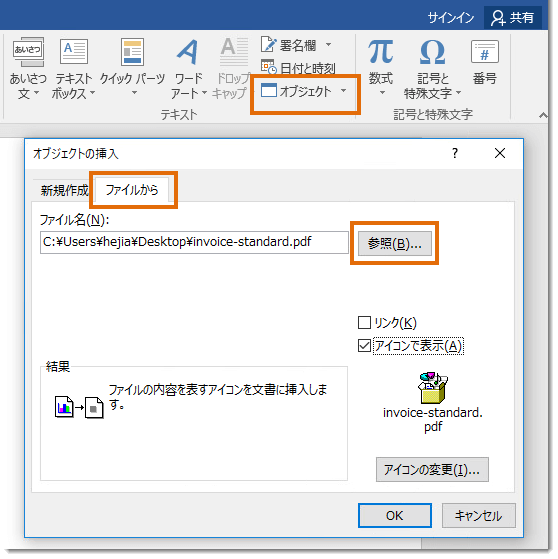
WordにPDFを挿入するには、まずWordの挿入タブを開きます。次に、オブジェクトを選択し、ファイルから作成を選択します。ここで、挿入したいPDFファイルを選択し、開くボタンをクリックします。すると、PDFファイルがWord文書に挿入されます。
PDFを挿入した後は、サイズ変更や位置調整を行うことができます。画像を選択してマウスカーソルを使用して、PDFのサイズを変更したり、文書内で移動したりすることができます。また、PDFに枠線を追加する方法や、PDFをリンクとして挿入する方法もあります。ただし、WordにPDFを挿入する際には、ファイルサイズやページ数に注意してください。
PDFを図として挿入する方法
WordにPDFを挿入する方法!図として貼り付ける の一つとして、PDFを図として挿入する方法があります。WordにPDFを挿入するには、まずPDFファイルを画像ファイルに変換する必要があります。PDFを画像ファイルに変換するには、オンラインの変換ツールやAdobe Acrobatなどのソフトウェアを使用することができます。
変換した画像ファイルをWordに挿入するには、Wordの挿入タブから画像を選択し、ファイルから作成を選択して画像ファイルを選択します。画像ファイルを選択すると、Wordに画像が挿入されます。挿入した画像のサイズ変更や位置調整は、画像を選択してマウスカーソルを使用して行います。
また、PDFを図として挿入する場合には、画像の品質やサイズに注意する必要があります。画像の品質が低いと、Wordに挿入した画像がぼやけている場合があります。また、画像のサイズが大きすぎると、Wordのファイルサイズが大きくなり、ページの読み込みに時間がかかる場合があります。
挿入したPDFの編集方法
WordにPDFを挿入する方法!図として貼り付ける の際、挿入したPDFを編集する必要がある場合があります。WordにPDFを挿入すると、PDFは画像ファイルとして扱われます。したがって、PDFを編集するには、画像編集ソフトウェアを使用する必要があります。
ただし、Wordには画像編集機能が備わっています。挿入したPDFを選択し、右クリックメニューから「画像の編集」を選択すると、画像編集ウィンドウが開きます。このウィンドウでは、画像のトリミング、サイズ変更、回転、反転などが可能です。また、画像にテキストや図形を追加することもできます。
ただし、PDFの内容を編集する場合は、PDF編集ソフトウェアを使用する必要があります。Adobe AcrobatなどのPDF編集ソフトウェアを使用すると、PDFのテキストや画像を編集することができます。編集したPDFをWordに再度挿入することで、更新されたPDFを使用することができます。
PDFに枠線を追加する方法
WordにPDFを挿入する方法!図として貼り付ける の際に、PDFに枠線を追加する方法について解説します。WordにPDFを挿入した後、PDFを選択して「ホーム」タブの「描画ツール」グループから「図形の輪郭」を選択します。ここで、枠線の色や太さ、スタイルを選択して、PDFに枠線を追加することができます。
また、枠線を追加する際には、PDFのサイズや位置に注意してください。枠線を追加すると、PDFのサイズが大きくなったり、位置がずれたりすることがあります。したがって、枠線を追加した後は、PDFのサイズや位置を調整する必要があります。
枠線を追加することで、PDFをより目立たせたり、文章と区別したりすることができます。ただし、枠線を追加しすぎると、文章が読みにくくなったり、見た目が悪くなったりすることがあります。したがって、枠線を追加する際には、バランスを考慮する必要があります。
PDFをリンクとして挿入する方法
WordにPDFを挿入する方法!図として貼り付ける の一つとして、PDFをリンクとして挿入する方法があります。WordにPDFをリンクとして挿入するには、挿入タブからハイパーリンクを選択し、リンク先のPDFファイルを選択します。リンクのテキストは、任意の文字列を入力することができます。リンクをクリックすると、PDFファイルが開きます。
この方法は、Wordファイルのサイズを小さく保ちながら、PDFファイルを参照できるため便利です。ただし、リンク先のPDFファイルが存在しない場合、リンクは機能しません。したがって、リンク先のPDFファイルが正しく配置されていることを確認する必要があります。
また、Wordファイルを共有する場合、リンク先のPDFファイルも共有する必要があります。そうしないと、リンクは機能しません。したがって、WordファイルとPDFファイルを一緒に共有することをお勧めします。
挿入する際の注意点
WordにPDFを挿入する方法!図として貼り付ける の際には、ファイルサイズやページ数に注意する必要があります。PDFファイルのサイズが大きすぎると、Wordファイルのサイズも大きくなり、開くのに時間がかかったり、保存に失敗したりする可能性があります。また、ページ数が多すぎると、Wordファイルのレイアウトが崩れたり、印刷に問題が生じたりする可能性があります。
したがって、PDFファイルを挿入する前に、ファイルサイズを縮小したり、ページ数を減らしたりすることを検討する必要があります。さらに、PDFファイルの解像度や画像の品質も考慮する必要があります。低解像度のPDFファイルを挿入すると、画像がぼやけていたり、文字が読みにくかったりする可能性があります。
また、PDFファイルを挿入する際には、セキュリティの問題も考慮する必要があります。PDFファイルには、悪意のあるコードやマクロが含まれている可能性があります。したがって、信頼できるソースから取得したPDFファイルのみを挿入する必要があります。
まとめ
WordにPDFを挿入する方法!図として貼り付ける は、Microsoft Wordを使用する上で非常に便利な機能です。PDFファイルをWord文書に挿入することで、文書の内容をより詳細に説明したり、図やグラフを追加して視覚的に表現したりすることができます。
WordにPDFを挿入するには、まずWord文書を開き、挿入タブを選択します。次に、オブジェクトを選択し、ファイルから作成を選択してPDFファイルを選択します。PDFファイルがWord文書に挿入されます。ただし、PDFファイルのサイズが大きい場合、Word文書のファイルサイズも大きくなるため、注意が必要です。
また、PDFを画像として挿入することもできます。PDFを画像ファイルに変換してから、挿入タブから画像を選択して挿入します。画像として挿入されたPDFは、サイズ変更や位置調整が容易にできます。さらに、PDFに枠線を追加する方法や、PDFをリンクとして挿入する方法もあります。WordにPDFを挿入する際には、ファイルサイズやページ数に注意してください。
よくある質問
WordにPDFを挿入する方法は?
WordにPDFを挿入する方法は、挿入 タブの 図 から ファイルから挿入 を選択し、挿入したいPDFファイルを選択することで実行できます。挿入されたPDFは、Wordのページ内で自由に移動やリサイズが可能です。また、PDFを画像として挿入 することも可能で、Wordの編集機能を使用して、挿入されたPDF画像を編集することができます。
PDFをWordに挿入するとレイアウトが崩れるのはなぜですか?
PDFをWordに挿入するとレイアウトが崩れる場合があります。これは、Wordのレイアウト設定とPDFのレイアウト設定が異なるためです。Wordのレイアウト設定は、ページ設定 から変更することができます。PDFのレイアウト設定は、PDF作成ソフトで設定されたものが反映されます。レイアウトが崩れないようにするには、Wordのページ設定をPDFのレイアウト設定に合わせる必要があります。
WordにPDFを挿入する際に注意すべき点は?
WordにPDFを挿入する際に注意すべき点は、ファイルサイズ と 解像度 です。ファイルサイズが大きいPDFを挿入すると、Wordのファイルサイズも大きくなり、編集や保存に時間がかかる可能性があります。また、解像度が低いPDFを挿入すると、画像がぼやけて見える可能性があります。ファイルサイズと解像度を調整することで、WordにPDFを挿入する際の問題を回避することができます。
PDFをWordに挿入した後、編集することは可能ですか?
PDFをWordに挿入した後、編集することは可能ですが、制限 があります。Wordの編集機能を使用して、挿入されたPDF画像を編集することができますが、PDF自体の編集はできません。PDF自体の編集を行うには、PDF編集ソフトを使用する必要があります。また、Wordの編集機能を使用して、挿入されたPDF画像を編集した場合、元のPDFファイルは変更されません。
コメントを残す
コメントを投稿するにはログインしてください。
関連ブログ記事