
Office 365 Wordのバージョン確認と最新版へのアップデート方法

Office 365 Word バージョン確認:最新版へのアップデート について解説します。この記事では、Office 365 Wordのバージョンを確認し、最新版へのアップデート方法を紹介します。Office 365 Wordを使用するユーザーにとって、ソフトウェアのバージョンを最新に保つことは非常に重要です。最新版のOffice 365 Wordを使用することで、セキュリティの向上や新機能の追加など、多くの利点を得ることができます。
Office 365 Wordのバージョンを確認する方法は非常に簡単です。Wordを開き、「ファイル」タブをクリックし、「アカウント」を選択します。次に、「バージョン情報」をクリックすると、現在のバージョン情報が表示されます。この情報を確認することで、現在使用しているOffice 365 Wordのバージョンが最新かどうかを判断することができます。
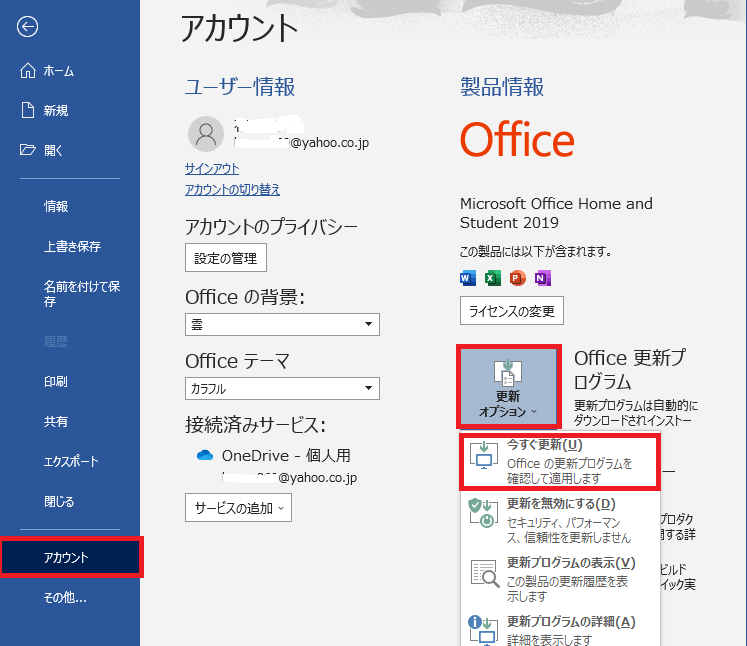
Office 365 Wordのバージョンを確認した後、最新版へのアップデートが必要な場合は、「ファイル」タブをクリックし、「アカウント」を選択し、「Officeのアップデート」をクリックします。次に、「今すぐアップデート」をクリックすると、アップデートが開始されます。アップデートが完了すると、Office 365 Wordの最新版が使用できるようになります。
Office 365 Wordのバージョン確認方法
Office 365 Wordのバージョン確認は、Wordを開き、「ファイル」タブをクリックすることから始まります。次に、「アカウント」を選択し、「バージョン情報」をクリックすると、現在のバージョン情報が表示されます。この情報から、現在のバージョンが最新版であるかどうかを確認することができます。
Office 365 Word バージョン確認:最新版へのアップデート は、Wordの機能を最大限に活用するために非常に重要です。最新版のWordには、セキュリティの向上や新しい機能の追加など、さまざまな改善が含まれています。したがって、定期的にバージョンを確認し、最新版へのアップデートを行うことが推奨されます。
バージョン確認の際には、Wordの起動時に自動的にアップデートを確認する設定も可能です。この設定を行うことで、常に最新版のWordを使用することができます。アップデートの確認とインストールは、Wordの「ファイル」タブから行うことができます。
Office 365 Wordの最新版へのアップデート方法
Office 365 Word バージョン確認:最新版へのアップデート は、ソフトウェアの最新機能とセキュリティ更新を確保するために非常に重要です。Office 365 Wordのバージョン確認は、Wordを開き、「ファイル」タブをクリックし、「アカウント」を選択し、「バージョン情報」をクリックすることで実行できます。
バージョン情報画面では、現在のバージョン番号と最新の更新情報が表示されます。ここで、最新版へのアップデートが必要かどうかを確認できます。アップデートが必要な場合は、「ファイル」タブをクリックし、「アカウント」を選択し、「Officeのアップデート」をクリックし、「今すぐアップデート」をクリックすることで、最新版へのアップデートを実行できます。
また、自動アップデートの設定も可能です。「ファイル」タブを開き、「アカウント」を選択し、「Officeのアップデート」セクションで、「更新オプション」をクリックし、「自動アップデートを有効にする」を選択することで、Office 365 Wordが自動的に最新版にアップデートされるようになります。アップデートが正常に完了したか確認する方法もあります。
自動アップデートの設定方法
Office 365 Word バージョン確認:最新版へのアップデート は、ソフトウェアの最新機能とセキュリティ更新を確保するために非常に重要です。Office 365 Wordの自動アップデートを設定するには、Wordを開き、「ファイル」タブをクリックします。次に、「アカウント」を選択し、「Officeのアップデート」セクションで、「更新オプション」をクリックします。
ここで、「自動アップデートを有効にする」を選択すると、Office 365 Wordは定期的にアップデートを確認し、自動的にインストールします。この設定により、常に最新版のOffice 365 Wordを使用することができます。また、自動アップデートを有効にすると、Office 365 Wordの新しい機能やセキュリティ更新が自動的に適用されるため、ユーザーはアップデートの管理に時間を費やす必要がありません。
自動アップデートの設定は、Office 365 Wordのバージョン情報画面からも行うことができます。Wordを開き、「ファイル」タブをクリックし、「アカウント」を選択し、「バージョン情報」をクリックします。ここで、「Officeのアップデート」をクリックし、「更新オプション」を選択すると、自動アップデートの設定を行うことができます。
アップデートが正常に完了したか確認する方法
Office 365 Word バージョン確認:最新版へのアップデートが完了した後、正常にアップデートされたかどうかを確認する必要があります。アップデートが正常に完了したかどうかを確認するには、Wordを開き、「ファイル」タブをクリックし、「アカウント」を選択します。ここで、「バージョン情報」をクリックすると、現在のバージョン情報が表示されます。
アップデートが正常に完了した場合、バージョン情報に最新のバージョン番号が表示されます。ただし、アップデートが正常に完了しなかった場合、エラーメッセージが表示される場合があります。この場合、エラーメッセージに表示された内容に従って、トラブルシューティングを行う必要があります。
アップデートが正常に完了したことを確認したら、Wordを再起動して、新しいバージョンを使用することができます。新しいバージョンでは、バグが修正され、新しい機能が追加されているため、より安定した動作とより便利な機能を利用することができます。
まとめ
Office 365 Word バージョン確認:最新版へのアップデート は、Wordを安全かつ円滑に使用するために非常に重要です。Microsoftは定期的にセキュリティアップデートや新機能をリリースしているため、常に最新版を使用することが推奨されます。
Office 365 Wordのバージョン確認は、Wordを開き、「ファイル」タブをクリックし、「アカウント」を選択し、「バージョン情報」をクリックすることで行うことができます。ここで、現在のバージョン番号と最新版のバージョン番号が表示されます。
最新版へのアップデートは、「ファイル」タブをクリックし、「アカウント」を選択し、「Officeのアップデート」をクリックし、「今すぐアップデート」をクリックすることで行うことができます。アップデートが正常に完了すると、Wordが自動的に再起動します。また、自動アップデートの設定も可能で、「ファイル」タブを開き、「アカウント」を選択し、「Officeのアップデート」セクションで、「更新オプション」をクリックし、「自動アップデートを有効にする」を選択することで行うことができます。
アップデートが正常に完了したか確認する方法もあります。アップデート後、Wordを開き、「ファイル」タブをクリックし、「アカウント」を選択し、「バージョン情報」をクリックすることで、現在のバージョン番号が最新版のバージョン番号と一致していることを確認できます。
まとめ
Office 365 Wordのバージョン確認と最新版へのアップデートは、Wordを安全かつ円滑に使用するために非常に重要です。定期的にバージョン確認を行い、最新版へのアップデートを実行することで、セキュリティアップデートや新機能を利用することができます。
よくある質問
Office 365 Wordのバージョンを確認する方法は?
Office 365 Wordのバージョンを確認するには、Wordを起動し、ファイルメニューを開きます。次に、アカウントを選択し、Officeの更新をクリックします。ここで、バージョン情報をクリックすると、現在のバージョン情報が表示されます。また、製品情報の下に表示されるバージョン番号を確認することもできます。
Office 365 Wordの最新版へのアップデート方法は?
Office 365 Wordの最新版へのアップデートは、自動更新機能を使用するのが最も簡単です。Wordを起動し、ファイルメニューを開きます。次に、アカウントを選択し、Officeの更新をクリックします。ここで、更新の確認をクリックすると、最新の更新プログラムが自動的にダウンロードされ、インストールされます。また、Windows UpdateやMicrosoft Updateを使用して、Office 365の更新プログラムを確認することもできます。
Office 365 Wordの更新に失敗した場合の対処方法は?
Office 365 Wordの更新に失敗した場合、エラーメッセージを確認してください。エラーメッセージに表示されるエラーコードを調べることで、問題の原因を特定できます。また、Officeの修復ツールを使用して、Office 365のインストールを修復することもできます。さらに、Microsoftサポートに連絡して、専門家のアドバイスを受けることもできます。
Office 365 Wordの更新を無効にする方法は?
Office 365 Wordの更新を無効にするには、レジストリを編集する必要があります。ただし、レジストリを編集するには、管理者権限が必要です。レジストリを編集することで、Office 365の更新を無効にすることができますが、セキュリティの脆弱性が生じる可能性があるため、更新を無効にすることはお勧めしません。
コメントを残す
コメントを投稿するにはログインしてください。
関連ブログ記事