
Wordでチケットを作成する方法!イベント・クーポンに使える

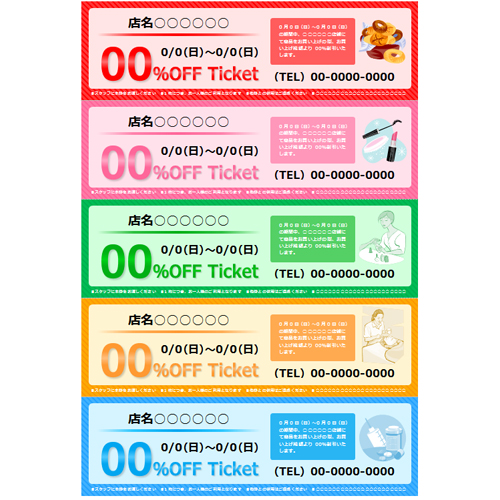
Wordでチケットを作成!イベントやクーポンに は、Microsoft Wordを使用してオリジナルのチケットを作成する方法を紹介します。この記事では、Wordの基本的な機能を利用して、イベントやクーポンのチケットを作成する手順を説明します。Wordは、文書作成ソフトウェアとして広く利用されており、チケットを作成するのにも便利なツールです。
この記事では、Wordを使用してチケットを作成する方法を詳しく説明します。まず、新しい文書を作成し、ページ設定を行う方法を紹介します。次に、テキストボックスや図形を使ってチケットのレイアウトをデザインする方法を説明します。最後に、完成したチケットを印刷またはPDF形式で保存する方法を紹介します。
Wordでチケットを作成することで、イベントやクーポンのチケットをオリジナルに作成することができます。チケットに記載すべき内容には、イベント情報、チケット情報、購入者情報などがあります。この記事では、Wordでチケットを作成する方法を詳しく説明し、オリジナルのチケットを作成するためのテクニックを紹介します。
Wordでチケットを作成する利点
Wordでチケットを作成!イベントやクーポンに は、非常に便利な方法です。Wordは、多くの機能を備えた文書作成ソフトウェアであり、チケットを作成するのに必要なツールがすべて揃っています。Wordを使用してチケットを作成することで、オリジナルのデザインを自由に作成でき、イベントやクーポンの内容に合わせてカスタマイズすることができます。
また、Wordでチケットを作成することで、印刷やPDF形式での保存が簡単にできます。チケットのレイアウトやデザインを自由に変更できるため、必要な情報を効果的に表示することができます。さらに、Wordは多くの人に使いやすいソフトウェアであるため、誰でも簡単にチケットを作成することができます。
Wordでチケットを作成することで、イベントやクーポンの管理も簡単になります。チケットに記載された情報を簡単に変更や更新できるため、イベントやクーポンの内容に合わせて柔軟に対応することができます。
チケットを作成するための基本的な手順
Wordでチケットを作成!イベントやクーポンに は、Microsoft Wordを使用してオリジナルのチケットを作成する方法を紹介します。まず、新しい文書を作成し、適切なページ設定を行う必要があります。ページ設定では、チケットのサイズや向きを指定します。一般的には、A4サイズの横向きが使用されます。
次に、テキストボックスや図形を使ってチケットのレイアウトをデザインします。テキストボックスは、チケットに必要な情報を入力するために使用されます。図形は、チケットのデザインをより魅力的にするために使用されます。例えば、円や四角形を使用してチケットの枠線を作成することができます。
チケットに記載すべき内容には、イベント情報、チケット情報、購入者情報などがあります。イベント情報には、イベントの名称、日時、場所などが含まれます。チケット情報には、チケットの種類、価格、有効期限などが含まれます。購入者情報には、購入者の名前、連絡先などが含まれます。
チケットのデザインとレイアウトの作成
Wordでチケットを作成!イベントやクーポンに は、デザインの基本から始めます。まず、新しい文書を作成し、適切なページ設定を行う必要があります。ページ設定では、チケットのサイズや向きを指定します。一般的には、A6サイズや名刺サイズが使われます。
チケットのレイアウトをデザインするには、テキストボックスや図形を使います。挿入タブからテキストボックスを選択し、チケットのレイアウトに合わせてサイズを調整します。図形を使って、チケットの枠線や装飾を追加することもできます。レイアウトをデザインする際には、バランスや対称性に注意して、見やすく魅力的なチケットを作成しましょう。
チケットに必要な情報を入力する際には、フォントや文字サイズを適切に選択する必要があります。一般的には、明朝体やゴシック体が使われます。文字サイズは、チケットのサイズに合わせて調整します。必要な情報を入力したら、デザインをカスタマイズして、完成したチケットを印刷またはPDF形式で保存します。
チケットに必要な情報を入力する
チケットに必要な情報を入力する際には、イベント情報、チケット情報、購入者情報などを含める必要があります。まず、イベント情報として、イベント名、開催日時、会場名などを入力します。次に、チケット情報として、チケット名、チケット番号、価格などを入力します。最後に、購入者情報として、購入者名、連絡先などを入力します。
Wordでチケットを作成!イベントやクーポンに 使えるように、チケットのレイアウトをデザインする際には、テキストボックスや図形を使って、必要な情報を入力しやすいようにします。例えば、イベント情報を入力するテキストボックスを作成し、チケット情報を入力するテキストボックスを作成します。
チケットに必要な情報を入力したら、デザインをカスタマイズして、チケットをより魅力的にします。例えば、イベントのロゴや画像を追加したり、チケットの背景色を変更したりします。最後に、完成したチケットを印刷またはPDF形式で保存します。
チケットのデザインをカスタマイズする
Wordでチケットを作成!イベントやクーポンに は、デザインの基本から始めます。まず、新しい文書を作成し、適切なページ設定を行う必要があります。ページ設定では、チケットのサイズや向きを指定します。次に、テキストボックスや図形を使ってチケットのレイアウトをデザインします。テキストボックスでは、チケットの情報を入力し、図形では、チケットのデザインをカスタマイズします。
チケットのデザインをカスタマイズするには、Wordの挿入タブからテーブルを選択し、チケットのレイアウトに合わせて行と列を調整します。テーブルでは、チケットの情報を整理し、デザインをカスタマイズできます。さらに、Wordの図形ツールを使って、チケットにロゴや画像を追加することもできます。
チケットのデザインを完成したら、必要な情報を入力します。チケットに記載すべき内容には、イベント情報、チケット情報、購入者情報などがあります。最後に、完成したチケットを印刷またはPDF形式で保存します。Wordでチケットを作成することで、オリジナルのチケットを簡単に作成できます。
チケットの印刷と保存
チケットのデザインが完成したら、印刷や保存の準備ができます。 Wordでチケットを作成!イベントやクーポンに 使えるように、適切なファイル形式を選択する必要があります。印刷する場合は、Wordの標準の印刷機能を使用して、チケットを紙に印刷できます。
保存する場合は、PDF形式が便利です。PDF形式では、レイアウトやデザインが保持され、誰でも簡単に閲覧できます。Wordの「保存」機能から、ファイル形式をPDFに選択し、保存先を指定することで、チケットをPDF形式で保存できます。
また、チケットを画像形式で保存することもできます。画像形式では、チケットをウェブサイトやSNSにアップロードすることができます。ただし、画像形式では、テキストの編集ができなくなるため、注意が必要です。
まとめ
Wordでチケットを作成!イベントやクーポンに は、非常に便利な方法です。Wordを使用してオリジナルのチケットを作成することで、イベントやクーポンの管理が容易になります。まず、新しい文書を作成し、適切なページ設定を行う必要があります。その後、テキストボックスや図形を使ってチケットのレイアウトをデザインし、必要な情報を入力します。
チケットに記載すべき内容には、イベント情報、チケット情報、購入者情報などがあります。これらの情報を入力することで、チケットが完成します。Wordでチケットを作成するには、挿入タブからテーブルを選択し、チケットのレイアウトに合わせて行と列を調整します。次に、チケットに必要な情報を入力し、デザインをカスタマイズします。
最後に、完成したチケットを印刷またはPDF形式で保存します。これにより、イベントやクーポンの管理が容易になり、チケットの発行も簡単になります。Wordでチケットを作成する方法は、非常に便利で効果的です。
よくある質問
Wordでチケットを作成するにはどのようなスキルが必要ですか?
Wordでチケットを作成するには、Microsoft Wordの基本的な操作スキルが必要です。具体的には、テキストの入力、フォントの変更、画像の挿入、表の作成などが必要です。また、デザインセンスも重要です。チケットのデザインは、イベントやクーポンのイメージを損なわないように、かつ目立つようにする必要があります。Wordの機能を活用して、チケットのデザインを工夫することができます。
チケットのサイズはどのように設定すればいいですか?
チケットのサイズは、用紙のサイズに合わせて設定する必要があります。一般的には、A4サイズやA6サイズの用紙が使用されます。Wordでチケットを作成する場合、ページ設定で用紙のサイズを設定し、余白を調整してチケットのサイズを決定します。また、チケットの向きも設定する必要があります。横向きや縦向きなど、イベントやクーポンの内容に合わせて設定します。
画像やグラフィックを挿入するにはどうすればいいですか?
画像やグラフィックを挿入するには、挿入タブを使用します。画像やグラフィックを選択し、ファイルから画像を選択するか、クリップアートを使用します。また、図形ツールを使用して、図形を描くこともできます。画像やグラフィックを挿入する際には、サイズや位置を調整して、チケットのデザインに合うようにします。
チケットを印刷する際に注意することはありますか?
チケットを印刷する際には、印刷設定に注意する必要があります。用紙の種類や印刷の向きを設定し、余白を調整して、チケットがきれいに印刷されるようにします。また、色や解像度も設定する必要があります。チケットのデザインに合わせて、印刷設定を調整することで、きれいなチケットを印刷することができます。
コメントを残す
コメントを投稿するにはログインしてください。
関連ブログ記事