
Word タック シールの作成方法:Wordでオリジナルシールを作成・印刷する方法

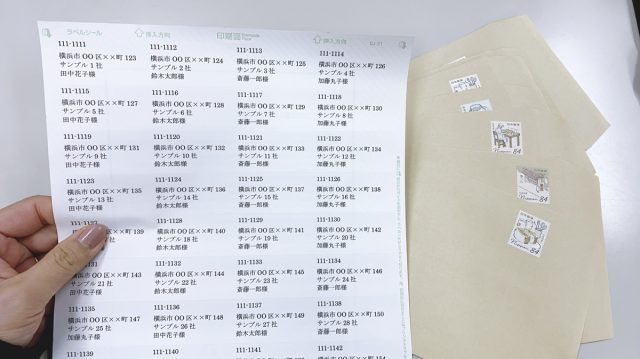
この記事では、Microsoft Word を利用してオリジナルのタックシールを作成・印刷する方法について解説します。 Word タック シール:Wordでタックシールを作成・印刷! は、手軽に作成・印刷できる便利な機能です。この機能を活用すれば、さまざまな用途にご利用いただけるオリジナルのシールを作成することが可能です。
タックシールは、日常生活やビジネスシーンでよく使用されるアイテムです。オリジナルのタックシールを作成することで、自分独自のデザインやメッセージを表現することができます。Microsoft Word は、シールの作成に必要な機能を備えており、簡単にオリジナルのタックシールを作成することができます。
この記事では、Word でタックシールを作成・印刷する方法について詳しく解説します。Word の基本的な操作に慣れていない方でも、簡単にオリジナルのタックシールを作成することができるようになるでしょう。
Word タック シールとは
Word タック シール:Wordでタックシールを作成・印刷! は、Microsoft Word を利用して手軽に作成・印刷できる便利な機能です。この機能を活用すれば、オリジナルのシールを作成することが可能で、さまざまな用途にご利用いただけます。例えば、プレゼントのラッピングに使ったり、手紙やパッケージに貼ったり、また、イベントやキャンペーンのプロモーションに使ったりすることができます。
Word タック シールは、Word の標準機能を利用して作成するため、特別なソフトウェアや機器が必要ありません。また、デザインやレイアウトを自由にカスタマイズできるため、オリジナルのシールを作成することができます。さらに、Word タック シールは、印刷も簡単に行うことができます。用紙サイズや印刷の向きを正確に設定し、テスト印刷を行って問題がないことを確認すれば、完成したシールを印刷することができます。
この機能は、個人や企業問わず、誰でも利用できるため、非常に便利です。また、Word タック シールを作成することで、オリジナルのシールを手軽に作成・印刷できるため、創造性やアイデアを自由に発揮することができます。
タック シールの作成方法
Word タック シール:Wordでタックシールを作成・印刷! は、Microsoft Word を利用して手軽に作成・印刷できる便利な機能です。この機能を活用すれば、オリジナルのシールを作成することが可能で、さまざまな用途にご利用いただけます。例えば、プレゼントのラッピングに使ったり、手紙やはがきに貼ったり、パーティーの装飾に使ったりすることができます。
タックシールの作成方法は、Word で新しいドキュメントを開き、挿入タブを選択し、図形をクリックしてサイズを調整し、テキストを追加することで作成できます。図形の種類はさまざまなものがありますが、シールに適した図形を選択することが重要です。テキストの追加も簡単で、挿入タブのテキストボックスを利用することで、自由にテキストを追加することができます。
印刷の設定では、用紙サイズや印刷の向きを正確に設定し、テスト印刷を行って問題がないことを確認してください。印刷の設定が間違っていると、シールがうまく印刷されない可能性があります。したがって、印刷の設定には十分に注意を払う必要があります。
Word でオリジナルシールを作成する手順
Word タック シール:Wordでタックシールを作成・印刷! は、Microsoft Word を利用して手軽に作成・印刷できる便利な機能です。この機能を活用すれば、オリジナルのシールを作成することが可能で、さまざまな用途にご利用いただけます。例えば、プレゼントのラッピングに使ったり、手紙やはがきに貼ったり、パッケージのラベルとして使ったりすることができます。
Word でオリジナルシールを作成するには、まず新しいドキュメントを開きます。次に、挿入タブを選択し、図形をクリックしてサイズを調整します。図形の種類は、円形、四角形、楕円形など、さまざまな種類がありますので、ご自身の好みに合わせて選択してください。図形のサイズを調整したら、テキストを追加します。テキストは、図形の中央に配置することができます。
テキストを追加したら、フォントや文字サイズを調整します。フォントは、明朝体、ゴシック体、丸ゴシック体など、さまざまな種類がありますので、ご自身の好みに合わせて選択してください。文字サイズも、図形のサイズに合わせて調整してください。
印刷の設定とテスト印刷
Word タック シール:Wordでタックシールを作成・印刷! の印刷の設定は、シールのサイズや用紙の種類に合わせて行う必要があります。まず、Word の「ページレイアウト」タブを開き、ページの設定を選択します。ここで、用紙のサイズや向きを設定し、余白を調整します。
次に、印刷の設定を行います。「ファイル」メニューから「印刷」を選択し、プリンターを選択します。ここで、印刷の向きや用紙のサイズを再度確認し、必要に応じて調整します。テスト印刷を行うことで、シールのレイアウトや印刷の品質を確認することができます。
テスト印刷を行った後、問題がないことを確認したら、実際の印刷を行います。印刷が完了したら、シールを切り離し、必要に応じて加工を行います。こうして、オリジナルの Word タック シールが完成します。
作成したシールの活用方法
Word タック シール:Wordでタックシールを作成・印刷! は、さまざまな用途に活用することができます。例えば、プレゼントのラッピングに貼るシールや、イベントの参加証明書に貼るシールなど、オリジナルのシールを作成することで、個性を表現することができます。また、ビジネスシーンでは、会社のロゴや商品の名前を入れたシールを作成することで、ブランドイメージを高めることができます。
シールの活用方法は、想像力の範囲内で無限に広がります。例えば、子供の作品に貼るシールや、手紙に貼るシールなど、日常生活の中でさまざまな場面で活用することができます。また、シールを作成することで、子供の創造性を育てることもできます。
オリジナルのシールを作成することで、自分だけの特別なものを作ることができます。Word タック シールの機能を活用して、自分だけのシールを作成してみましょう。
まとめ
Word タック シール:Wordでタックシールを作成・印刷! は、Microsoft Word を利用して手軽に作成・印刷できる便利な機能です。この機能を活用すれば、オリジナルのシールを作成することが可能で、さまざまな用途にご利用いただけます。例えば、プレゼントのラッピングに使ったり、手紙やはがきに貼ったり、パーティーの装飾に使ったりすることができます。
タックシールの作成方法は、Word で新しいドキュメントを開き、挿入タブを選択し、図形をクリックしてサイズを調整し、テキストを追加することで作成できます。図形の種類はさまざまなものがあり、円形、四角形、星形など、好みの形を選ぶことができます。また、テキストのフォントや色も自由に変更することができます。
印刷の設定では、用紙サイズや印刷の向きを正確に設定し、テスト印刷を行って問題がないことを確認してください。印刷の際には、タックシール用の紙を使用することをお勧めします。この紙は、シールを剥がしやすく、貼り付けもしやすい特性があります。
よくある質問
Wordでシールを作成するにはどのような手順が必要ですか?
Wordでシールを作成するには、まず新しい文書を作成し、レイアウトの設定を行います。次に、図形ツールを使用してシールの形状を作成し、テキストボックスを使用してシールに文字を入力します。さらに、フォントの設定や色の設定を行って、オリジナルシールを作成します。最後に、印刷の設定を行って、シールを印刷します。
Wordで作成したシールを印刷するにはどのような設定が必要ですか?
Wordで作成したシールを印刷するには、まず用紙のサイズを設定し、印刷の向きを設定します。次に、余白の設定を行って、シールが正しく印刷されるようにします。さらに、印刷の解像度を設定して、シールの品質を高めます。最後に、印刷の確認を行って、シールが正しく印刷されることを確認します。
シールの形状はどのように作成できますか?
シールの形状は、図形ツールを使用して作成できます。Wordには、円、四角形、三角形などの図形が用意されており、これらの図形を組み合わせて、オリジナルシールの形状を作成できます。さらに、図形の編集ツールを使用して、図形のサイズや形状を編集できます。
シールに文字を入力するにはどのような手順が必要ですか?
シールに文字を入力するには、テキストボックスを使用します。テキストボックスをシールに追加し、テキストの入力を行います。さらに、フォントの設定や色の設定を行って、文字のデザインを変更できます。最後に、テキストの配置を行って、文字がシールの中央に配置されるようにします。
コメントを残す
コメントを投稿するにはログインしてください。
関連ブログ記事