
MacでWordファイルが消えた? Microsoft Word 復元方法を紹介

Microsoft Word 復元 Mac:消えたファイルを救出!
この記事では、MacでMicrosoft Wordのファイルが消えた場合に、どのように復元するかについて説明します。Microsoft Wordは、多くのユーザーが利用しているワードプロセッサですが、ファイルが消えた場合には大きな問題となります。幸いなことに、Macにはファイルを復元するためのいくつかの方法があります。
まず、ファイルが消えた原因を調べる必要があります。ファイルを誤って削除した場合、ごみ箱に移動している可能性があります。ごみ箱をチェックして、ファイルが存在する場合は簡単に復元できます。ただし、ファイルが完全に消えた場合には、別の方法を利用する必要があります。
MacでWordファイルが消えた場合の初期チェック
MacでWordファイルが消えた場合、まずごみ箱をチェックしてください。ごみ箱にファイルが存在する場合は、簡単に復元できます。ごみ箱にファイルが存在しない場合は、次のステップに進みます。
ファイルが消えた場所を確認することも大切です。ファイルが保存されていたフォルダやデスクトップなどを確認してください。ファイル名や内容を覚えている場合は、Spotlight検索を使用してファイルを探すこともできます。
Microsoft Word 復元 Mac:消えたファイルを救出! では、ファイルの復元に成功するために、まずは落ち着いて状況を把握することが大切です。ファイルが消えた原因を確認することも大切です。例えば、ファイルを誤って削除した場合や、コンピュータのクラッシュなどが原因かもしれません。
タイムマシンを使用したWordファイルの復元
Microsoft Word 復元 Mac:消えたファイルを救出! の方法として、タイムマシンを使用する方法があります。タイムマシンは、Macに搭載されているバックアップ機能です。タイムマシンを使用すると、過去の状態に戻すことができます。Wordファイルが消えた場合、タイムマシンを使用して過去の状態に戻すことができます。
タイムマシンを使用するには、まずタイムマシンを起動する必要があります。タイムマシンを起動したら、復元したいファイルのある日付を選択します。次に、復元したいファイルを選択し、復元ボタンをクリックします。タイムマシンは、選択したファイルを復元します。
タイムマシンを使用するには、事前にタイムマシンを設定する必要があります。タイムマシンを設定するには、システム環境設定からタイムマシンを選択し、バックアップディスクを選択します。タイムマシンは、自動的にバックアップを実行します。
Wordのオートリカバリー機能を使用した復元
Microsoft Word 復元 Mac:消えたファイルを救出! の方法として、Wordのオートリカバリー機能を使用することができます。Wordのオートリカバリー機能は、クラッシュや電源断などでファイルが消えた場合に、自動的にバックアップファイルを作成します。この機能を使用することで、消えたファイルを復元することができます。
オートリカバリー機能を使用するには、Wordを起動し、「ファイル」メニューから「オープン」を選択します。次に、「最近使用したファイル」を選択し、「回復したファイル」をクリックします。回復したファイルの中から、消えたファイルを探し、開くことができます。
ただし、オートリカバリー機能は、Wordの設定によっては無効になっている場合があります。したがって、Wordの設定を確認し、オートリカバリー機能が有効になっていることを確認する必要があります。
一時ファイルからWordファイルを復元する方法
Microsoft Word 復元 Mac:消えたファイルを救出! 一時ファイルからWordファイルを復元する方法について説明します。Wordファイルを作成または編集しているとき、一時ファイルが自動的に作成されます。この一時ファイルには、編集中のファイルの内容が保存されています。Wordがクラッシュしたり、電源が落ちたりしてファイルが消えた場合、一時ファイルから復元することができます。
一時ファイルは、通常、Wordの設定によって指定されたフォルダに保存されます。Macの場合は、「~/Library/Application Support/Microsoft/Office/Temporary Items」フォルダに保存されます。このフォルダを開いて、一時ファイルを探してください。一時ファイルの名前は、通常、「~$」で始まり、Wordファイルの名前と同じです。このファイルをコピーして、別の場所に保存してください。
次に、ファイルの拡張子を「.tmp」から「.docx」に変更してください。これで、一時ファイルがWordファイルとして開けるようになります。ただし、一時ファイルから復元したファイルは、編集中のファイルの内容が完全に保存されているわけではありません。保存されていない変更は失われます。したがって、定期的にファイルを保存することをお勧めします。
データ復旧ソフトを使用したWordファイルの復元
Microsoft Word 復元 Mac:消えたファイルを救出! データ復旧ソフトを使用することで、消えたWordファイルを復元することができます。データ復旧ソフトは、ハードディスクやSSDなどのストレージデバイスから消えたファイルを復元することができます。Wordファイルが消えた場合、データ復旧ソフトを使用して復元を試みることができます。
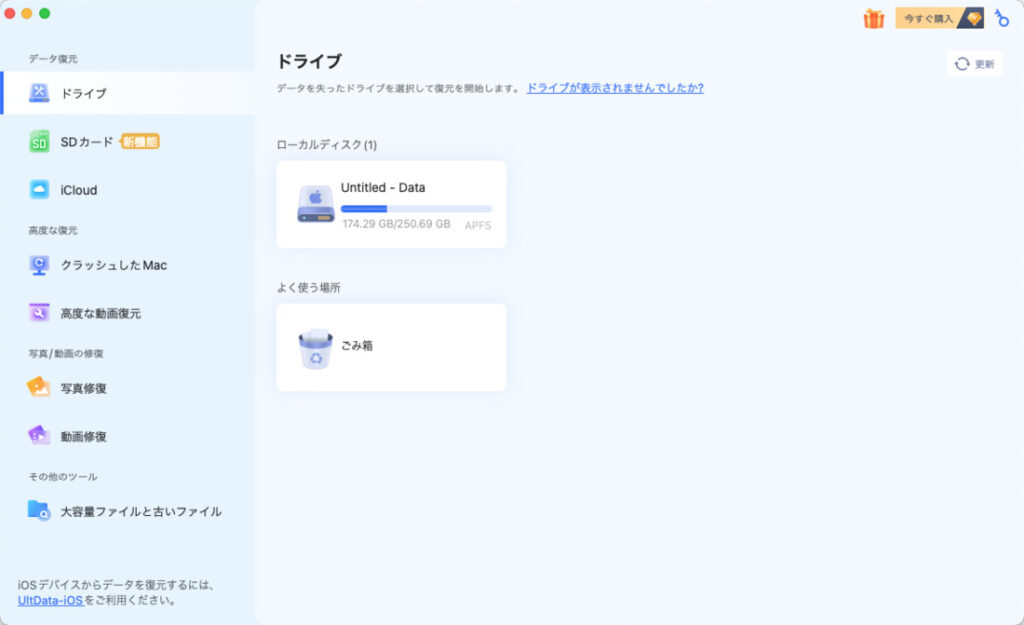
データ復旧ソフトには、EaseUS Data Recovery WizardやDisk Drillなどの有名なソフトがあります。これらのソフトは、Macに対応しており、Wordファイルを復元することができます。データ復旧ソフトを使用するには、まずソフトをダウンロードしてインストールする必要があります。その後、ソフトを起動し、消えたWordファイルが存在するストレージデバイスを選択します。ソフトがスキャンを実行し、消えたファイルを検出します。
検出されたファイルから、Wordファイルを選択して復元することができます。復元されたファイルは、元のファイル名とフォーマットで保存されます。ただし、データ復旧ソフトを使用する場合、ファイルの完全な復元は保証されません。ファイルの破損や、完全な消去の場合、復元できない可能性があります。したがって、バックアップを取ることをお勧めします。
バックアップを取る方法と重要性
Microsoft Word 復元 Mac:消えたファイルを救出! の方法を紹介する前に、バックアップを取る方法と重要性について説明します。バックアップを取ることは、データを保護するために非常に重要です。Macでは、タイムマシンやクラウドストレージサービスを利用してバックアップを取ることができます。タイムマシンは、Macのデータを自動的にバックアップする機能です。クラウドストレージサービスは、データをオンラインで保存することができます。
バックアップを取ることで、データが消えた場合でも簡単に復元できます。Microsoft Wordのファイルも例外ではありません。バックアップを取ることで、Wordファイルが消えた場合でも復元できます。したがって、バックアップを取ることをお勧めします。
バックアップを取る方法は簡単です。タイムマシンを使用する場合は、外付けハードディスクを接続し、タイムマシンの設定をします。クラウドストレージサービスを使用する場合は、サービスに登録し、データをアップロードします。どちらの方法でも、データを保護することができます。
まとめ
Microsoft Word 復元 Mac:消えたファイルを救出!
MacでMicrosoft Wordのファイルが消えた場合、まずはごみ箱をチェックしてください。ごみ箱にファイルが存在する場合は、簡単に復元できます。ごみ箱にファイルが存在しない場合は、タイムマシンを使用して過去の状態に戻すことができます。タイムマシンは、Macに標準搭載されているバックアップ機能です。
Wordにはオートリカバリー機能があり、クラッシュなどでファイルが消えた場合に復元できます。オートリカバリー機能は、Wordがクラッシュした場合に自動的にファイルを復元します。また、一時ファイルから復元することもできます。一時ファイルは、Wordがファイルを保存する際に作成されるファイルです。
データ復旧ソフトを使用することもできます。データ復旧ソフトは、消えたファイルを復元することができます。ただし、データ復旧ソフトを使用するには、消えたファイルが保存されていたハードディスクやSSDを使用する必要があります。バックアップを取ることをお勧めします。タイムマシンやクラウドストレージサービスを利用することができます。
まとめ
MacでMicrosoft Wordのファイルが消えた場合、ごみ箱、タイムマシン、オートリカバリー機能、一時ファイル、データ復旧ソフトなどを使用して復元することができます。バックアップを取ることをお勧めします。タイムマシンやクラウドストレージサービスを利用することができます。
よくある質問
MacでWordファイルが消えた場合、復元できる方法はありますか?
MacでWordファイルが消えた場合、復元できる方法はいくつかあります。まず、Trash(ゴミ箱)を確認してください。Wordファイルが誤って削除された場合、Trashに移動している可能性があります。Trashからファイルを復元するには、Trashを開き、ファイルを探して右クリックし、「元に戻す」 を選択します。ファイルがTrashにない場合は、Time Machine(タイムマシン)を使用してバックアップから復元することができます。Time Machineは、Macのバックアップを自動的に作成する機能です。バックアップからファイルを復元するには、Time Machineを開き、バックアップの日時を選択し、ファイルを探して右クリックし、「復元」 を選択します。
Microsoft Wordの自動保存機能はどのように設定しますか?
Microsoft Wordの自動保存機能は、「Word」 メニューから 「設定」 を選択し、「保存」 タブを開くことで設定できます。自動保存機能を有効にするには、「自動保存」 チェックボックスにチェックを入れて、保存間隔を設定します。保存間隔は、「保存間隔」 ドロップダウンメニューから選択できます。自動保存機能を有効にすると、Wordは指定された間隔でファイルを自動的に保存します。
MacでWordファイルが破損した場合、復元できる方法はありますか?
MacでWordファイルが破損した場合、復元できる方法はいくつかあります。まず、「Word」 メニューから 「ファイル」 を選択し、「開く」 を選択して、破損したファイルを開きます。ファイルが開けない場合は、「Word」 メニューから 「ツール」 を選択し、「文書の修復」 を選択して、ファイルを修復します。ファイルが修復できない場合は、「Word」 メニューから 「ヘルプ」 を選択し、「Microsoft サポート」 を選択して、Microsoftのサポートページにアクセスし、ファイルの復元方法についての情報を探します。
Microsoft Wordのバックアップはどのように作成しますか?
Microsoft Wordのバックアップは、「Word」 メニューから 「ファイル」 を選択し、「保存」 を選択して、ファイルを保存することで作成できます。ファイルを保存する際に、「バックアップを作成」 チェックボックスにチェックを入れると、Wordはファイルのバックアップを作成します。バックアップは、「Word」 メニューから 「設定」 を選択し、「保存」 タブを開くことで設定できます。バックアップの保存場所は、「バックアップの保存場所」 ドロップダウンメニューから選択できます。
コメントを残す
コメントを投稿するにはログインしてください。
関連ブログ記事