
Microsoft WordからFAX送信方法:手順と確認ポイント

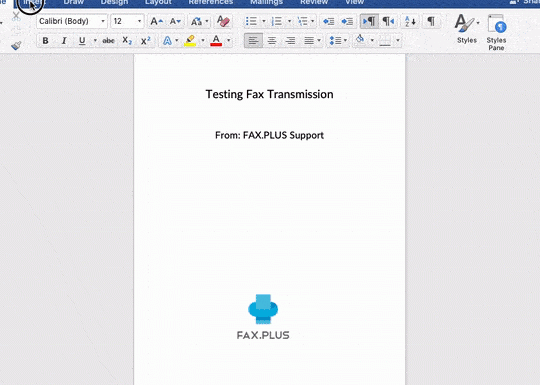
Microsoft WordからFAXを送信する方法について詳しく説明します。この記事では、Microsoft Wordを使用してFAXを送信するための手順と確認ポイントについて紹介します。Microsoft Wordは、ビジネスや個人の文書作成に広く使われるソフトウェアですが、その機能はそれだけに限りません。実は、Microsoft Wordから直接FAXを送信することも可能です。この記事では、その方法について詳しく説明します。
Microsoft WordからFAXを送信するには、コンピュータにFAXモデムが接続されていることと、WindowsのFAXとスキャン機能がインストールされていることが必要です。また、FAX送信先の電話番号をメモしておく必要があります。Microsoft Wordを開き、FAX送信オプションを開くと、送信先を入力し、宛名や日付など、必要な情報を記載することができます。
この記事では、Microsoft WordからFAXを送信するための手順と確認ポイントについて詳しく説明します。FAX送信が成功したか確認する方法についても紹介します。
Microsoft WordからFAX送信の準備
Microsoft WordからFAXを送信するには、まずコンピュータにFAXモデムが接続されていることを確認する必要があります。また、WindowsのFAXとスキャン機能がインストールされていることも確認する必要があります。これらの準備が整っていれば、 Microsoft WordからFAXを送信する方法を実行することができます。
Microsoft Wordは、ビジネスや個人の文書作成に広く使われるソフトウェアですが、その機能はそれだけに限りません。実は、Microsoft Wordから直接FAXを送信することも可能です。この機能を利用することで、手紙やメールを送る手間を省略し、迅速に相手に連絡することができます。
FAX送信の準備が整ったら、Microsoft Wordを開き、FAX送信先の電話番号をメモしておきます。次に、FAX送信オプションを開き、送信先を入力します。ここで、宛名や日付など、必要な情報を記載します。FAX送信の際には、簡潔にして、要点を伝えるように心がけることが重要です。
FAX送信の手順
Microsoft WordからFAXを送信する方法について説明します。Microsoft Wordは、ビジネスや個人の文書作成に広く使われるソフトウェアですが、その機能はそれだけに限りません。実は、Microsoft Wordから直接FAXを送信することも可能です。
まず、コンピュータにFAXモデムが接続されていることを確認する必要があります。また、WindowsのFAXとスキャン機能がインストールされていることも確認する必要があります。これらの条件が満たされている場合、Microsoft Wordを開いてFAX送信の準備を始めることができます。
FAX送信先の電話番号をメモしておき、FAX送信オプションを開いて送信先を入力します。宛名や日付など、必要な情報を記載し、簡潔にして要点を伝えるように心がけます。表や図を使用する場合は、見やすく配置するようにします。
FAX送信内容の作成
FAX送信内容の作成は、 Microsoft WordからFAXを送信する方法の重要なステップです。Microsoft Wordを使用して、FAX送信内容を作成するには、まず新しい文書を作成します。文書の内容は、FAX送信の目的によって異なりますが、一般的には、宛名、日付、件名、本文などを含めます。
文書を作成する際には、見やすく簡潔に心がけます。表や図を使用する場合は、見やすく配置し、必要な情報を明確に記載します。また、FAX送信の特性上、画像やグラフィックを多用すると、送信時間が長くなったり、画像が不鮮明になったりする可能性があるため、必要最小限の画像やグラフィックを使用するように心がけます。
文書の内容が完成したら、FAX送信オプションを開き、送信先を入力します。送信先には、電話番号、宛名、会社名などを含めます。送信先を入力したら、送信ボタンをクリックして、FAX送信を開始します。
FAX送信の確認と送信
FAX送信の確認と送信は、Microsoft WordからFAXを送信する上で非常に重要なステップです。 Microsoft WordからFAXを送信する方法を理解することで、送信の成功率を高めることができます。
まず、FAX送信オプションで送信先と送信用電話番号を確認する必要があります。これにより、FAXが正しい宛先に送信されることを保証できます。また、送信記録を確認することで、FAXが正常に送信されたことをチェックすることができます。
送信先に連絡して、FAXが届いたかどうか確認することもできます。これにより、FAX送信の成功を確認し、必要な場合は再送信することができます。FAX送信の確認と送信は、ビジネスや個人の文書作成において非常に重要なプロセスであるため、慎重に実行する必要があります。
送信後の確認ポイント
FAX送信が成功したかどうかを確認することは非常に重要です。送信後の確認ポイントとして、送信記録を確認することが挙げられます。送信記録には、FAX送信の成功または失敗のステータスが表示されます。送信記録を確認することで、FAXが正常に送信されたかどうかを判断することができます。
また、送信先に連絡して、FAXが届いたかどうかを確認することもできます。これは、FAX送信が成功したかどうかを確認するための二次的な方法です。送信先に連絡することで、FAXが正常に送信され、受信されたことを確認することができます。
Microsoft WordからFAXを送信する方法を使用する場合、送信後の確認ポイントを念頭に置くことが重要です。送信記録を確認し、送信先に連絡することで、FAX送信が成功したかどうかを確認することができます。これにより、FAX送信の信頼性を高めることができます。
まとめ
Microsoft WordからFAXを送信する方法について説明します。Microsoft Wordは、ビジネスや個人の文書作成に広く使われるソフトウェアですが、その機能はそれだけに限りません。実は、Microsoft Wordから直接FAXを送信することも可能です。
この機能を利用するには、コンピュータにFAXモデムが接続されていること、WindowsのFAXとスキャン機能がインストールされていることが必要です。Microsoft Wordを開き、FAX送信先の電話番号をメモしておきます。FAX送信オプションを開き、送信先を入力し、宛名や日付など、必要な情報を記載します。
FAX送信が成功したか確認するには、送信記録を確認して、FAXが正常に送信されたことをチェックします。また、送信先に連絡して、FAXが届いたかどうか確認することもできます。FAX送信の際には、簡潔にして、要点を伝えるように心がけ、表や図を使用する場合は、見やすく配置することが重要です。
まとめ
Microsoft WordからFAXを送信する方法は、ビジネスや個人の文書作成に便利な機能です。FAXモデムとWindowsのFAXとスキャン機能が必要ですが、Microsoft Wordから直接FAXを送信することが可能です。FAX送信の際には、必要な情報を記載し、簡潔にして、要点を伝えるように心がけましょう。
よくある質問
Microsoft WordからFAX送信するには、どのようなソフトウェアが必要ですか?
Microsoft WordからFAX送信するには、FAX ドライバーやFAX ソフトウェアが必要です。これらのソフトウェアは、コンピューターからFAXを送信するためのインターフェイスを提供し、FAXの送信プロトコルを処理します。一般的なFAX ドライバーには、Windows FaxやMicrosoft Faxなどがあります。また、サードパーティーのFAX ソフトウェアも多数あります。Microsoft WordからFAX送信するには、これらのソフトウェアのいずれかをインストールする必要があります。
Microsoft WordからFAX送信する手順はどうですか?
Microsoft WordからFAX送信する手順は、次のとおりです。まず、FAX ドライバーやFAX ソフトウェアをインストールします。次に、Microsoft WordでFAX送信したい文書を開きます。「ファイル」メニューから「印刷」を選択し、FAX ドライバーやFAX ソフトウェアを選択します。FAXの送信先の電話番号を入力し、送信オプションを設定します。最後に、「送信」ボタンをクリックしてFAXを送信します。
Microsoft WordからFAX送信する際に、確認すべきポイントは何ですか?
Microsoft WordからFAX送信する際に、確認すべきポイントは、次のとおりです。まず、FAX ドライバーやFAX ソフトウェアが正しくインストールされていることを確認します。次に、FAXの送信先の電話番号が正しいことを確認します。また、FAXの送信オプションが正しく設定されていることを確認します。さらに、FAXの送信に必要なモデムやインターネット接続が利用可能であることを確認します。最後に、FAXの送信が正常に完了したことを確認します。
Microsoft WordからFAX送信に失敗した場合、どのようにトラブルシューティングを実施しますか?
Microsoft WordからFAX送信に失敗した場合、トラブルシューティングを実施するには、次の手順を実施します。まず、FAX ドライバーやFAX ソフトウェアのエラーメッセージを確認します。次に、FAXの送信先の電話番号が正しいことを確認します。また、FAXの送信オプションが正しく設定されていることを確認します。さらに、FAXの送信に必要なモデムやインターネット接続が利用可能であることを確認します。最後に、FAXの送信を再度実施し、問題が解決したかどうかを確認します。
コメントを残す
コメントを投稿するにはログインしてください。
関連ブログ記事