
Wordのセキュリティを強化する方法:設定と対策を解説

Word セキュリティ 設定:Wordのセキュリティ設定を見直そう!
マイクロソフトのWordは、世界中で広く使われているワードプロセッサですが、そのセキュリティ設定については十分に知られていません。Wordのセキュリティ設定を適切に設定することは、データの漏洩やマルウェア感染を防ぐために極めて重要です。この記事では、Wordのセキュリティ設定を強化する方法について解説します。
Wordのセキュリティ設定は、パスワード保護、マセキュリティ、保護ビュー、個人情報の保護、グループポリシーとセキュリティテンプレートなど、さまざまな機能があります。これらの機能を適切に設定することで、Word文書のセキュリティを強化し、データの安全性を確保することができます。
この記事では、Wordのセキュリティ設定の基本的な概念から、具体的な設定方法までを解説します。Wordのセキュリティ設定を見直し、データの安全性を確保するために必要な知識を得ることができます。
Wordのセキュリティ設定の重要性
Wordのセキュリティ設定は、データの漏洩やマルウェア感染を防ぐために極めて重要です。マイクロソフトのWordは世界中で広く使われているワードプロセッサですが、そのセキュリティ設定については十分に知られていません。Wordのセキュリティ設定を適切に設定することは、個人情報や機密情報を保護するために不可欠です。
Word セキュリティ 設定:Wordのセキュリティ設定を見直そう! Wordのセキュリティ設定には、パスワード保護、マセキュリティ、保護ビュー、個人情報の保護、グループポリシーとセキュリティテンプレートがあります。これらの設定を適切に設定することで、Wordのセキュリティを強化し、データの漏洩やマルウェア感染を防ぐことができます。
Wordのセキュリティ設定を強化するには、まずマの設定を確認することが重要です。マは、Word文書に悪意のあるコードを埋め込むことができるため、セキュリティリスクを高める要因となります。Wordのトラストセンターでマの設定を変更し、信頼できるソースからのマのみを実行するように制限できます。また、パスワードで文書を保護することでも、セキュリティを強化できます。
Wordのセキュリティ設定の種類
Wordのセキュリティ設定には、パスワード保護、マセキュリティ、保護ビュー、個人情報の保護、グループポリシーとセキュリティテンプレートがあります。これらの設定は、Word文書のセキュリティを強化するために不可欠です。 Word セキュリティ 設定:Wordのセキュリティ設定を見直そう! これらの設定を適切に設定することで、データの漏洩やマルウェア感染を防ぐことができます。
パスワード保護は、Word文書への不正アクセスを防ぐためにパスワードを設定します。これにより、許可されていないユーザーが文書を開くことができなくなります。マセキュリティは、悪意のあるマクロの実行を防止するために、マクロの実行を制限します。保護ビューは、信頼できない文書を開くときに編集やマクロの実行を制限します。これにより、文書に含まれる悪意のあるコードが実行されることを防ぐことができます。
個人情報の保護は、文書から個人情報を削除し、プライバシーを保護します。これは、文書を共有するときに特に重要です。グループポリシーとセキュリティテンプレートは、組織全体で一貫性のあるセキュリティ設定を適用します。これにより、組織内のすべてのユーザーが同じセキュリティ設定を使用することができます。
パスワード保護とマセキュリティ
Word セキュリティ 設定:Wordのセキュリティ設定を見直そう!
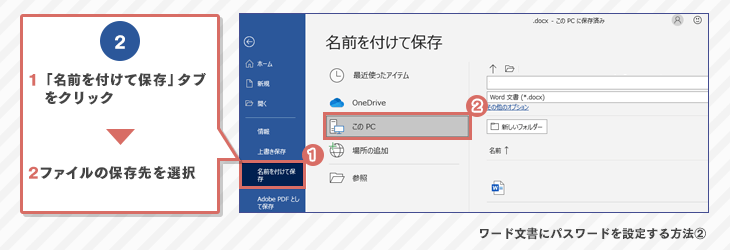
Wordのセキュリティ設定を適切に設定することは、データの漏洩やマルウェア感染を防ぐために極めて重要です。パスワード保護は、Wordドキュメントへの不正アクセスを防ぐためにパスワードを設定します。これにより、許可されていないユーザーがドキュメントを開くことができなくなります。パスワード保護を設定するには、Wordの「ファイル」メニューから「情報」を選択し、「保護」をクリックします。ここで、パスワードを設定し、ドキュメントを保護することができます。
マセキュリティは、悪意のあるマクロの実行を防止するために、マクロの実行を制限します。マクロは、Word文書に悪意のあるコードを埋め込むことができるため、セキュリティリスクを高める要因となります。Wordのトラストセンターでマクロの設定を変更し、信頼できるソースからのマクロのみを実行するように制限できます。これにより、悪意のあるマクロの実行を防止し、セキュリティを強化できます。
また、パスワード保護とマセキュリティを組み合わせることで、セキュリティをさらに強化できます。パスワード保護でドキュメントへのアクセスを制限し、マセキュリティでマクロの実行を制限することで、データの漏洩やマルウェア感染を防ぐことができます。
保護ビューと個人情報の保護
Wordのセキュリティを強化する上で重要な点の1つは、保護ビューと個人情報の保護です。保護ビューは、信頼できないドキュメントを開くときに編集やマクロの実行を制限する機能です。この機能を有効にすることで、悪意のあるコードが実行されることを防ぐことができます。
また、個人情報の保護も重要です。Word文書には、作成者名、作成日時、編集履歴などの個人情報が含まれることがあります。このような情報が漏洩すると、プライバシーが侵害される可能性があります。Wordの個人情報保護機能を使用することで、このような情報を削除し、プライバシーを保護することができます。
Word セキュリティ 設定:Wordのセキュリティ設定を見直そう! Wordのセキュリティ設定を適切に設定することは、データの漏洩やマルウェア感染を防ぐために極めて重要です。保護ビューと個人情報の保護は、Wordのセキュリティ設定の重要な要素です。これらの機能を有効にすることで、Word文書のセキュリティを強化し、プライバシーを保護することができます。
グループポリシーとセキュリティテンプレート
Word セキュリティ 設定:Wordのセキュリティ設定を見直そう!
グループポリシーとセキュリティテンプレートは、組織全体で一貫性のあるセキュリティ設定を適用するための機能です。これにより、管理者は組織内のすべてのユーザーに対して、Wordのセキュリティ設定を一元的に管理できます。グループポリシーは、Windowsの機能であり、管理者が組織内のコンピュータに対して、セキュリティ設定やその他の設定を適用することができます。セキュリティテンプレートは、Wordのセキュリティ設定をテンプレート化し、組織内のすべてのユーザーに対して適用することができます。
これらの機能を使用することで、組織はWordのセキュリティ設定を強化し、データの漏洩やマルウェア感染を防ぐことができます。たとえば、管理者はグループポリシーを使用して、Wordのマセキュリティ設定を制限し、信頼できないソースからのマの実行を防止することができます。また、セキュリティテンプレートを使用して、Wordのパスワード保護設定を適用し、文書への不正アクセスを防ぐことができます。
グループポリシーとセキュリティテンプレートを効果的に使用するには、管理者は組織内のセキュリティ要件を理解し、Wordのセキュリティ設定をそれに応じて構成する必要があります。また、ユーザーに対してセキュリティ設定の変更を通知し、セキュリティの重要性を教育することも重要です。
Wordのセキュリティ設定を強化する方法
Word セキュリティ 設定:Wordのセキュリティ設定を見直そう!
マイクロソフトのWordは世界中で広く使われているワードプロセッサですが、そのセキュリティ設定については十分に知られていません。Wordのセキュリティ設定を適切に設定することは、データの漏洩やマルウェア感染を防ぐために極めて重要です。Wordのセキュリティ設定には、パスワード保護、マセキュリティ、保護ビュー、個人情報の保護、グループポリシーとセキュリティテンプレートがあります。
Wordのセキュリティ設定を強化するには、まずマの設定を確認することが重要です。マは、Word文書に悪意のあるコードを埋め込むことができるため、セキュリティリスクを高める要因となります。Wordのトラストセンターでマの設定を変更し、信頼できるソースからのマのみを実行するように制限できます。また、パスワードで文書を保護することでも、セキュリティを強化できます。パスワード保護は、Wordドキュメントへの不正アクセスを防ぐためにパスワードを設定します。
Wordのセキュリティ設定を適切に設定することで、データの漏洩やマルウェア感染を防ぐことができます。さらに、Wordのセキュリティ設定を定期的に見直し、必要に応じて更新することが重要です。組織全体で一貫性のあるセキュリティ設定を適用するには、グループポリシーとセキュリティテンプレートを使用することができます。これにより、Wordのセキュリティ設定を強化し、データの安全性を確保することができます。
まとめ
Word セキュリティ 設定:Wordのセキュリティ設定を見直そう!
Wordのセキュリティ設定は、データの漏洩やマルウェア感染を防ぐために極めて重要です。Wordのセキュリティ設定には、パスワード保護、マセキュリティ、保護ビュー、個人情報の保護、グループポリシーとセキュリティテンプレートがあります。これらの設定を適切に設定することで、Wordのセキュリティを強化することができます。
Wordのセキュリティ設定を強化するには、まずマの設定を確認することが重要です。マは、Word文書に悪意のあるコードを埋め込むことができるため、セキュリティリスクを高める要因となります。Wordのトラストセンターでマの設定を変更し、信頼できるソースからのマのみを実行するように制限できます。また、パスワードで文書を保護することでも、セキュリティを強化できます。
Wordのセキュリティ設定を見直すことで、データの漏洩やマルウェア感染を防ぐことができます。組織全体で一貫性のあるセキュリティ設定を適用することで、セキュリティをさらに強化することができます。Wordのセキュリティ設定を適切に設定することで、安全な文書作成環境を実現することができます。
まとめ
Wordのセキュリティ設定は、データの漏洩やマルウェア感染を防ぐために極めて重要です。Wordのセキュリティ設定を適切に設定することで、安全な文書作成環境を実現することができます。セキュリティ設定を見直し、適切な対策を講じることで、Wordのセキュリティを強化することができます。
よくある質問
Wordのセキュリティを強化する方法は?
Wordのセキュリティを強化する方法として、ファイルの暗号化やパスワードの設定が挙げられます。ファイルの暗号化は、Wordのファイルを暗号化して、許可されたユーザーしかアクセスできないようにします。パスワードの設定は、Wordのファイルを開く際にパスワードの入力を要求することで、許可されたユーザーしかアクセスできないようにします。また、マクロの制限やアドインの管理も重要です。マクロの制限は、Wordのマクロ機能を制限して、ウイルスやマルウェアの感染を防止します。アドインの管理は、Wordのアドインを管理して、信頼できるアドインのみをインストールするようにします。
Wordのファイルを暗号化する方法は?
Wordのファイルを暗号化する方法として、Microsoft Officeの暗号化機能を使用することができます。この機能は、Wordのファイルを暗号化して、許可されたユーザーしかアクセスできないようにします。暗号化するには、Wordのファイルを開き、「ファイル」メニューから「情報」を選択し、「ファイルの保護」をクリックします。次に、「暗号化」を選択し、パスワードを入力して、暗号化を完了します。
Wordのパスワードを設定する方法は?
Wordのパスワードを設定する方法として、Microsoft Officeのパスワード設定機能を使用することができます。この機能は、Wordのファイルを開く際にパスワードの入力を要求することで、許可されたユーザーしかアクセスできないようにします。パスワードを設定するには、Wordのファイルを開き、「ファイル」メニューから「情報」を選択し、「ファイルの保護」をクリックします。次に、「パスワードの設定」を選択し、パスワードを入力して、パスワードの設定を完了します。
Wordのマクロを制限する方法は?
Wordのマクロを制限する方法として、Microsoft Officeのマクロ制限機能を使用することができます。この機能は、Wordのマクロ機能を制限して、ウイルスやマルウェアの感染を防止します。マクロを制限するには、Wordの「ファイル」メニューから「オプション」を選択し、「セキュリティ」をクリックします。次に、「マクロの設定」を選択し、「マクロの実行を制限する」を選択して、マクロの制限を完了します。
コメントを残す
コメントを投稿するにはログインしてください。
関連ブログ記事