
Word文書のプロフェッショナルな作成:ページ設定の基本と応用

Word ページ設定:余白・サイズ・印刷設定をマスター は、文書作成において非常に重要な要素です。プロフェッショナルな文書を作成するには、ページ設定を正しく行う必要があります。この記事では、Wordのページ設定に関する基本情報を解説し、余白、サイズ、印刷設定をマスターする方法を詳しく説明します。
ページ設定は、文書の見栄えや印刷の品質に大きく影響します。余白の設定、ページサイズの選択、印刷設定の調整など、ページ設定には様々な要素があります。これらの要素を正しく設定することで、文書の読みやすさや印刷の品質を向上させることができます。
この記事では、Wordのページ設定に関する基本情報を解説し、プロフェッショナルな文書を作成するためのヒントとコツを紹介します。ページ設定の基本から応用まで、詳しく説明しますので、Wordのページ設定に興味がある方は、ぜひこの記事を読んでください。
ページ設定の基本
Word ページ設定:余白・サイズ・印刷設定をマスター は、文書作成において非常に重要なステップです。ページ設定を正しく行うことで、プロフェッショナルな文書を作成することができます。ページ設定には、余白、サイズ、印刷設定の3つの主要な要素があります。
余白の設定は、ページの上部、下部、左側、右側の余白を任意の値に設定することができます。一般的には、上部と下部の余白は2.5cm、左側と右側の余白は1.5cmに設定されますが、必要に応じてこれらの値を調整することができます。余白を適切に設定することで、文書の読みやすさと美観を向上させることができます。
ページサイズの設定も重要です。一般的なサイズとしては、A4やB5、レターなどがあります。ページサイズを正しく設定することで、印刷時に文書がきれいにレイアウトされることが保証されます。さらに、ページサイズを設定することで、文書の内容を効果的に配置することができます。
余白の設定方法
Word ページ設定:余白・サイズ・印刷設定をマスター するには、まず余白の設定から始めましょう。余白とは、ページの上部、下部、左側、右側の空白部分のことです。余白を適切に設定することで、文書の読みやすさや美観を向上させることができます。
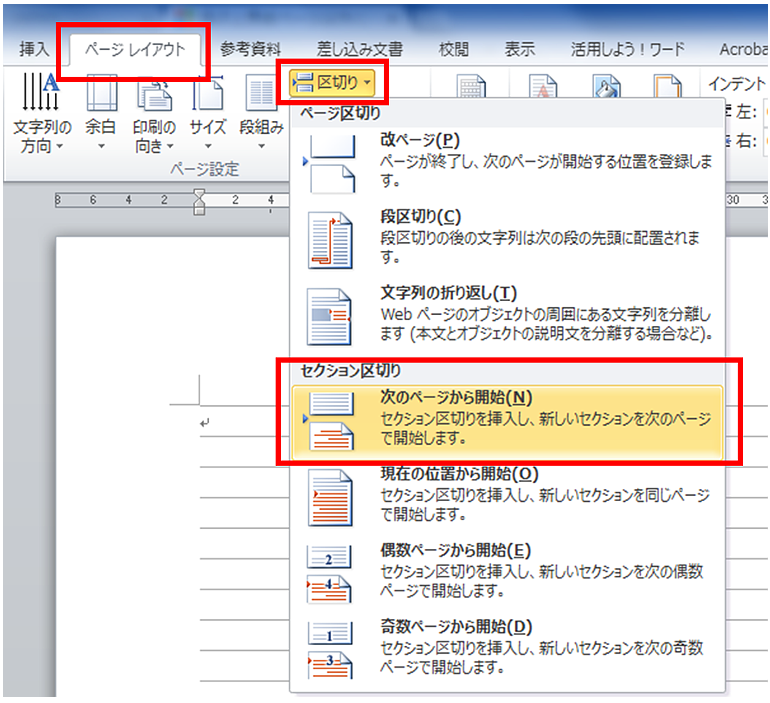
Wordでは、余白の設定は非常に簡単です。まず、文書を開き、ページレイアウトタブに移動します。次に、余白グループの「余白」ボタンをクリックし、余白の設定ダイアログボックスを開きます。このダイアログボックスでは、上部、下部、左側、右側の余白を任意の値に設定することができます。また、余白の単位をインチやセンチメートルなどに変更することもできます。
余白の設定に際しては、文書の内容や用途を考慮することが重要です。例えば、ビジネス文書の場合、余白を広くとってフォーマルな雰囲気を出すことができます。一方、カジュアルな文書の場合、余白を狭くとって親しみやすい雰囲気を出すことができます。
ページサイズの設定方法
ページサイズの設定は、文書作成において非常に重要なステップです。一般的なサイズとしては、A4やB5、レターなどがありますが、必要に応じて任意のサイズを設定することもできます。ページサイズを設定するには、 Word ページ設定:余白・サイズ・印刷設定をマスター する必要があります。
まず、Wordの「ページレイアウト」タブを開き、「サイズ」グループの「サイズ」ボタンをクリックします。すると、ページサイズの選択肢が表示されます。一般的なサイズを選択するか、または「その他のサイズ」オプションを選択して、任意のサイズを設定することができます。
ページサイズを設定する際には、文書の内容と目的を考慮する必要があります。例えば、レポートや論文などの長文書の場合、A4サイズが適しています。一方、ポスターなどの視覚的な文書の場合、より大きなサイズを選択する必要があります。ページサイズを正しく設定することで、文書の読みやすさと印刷品質を向上させることができます。
印刷設定の方法
Word ページ設定:余白・サイズ・印刷設定をマスター するには、まずページの余白を設定する必要があります。ページの上部、下部、左側、右側の余白を任意の値に設定することができます。これにより、文書のレイアウトを自由にカスタマイズすることができます。
ページサイズの設定も重要です。一般的なサイズとしては、A4やB5、レターなどがあります。ページサイズを正しく設定することで、印刷時に文書がきれいにレイアウトされることが保証されます。また、ページサイズを変更することで、文書の全体的なデザインを変えることもできます。
印刷設定もページ設定の重要な要素です。ページの向きや用紙の種類、印刷の品質などを設定することができます。たとえば、ページの向きを横に設定することで、グラフや表をより効果的に表示することができます。また、用紙の種類を設定することで、印刷時に文書が正しくレイアウトされることが保証されます。
プレビューと調整
Word ページ設定:余白・サイズ・印刷設定をマスター することで、プロフェッショナルな文書を作成することができます。ページ設定は、文書作成において非常に重要なステップです。正しく設定することで、文書の見栄えを大幅に改善することができます。
ページ設定を行う際には、まず余白の設定から始めます。ページの上部、下部、左側、右側の余白を任意の値に設定することができます。一般的には、上部と下部の余白は2.5cm、左側と右側の余白は2cmに設定しますが、必要に応じて調整することができます。
ページサイズの設定も重要です。一般的なサイズとしては、A4やB5、レターなどがあります。ページサイズを設定することで、文書のレイアウトを決定することができます。印刷設定もページ設定の重要な要素です。ページの向きや用紙の種類、印刷の品質などを設定することができます。
テンプレートとスタイルの活用
Word ページ設定:余白・サイズ・印刷設定をマスター することで、文書作成の効率を大幅に上げることができます。テンプレートを活用することで、文書のフォーマットを統一し、作成時間を短縮することができます。Wordでは、さまざまなテンプレートが用意されており、文書の種類に応じて選択することができます。
スタイルを使用することで、文書のフォント、サイズ、色などを統一し、プロフェッショナルな文書を作成することができます。スタイルを使用することで、文書のデザインを簡単に変更することができ、作成時間を短縮することができます。また、スタイルを使用することで、文書のフォーマットを統一し、読みやすさを向上させることができます。
テンプレートとスタイルを活用することで、文書作成の効率を大幅に上げることができます。さらに、校正機能を活用することで、文書の品質を向上させることができます。Wordの校正機能では、文法、スペル、句読点などを自動的にチェックすることができます。校正機能を活用することで、文書の品質を向上させ、プロフェッショナルな文書を作成することができます。
校正機能の活用
Word ページ設定:余白・サイズ・印刷設定をマスター することで、文書作成において非常に重要なプロフェッショナルな文書を作成することができます。ページ設定は、文書の全体的なレイアウトを決定するため、正しく設定することが非常に重要です。
ページ設定の基本は、余白、サイズ、印刷設定の3つです。余白は、ページの上部、下部、左側、右側の余白を任意の値に設定することができます。一般的なサイズとしては、A4やB5、レターなどがあります。印刷設定では、ページの向きや用紙の種類、印刷の品質などを設定することができます。
ページ設定をマスターすることで、文書の全体的なレイアウトを決定することができます。たとえば、余白を適切に設定することで、文書の読みやすさを向上させることができます。また、ページサイズを適切に設定することで、文書の印刷コストを削減することができます。印刷設定を適切に設定することで、文書の印刷品質を向上させることができます。
ページ設定を完了したら、印刷プレビューで確認し、必要に応じて調整を行うことができます。プレビューでは、文書のレイアウトや余白、印刷設定などを確認することができます。調整を行うことで、文書の全体的なレイアウトをさらに改善することができます。
応用編:プロフェッショナルな文書作成のヒントとコツ
Word ページ設定:余白・サイズ・印刷設定をマスター することで、プロフェッショナルな文書を作成することができます。ページ設定は、文書作成において非常に重要な要素です。正しく設定することで、読み手にとって見やすく、理解しやすい文書を作成することができます。
ページ設定の基本をマスターしたら、次は応用編です。テンプレートを活用すること、スタイルを使用すること、校正機能を活用することなど、プロフェッショナルな文書作成のヒントとコツを紹介します。テンプレートを使用することで、文書のフォーマットを統一することができ、スタイルを使用することで、文書のデザインを一貫性を持たせることができます。また、校正機能を活用することで、文書の内容を正確にチェックすることができます。
これらのヒントとコツを活用することで、プロフェッショナルな文書を作成することができます。ページ設定の基本をマスターし、応用編のヒントとコツを活用することで、読み手にとって見やすく、理解しやすい文書を作成することができます。
まとめ
Word ページ設定:余白・サイズ・印刷設定をマスター することは、文書作成において非常に重要です。ページ設定を正しく行うことで、プロフェッショナルな文書を作成することができます。ページ設定では、余白、サイズ、印刷設定を任意の値に設定することができます。
ページの余白を設定する際には、ページの上部、下部、左側、右側の余白を個別に設定することができます。一般的な文書では、上部と下部の余白はそれぞれ2.5cm、左側と右側の余白はそれぞれ2cmに設定することが多いです。ただし、文書の種類や目的によっては、異なる余白の設定が必要になる場合があります。
ページサイズの設定も重要です。一般的なサイズとしては、A4やB5、レターなどがあります。ページサイズを設定する際には、文書の内容や用途を考慮して、適切なサイズを選択する必要があります。印刷設定もページ設定の重要な要素です。ページの向きや用紙の種類、印刷の品質などを設定することができます。印刷設定を正しく行うことで、文書を高品質で印刷することができます。
よくある質問
Word文書のプロフェッショナルな作成にページ設定は必要ですか
Word文書のプロフェッショナルな作成において、ページ設定は非常に重要です。ページ設定は、文書のレイアウトやデザインを決定する上で重要な役割を果たします。たとえば、ページサイズや余白、文字サイズやフォントなどの設定は、文書の全体的な見栄えに大きな影響を与えます。さらに、ページ設定を適切に行うことで、文書の読みやすさや印刷時の品質も向上します。したがって、Word文書のプロフェッショナルな作成にページ設定は欠かせない要素です。
ページ設定の基本的な項目には何がありますか
ページ設定の基本的な項目には、ページサイズ、向き、余白、ヘッダーとフッター、ページ番号などがあります。これらの項目を適切に設定することで、文書のレイアウトやデザインを効果的に制御できます。たとえば、ページサイズをA4に設定し、向きを縦に設定することで、一般的なビジネス文書のレイアウトを実現できます。また、余白を適切に設定することで、文書の読みやすさを向上させることができます。
ページ設定の応用的な項目には何がありますか
ページ設定の応用的な項目には、セクション、カラム、ボーダー、シャドウなどがあります。これらの項目を使用することで、文書のレイアウトやデザインをより高度に制御できます。たとえば、セクションを使用することで、文書を複数の部分に分割し、各部分に異なるレイアウトやデザインを適用できます。また、カラムを使用することで、文書を複数の列に分割し、より効率的に情報を表示できます。
ページ設定を変更する方法は何ですか
ページ設定を変更する方法は、Wordのバージョンや文書の種類によって異なります。一般的には、ページレイアウトタブやファイルメニューからページ設定を変更できます。たとえば、ページレイアウトタブからページサイズや向きを変更できます。また、ファイルメニューからページ設定ダイアログボックスを開き、より詳細な設定を行うことができます。さらに、ショートカットキーを使用することで、ページ設定をより迅速に変更できます。
コメントを残す
コメントを投稿するにはログインしてください。
関連ブログ記事