
Word カーソルおかしい?!原因と解決策まとめ | カーソルが動かないときの対処法

Word カーソルおかしい?!原因と解決策を徹底解説
Microsoft Wordを使用しているときに、カーソルが正常に動作しない問題が発生することがあります。この問題は、文書の編集作業を非常に困難にしてしまいます。Wordのカーソルが正常に動作しない原因は複数存在し、コンピューターの動作が重い、Wordの設定が不適切、マウスやキーボードの異常、ウイルスやマルウェアの影響、WordまたはOfficeのバージョンが古いなどが考えられます。
この記事では、Wordのカーソルが正常に動作しない問題の原因と解決策について詳しく解説します。Wordのカーソルが正常に動作しない問題を解決するための方法を紹介し、Wordの使用者がスムーズに文書の編集作業を行えるように支援します。
Word カーソルおかしいの原因
Word カーソルおかしい?!原因と解決策を徹底解説
Microsoft Wordを使用しているときに、カーソルが正常に動作しない問題が発生することがあります。この問題は、文書の編集作業を非常に困難にしてしまいます。Wordのカーソルが正常に動作しない原因は複数存在します。コンピューターの動作が重い、Wordの設定が不適切、マウスやキーボードの異常、ウイルスやマルウェアの影響、WordまたはOfficeのバージョンが古いなどが考えられます。
コンピューターの動作が重い場合、Wordのカーソルが正常に動作しない問題が発生することがあります。これは、コンピューターのリソースが不足しているため、Wordが正常に動作できないためです。また、Wordの設定が不適切な場合も、カーソルが正常に動作しない問題が発生することがあります。たとえば、Wordのオプション設定で、カーソルの動作に影響を与える設定が不適切な場合、カーソルが正常に動作しない問題が発生することがあります。
マウスやキーボードの異常も、Wordのカーソルが正常に動作しない問題の原因となることがあります。マウスやキーボードが正常に動作しない場合、Wordのカーソルも正常に動作しない可能性があります。ウイルスやマルウェアの影響も、Wordのカーソルが正常に動作しない問題の原因となることがあります。ウイルスやマルウェアがコンピューターに感染している場合、Wordのカーソルが正常に動作しない問題が発生することがあります。
Word カーソルが動かないときの対処法
Word カーソルおかしい?!原因と解決策を徹底解説
Microsoft Wordを使用しているときに、カーソルが正常に動作しない問題が発生することがあります。この問題は、文書の編集作業を非常に困難にしてしまいます。Wordのカーソルが正常に動作しない原因は複数存在します。コンピューターの動作が重い、Wordの設定が不適切、マウスやキーボードの異常、ウイルスやマルウェアの影響、WordまたはOfficeのバージョンが古いなどです。
Wordのカーソルが正常に動作しない問題を解決するためには、まずコンピューターのリソースを解放するために、不要なプログラムを終了し、ハードディスクの空き容量を確保する必要があります。また、Wordのオプション設定を確認し、カーソルの動作に影響を与える設定を適切な状態に変更する必要があります。さらに、マウスやキーボードの接続を確認し、必要に応じて交換する必要があります。
Wordのカーソルがちらつく場合、コンピューターの性能が不足している、Wordの設定が原因である、コンピューターの電源設定が原因であるなどが考えられます。Wordの矢印がなくなった場合、文書を保存して、Wordを再起動してみてください。再起動しても矢印が表示されない場合は、オートコレクトの設定を確認してください。オートコレクトの設定で「タイピング時に入力バーを表示する」がオフになっている場合、矢印は表示されません。
Word カーソルがちらつく場合の対処法
Word カーソルおかしい?!原因と解決策を徹底解説
Wordを使用しているときに、カーソルがちらつく問題が発生することがあります。この問題は、文書の編集作業を非常に困難にしてしまいます。Wordのカーソルがちらつく原因は、コンピューターの性能が不足している、Wordの設定が原因である、コンピューターの電源設定が原因であるなどが考えられます。
コンピューターの性能が不足している場合、Wordの動作が重くなり、カーソルがちらつくことがあります。この場合、コンピューターのリソースを解放するために、不要なプログラムを終了し、ハードディスクの空き容量を確保することが有効です。また、Wordの設定が原因である場合、Wordのオプション設定を確認し、カーソルの動作に影響を与える設定を適切な状態に変更することが必要です。
コンピューターの電源設定が原因である場合、電源設定を変更することで、カーソルのちらつきを解消することができます。例えば、電源設定を「高性能」に変更することで、コンピューターの性能を向上させることができます。また、Wordの矢印がなくなった場合、文書を保存して、Wordを再起動してみてください。再起動しても矢印が表示されない場合は、オートコレクトの設定を確認してください。オートコレクトの設定で「タイピング時に入力バーを表示する」がオフになっている場合、矢印は表示されません。
Word の矢印がなくなった場合の対処法
Word カーソルおかしい?!原因と解決策を徹底解説
Word を使用しているときに、カーソルが正常に動作しない問題が発生することがあります。この問題は、文書の編集作業を非常に困難にしてしまいます。Word のカーソルが正常に動作しない原因は複数存在します。コンピューターの動作が重い、Word の設定が不適切、マウスやキーボードの異常、ウイルスやマルウェアの影響、Word または Office のバージョンが古いなどです。
Word のカーソルが正常に動作しない問題を解決するためには、まずコンピューターのリソースを解放するために、不要なプログラムを終了し、ハードディスクの空き容量を確保する必要があります。また、Word のオプション設定を確認し、カーソルの動作に影響を与える設定を適切な状態に変更する必要があります。さらに、マウスやキーボードの接続を確認し、必要に応じて交換する必要があります。
Word の矢印がなくなった場合、文書を保存して、Word を再起動してみてください。再起動しても矢印が表示されない場合は、オートコレクトの設定を確認してください。オートコレクトの設定で「タイピング時に入力バーを表示する」がオフになっている場合、矢印は表示されません。
まとめ
Word カーソルおかしい?!原因と解決策を徹底解説
Microsoft Wordを使用しているときに、カーソルが正常に動作しない問題が発生することがあります。この問題は、文書の編集作業を非常に困難にしてしまいます。Wordのカーソルが正常に動作しない原因は複数存在します。コンピューターの動作が重い、Wordの設定が不適切、マウスやキーボードの異常、ウイルスやマルウェアの影響、WordまたはOfficeのバージョンが古いなどです。
Wordのカーソルが正常に動作しない問題を解決するためには、コンピューターのリソースを解放するために、不要なプログラムを終了し、ハードディスクの空き容量を確保する必要があります。また、Wordのオプション設定を確認し、カーソルの動作に影響を与える設定を適切な状態に変更する必要があります。さらに、マウスやキーボードの接続を確認し、必要に応じて交換する必要があります。
また、Wordのカーソルがちらつく場合、コンピューターの性能が不足している、Wordの設定が原因である、コンピューターの電源設定が原因であるなどが考えられます。Wordの矢印がなくなった場合、文書を保存して、Wordを再起動してみてください。再起動しても矢印が表示されない場合は、オートコレクトの設定を確認してください。オートコレクトの設定で「タイピング時に入力バーを表示する」がオフになっている場合、矢印は表示されません。
よくある質問
カーソルが動かないのはなぜですか?
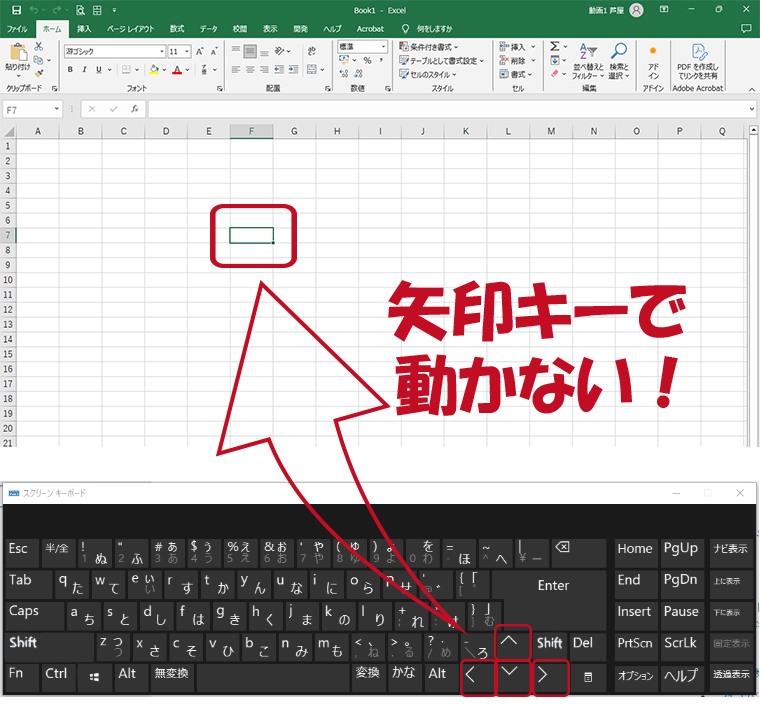
カーソルが動かない場合、マウスのドライバーやキーボードの設定に問題がある可能性があります。まず、デバイスマネージャーを開いて、マウスのドライバーが正常にインストールされているかどうかを確認します。もし、ドライバーに問題がある場合は、ドライバーの更新を行ってください。また、キーボードの設定も確認してください。キーボードの設定で、カーソルの動きを制御するキーが無効になっている場合も、カーソルが動かないことがあります。
カーソルが動かないときの対処法はありますか?
カーソルが動かない場合、まずコンピューターを再起動してください。再起動すると、システムがリセットされ、カーソルが正常に動くようになることがあります。もし、再起動してもカーソルが動かない場合は、デバイスマネージャーを開いて、マウスのドライバーを更新してください。また、キーボードの設定も確認してください。キーボードの設定で、カーソルの動きを制御するキーが無効になっている場合も、カーソルが動かないことがあります。
カーソルが動かないのは、ウイルスやマルウェアのせいですか?
カーソルが動かない場合、ウイルスやマルウェアの影響を受けている可能性があります。ウイルスやマルウェアは、システムに異常を引き起こし、カーソルが動かないようにすることがあります。ウイルス対策ソフトを使用して、システムをスキャンしてください。もし、ウイルスやマルウェアが検出された場合は、ウイルス対策ソフトを使用して削除してください。
カーソルが動かない問題を解決するには、どのようなソフトウェアを使用すればいいですか?
カーソルが動かない問題を解決するには、ドライバー更新ソフトやシステム最適化ソフトを使用することができます。ドライバー更新ソフトを使用して、マウスのドライバーを更新することができます。また、システム最適化ソフトを使用して、システムを最適化し、カーソルが正常に動くようになることがあります。ただし、ソフトウェアを使用する前に、ソフトウェアの評判とユーザーレビューを確認してください。
コメントを残す
コメントを投稿するにはログインしてください。
関連ブログ記事