
Word VBAでExcelを操作:ワークシート・グラフ・データの読み書き方法

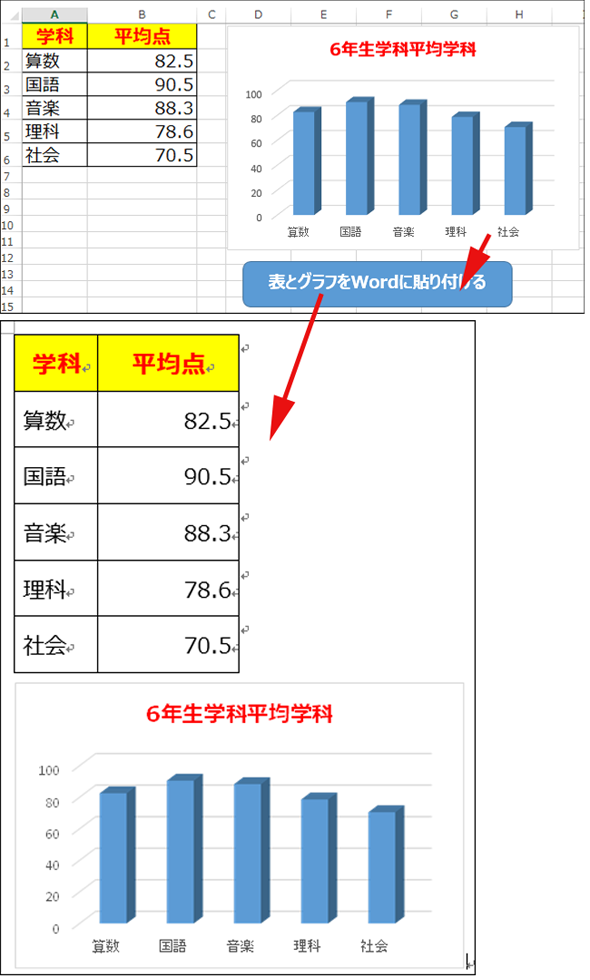
Word VBA Excel:Word VBAでExcelを操作!
この記事では、Word VBAを使用してExcelを操作する方法について説明します。Word VBAでは、Excelのワークシートやグラフ、データを簡単に操作できます。Excelの機能を利用して、Word文書の内容を自動化したり、ExcelのデータをWord文書に取り込んだりすることが可能になります。
Word VBAからExcelを操作するには、Excelオブジェクトを参照設定する必要があります。次に、Excelのインスタンスを作成し、ワークブックやワークシートを操作するために必要なオブジェクト変数を宣言します。具体的には、Excel.ApplicationオブジェクトやWorkbookオブジェクト、Worksheetオブジェクトを利用します。これらの手順を踏むことで、Word VBAからExcelのデータを読み書きしたり、Excelの機能を利用したりすることが可能になります。
この記事では、Word VBAからExcelのデータを読み取る方法、Excelのデータを書き込む方法、Excelのグラフを操作する方法について詳しく説明します。WordとExcel間のデータ連携や自動化が可能になるため、作業効率が向上し、時間と労力の削減が期待できます。
Excelオブジェクトの参照設定とインスタンスの作成
Word VBA Excel:Word VBAでExcelを操作! を実現するためには、まずExcelオブジェクトを参照設定する必要があります。これは、Word VBAの開発環境で行います。具体的には、Word VBAのエディターで「ツール」メニューの「参照設定」を選択し、「Microsoft Excel XX.X Object Library」をチェックします。ここで、XX.XはExcelのバージョンに応じて異なります。
参照設定が完了したら、Excelのインスタンスを作成する必要があります。これは、Word VBAのコードで行います。具体的には、「Dim xlApp As Excel.Application」というコードを記述し、Excel.Applicationオブジェクトを宣言します。その後、「Set xlApp = New Excel.Application」というコードを記述し、Excelのインスタンスを作成します。
これらの手順を踏むことで、Word VBAからExcelを操作するための準備が整います。次に、ワークブックやワークシートを操作するために必要なオブジェクト変数を宣言し、Excelのデータを読み書きしたり、Excelの機能を利用したりすることが可能になります。
ワークブックとワークシートの操作
Word VBA Excel:Word VBAでExcelを操作!
Word VBAを使用してExcelのワークブックとワークシートを操作する方法について説明します。まず、Excelオブジェクトを参照設定する必要があります。これにより、Excelのインスタンスを作成し、ワークブックやワークシートを操作するために必要なオブジェクト変数を宣言できます。具体的には、Excel.ApplicationオブジェクトやWorkbookオブジェクト、Worksheetオブジェクトを利用します。
ワークブックとワークシートを操作するには、まずExcelのインスタンスを作成し、ワークブックを開く必要があります。その後、ワークシートを追加または削除したり、ワークシートの名前を変更したりすることができます。また、ワークシートのセルや範囲を参照し、値を読み取ったり書き込んだりすることもできます。
ワークブックとワークシートの操作は、Word VBAからExcelのデータを読み書きするために不可欠です。ワークブックとワークシートを正しく操作することで、WordとExcel間のデータ連携や自動化が可能になります。これにより、作業効率が向上し、時間と労力の削減が期待できます。
Excelデータの読み取りと書き込み
Word VBA Excel:Word VBAでExcelを操作! を使用して、Excelのデータを読み取ったり、書き込んだりすることができます。Word VBAからExcelのデータを読み取るためには、まずExcelのワークブックとワークシートを指定し、セルや範囲を参照する必要があります。たとえば、特定のセルの値を読み取るには、Rangeオブジェクトを使用してセルを参照し、Valueプロパティを使用して値を取得します。
同様に、Word VBAからExcelのデータを書き込むためには、Excelのワークブックとワークシートを指定し、セルや範囲に値を代入します。たとえば、特定のセルに値を書き込むには、Rangeオブジェクトを使用してセルを参照し、Valueプロパティを使用して値を設定します。これらの手順を踏むことで、Word VBAからExcelのデータを読み書きすることが可能になります。
また、Word VBAでExcelのデータを操作する際には、データの型や形式に注意する必要があります。たとえば、日付や時刻のデータを扱う場合には、Excelの日付や時刻の形式に合わせてデータを変換する必要があります。同様に、数値データを扱う場合には、Excelの数値形式に合わせてデータを変換する必要があります。これらの点に注意することで、Word VBAからExcelのデータを正確に読み書きすることが可能になります。
グラフの操作と設定
Word VBA Excel:Word VBAでExcelを操作! の一環として、グラフの操作と設定は非常に重要な機能です。Word VBAからExcelのグラフを操作するためには、まずExcelのワークシートに存在するグラフオブジェクトを参照する必要があります。その後、グラフのタイプやデータソース、形式を設定できます。
グラフオブジェクトを参照するには、ExcelのワークシートオブジェクトのChartObjectsコレクションを使用します。このコレクションには、ワークシートに存在するすべてのグラフオブジェクトが含まれています。グラフオブジェクトを参照したら、グラフのタイプを設定することができます。たとえば、ChartTypeプロパティを使用して、グラフのタイプを棒グラフや折れ線グラフなどに設定できます。
グラフのデータソースを設定するには、SetSourceDataメソッドを使用します。このメソッドを使用して、グラフのデータソースを指定することができます。グラフの形式を設定するには、ChartFormatオブジェクトを使用します。このオブジェクトを使用して、グラフの色やフォントなどの形式を設定できます。
WordとExcel間のデータ連携と自動化
Word VBA Excel:Word VBAでExcelを操作! を実現することで、WordとExcel間のデータ連携と自動化が可能になります。これにより、作業効率が向上し、時間と労力の削減が期待できます。Word VBAを使用してExcelを操作することで、Excelのワークシートやグラフ、データを簡単に操作できます。
Word VBAからExcelのデータを読み取るためには、まずExcelのワークブックとワークシートを指定し、セルや範囲を参照する必要があります。同様に、Word VBAからExcelのデータを書き込むためには、Excelのワークブックとワークシートを指定し、セルや範囲に値を代入します。これらの手順を踏むことで、Word VBAからExcelのデータを読み書きしたり、Excelの機能を利用したりすることが可能になります。
Word VBAでExcelのグラフを操作するためには、まずExcelのワークシートに存在するグラフオブジェクトを参照する必要があります。その後、グラフのタイプやデータソース、形式を設定できます。これらの機能を利用することで、WordとExcel間のデータ連携や自動化が可能になります。
まとめ
Word VBA Excel:Word VBAでExcelを操作!
Word VBAを使用してExcelを操作する方法について説明しました。Word VBAでは、Excelのワークシートやグラフ、データを簡単に操作できます。Excelオブジェクトを参照設定し、Excelのインスタンスを作成することで、ワークブックやワークシートを操作するために必要なオブジェクト変数を宣言できます。
Word VBAからExcelのデータを読み取るためには、Excelのワークブックとワークシートを指定し、セルや範囲を参照する必要があります。同様に、Word VBAからExcelのデータを書き込むためには、Excelのワークブックとワークシートを指定し、セルや範囲に値を代入します。Word VBAでExcelのグラフを操作するためには、Excelのワークシートに存在するグラフオブジェクトを参照する必要があります。
これらの機能を利用することで、WordとExcel間のデータ連携や自動化が可能になります。これにより、作業効率が向上し、時間と労力の削減が期待できます。Word VBAを使用してExcelを操作することで、業務の効率化や自動化に役立つことが期待できます。
よくある質問
Word VBAでExcelファイルを開く方法は?
Word VBAでExcelファイルを開くには、Excelオブジェクトを使用する必要があります。まず、Excelオブジェクトライブラリを参照設定する必要があります。Word VBAエディターを開き、「ツール」メニューから「参照設定」を選択し、「Microsoft Excel XX.X オブジェクトライブラリ」(XX.XはExcelのバージョンに応じて異なります)にチェックを入れてください。次に、Excelアプリケーションオブジェクトを作成し、Workbooks.Openメソッドを使用してExcelファイルを開くことができます。
Word VBAでExcelのワークシートにデータを書き込む方法は?
Word VBAでExcelのワークシートにデータを書き込むには、WorksheetオブジェクトのRangeオブジェクトを使用する必要があります。まず、Worksheetオブジェクトを取得し、次にRangeオブジェクトを取得します。RangeオブジェクトのValueプロパティにデータを代入することで、ワークシートにデータを書き込むことができます。たとえば、ws.Range("A1").Value = "データ"というコードを使用すると、ワークシートのA1セルに「データ」という文字列を書き込むことができます。
Word VBAでExcelのグラフを作成する方法は?
Word VBAでExcelのグラフを作成するには、Chartオブジェクトを使用する必要があります。まず、Worksheetオブジェクトを取得し、次にChartオブジェクトを取得します。ChartオブジェクトのChartTypeプロパティを設定することで、グラフの種類を選択することができます。たとえば、cht.ChartType = xlColumnClusteredというコードを使用すると、クラスタ化された列グラフを作成することができます。
Word VBAでExcelのデータを読み込む方法は?
Word VBAでExcelのデータを読み込むには、WorksheetオブジェクトのRangeオブジェクトを使用する必要があります。まず、Worksheetオブジェクトを取得し、次にRangeオブジェクトを取得します。RangeオブジェクトのValueプロパティを使用することで、ワークシートのデータを読み込むことができます。たとえば、data = ws.Range("A1").Valueというコードを使用すると、ワークシートのA1セルのデータを読み込むことができます。
コメントを残す
コメントを投稿するにはログインしてください。
関連ブログ記事