
Wordのカーソルを変更する方法:形状、色、点滅をカスタマイズ

Word カーソル 変更:Wordのカーソルを変更する方法についての記事です。この記事では、Wordのカーソルの形状、色、点滅、動きを変更する方法について説明します。Wordのカーソルには、挿入カーソル、選択カーソル、オーバータイプカーソルの3種類があります。カーソルの形状、色、点滅、動きを変更することで、Wordの使いやすさを向上させることができます。
Wordのカーソルを変更する方法は、Wordのオプションから詳細設定をクリックし、編集オプションのセクションでカーソルの形状、色、点滅、動きを選択することができます。また、WindowsやMacのオペレーティングシステムの設定でもカーソルを変更することができます。カスタムカーソルをダウンロードして使用する方法もあります。この記事では、これらの方法について詳しく説明します。
Wordのカーソルの種類
Word カーソル 変更:Wordのカーソルを変更する方法 では、Wordのカーソルの種類を理解することが重要です。Wordのカーソルには、挿入カーソル、選択カーソル、オーバータイプカーソルの3種類があります。挿入カーソルは、テキストを挿入する位置を示します。選択カーソルは、テキストを選択する範囲を示します。オーバータイプカーソルは、テキストを上書きする位置を示します。
これらのカーソルの形状、色、点滅、動きを変更することができます。Wordのオプションから詳細設定をクリックし、編集オプションのセクションでカーソルの形状、色、点滅、動きを選択することができます。たとえば、カーソルの色を変更することで、編集作業をより効率的に行うことができます。また、カーソルの点滅を変更することで、編集作業の集中力を高めることができます。
Wordのカーソルを変更する方法は、WindowsやMacのオペレーティングシステムの設定でも可能です。たとえば、Windowsの設定からマウスのカーソルを変更することができます。また、Macの設定からトラックパッドのカーソルを変更することができます。さらに、カスタムカーソルをダウンロードして使用することもできます。
カーソルの形状を変更する方法
Word カーソル 変更:Wordのカーソルを変更する方法では、カーソルの形状を変更することができます。Wordのカーソルには、挿入カーソル、選択カーソル、オーバータイプカーソルの3種類があります。カーソルの形状を変更するには、Wordのオプションから詳細設定をクリックし、編集オプションのセクションでカーソルの形状を選択することができます。
Wordのカーソルの形状を変更するには、まずWordのオプションを開きます。Wordのオプションは、Wordのメニューから「ファイル」>「オプション」をクリックすることで開くことができます。オプションが開いたら、「詳細設定」をクリックし、「編集オプション」のセクションに移動します。このセクションでは、カーソルの形状を選択することができます。
カーソルの形状を選択するには、「カーソルの形状」をクリックし、ドロップダウンメニューから希望の形状を選択します。選択できる形状には、線、ブロック、下線などがあります。選択した形状は、すぐにWordのカーソルに反映されます。
カーソルの色を変更する方法
Word カーソル 変更:Wordのカーソルを変更する方法では、カーソルの色を変更する方法について説明します。Wordのカーソルの色を変更するには、Wordのオプションから詳細設定をクリックし、編集オプションのセクションでカーソルの色を選択することができます。WindowsやMacのオペレーティングシステムの設定でもカーソルの色を変更することができます。
Wordのカーソルの色を変更するには、まずWordのオプションを開きます。Wordのオプションは、Wordのメニューから「ファイル」>「オプション」をクリックすることで開くことができます。オプションが開いたら、「詳細設定」をクリックし、「編集オプション」のセクションに移動します。このセクションでは、カーソルの色を選択することができます。
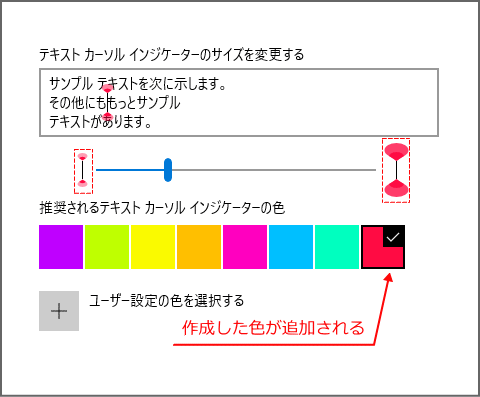
また、WindowsやMacのオペレーティングシステムの設定でもカーソルの色を変更することができます。Windowsの場合、設定アプリを開き、「アクセシビリティ」>「マウス、キーボード、その他の入力方法」をクリックします。Macの場合、「システム環境設定」を開き、「アクセシビリティ」>「ディスプレイ」をクリックします。どちらの場合も、カーソルの色を選択することができます。
カーソルの点滅を変更する方法
Word カーソル 変更:Wordのカーソルを変更する方法では、カーソルの点滅を変更する方法について説明します。Wordのカーソルの点滅は、デフォルトでは黒い点滅カーソルが表示されますが、この点滅を変更することができます。Wordのオプションから詳細設定をクリックし、編集オプションのセクションでカーソルの点滅を選択することができます。
Wordのカーソルの点滅を変更するには、まずWordのオプションを開きます。Wordのオプションは、Wordのメニューから「ファイル」>「オプション」をクリックすることで開くことができます。オプションが開いたら、「詳細設定」をクリックし、「編集オプション」のセクションに移動します。このセクションでは、カーソルの点滅を選択することができます。
カーソルの点滅を変更するには、「カーソルの点滅を表示する」チェックボックスをオンまたはオフにすることで、カーソルの点滅を表示または非表示にすることができます。また、「カーソルの点滅の速度」を選択することで、カーソルの点滅の速度を変更することができます。カーソルの点滅の速度を遅くすると、カーソルの点滅がゆっくりになります。
WindowsやMacのオペレーティングシステムでカーソルを変更する方法
Word カーソル 変更:Wordのカーソルを変更する方法 では、Wordのオプションから詳細設定をクリックし、編集オプションのセクションでカーソルの形状、色、点滅、動きを選択することができます。しかし、WindowsやMacのオペレーティングシステムの設定でもカーソルを変更することができます。
Windowsの場合、コントロールパネルを開き、「マウス」または「ポインティング デバイス」をクリックします。次に、「ポインターのオプション」をクリックし、「スキーム」を選択して、カーソルの形状と色を変更することができます。また、「ポインターの速度」と「ポインターの加速」を調整して、カーソルの動きを変更することもできます。
Macの場合、「システム環境設定」を開き、「トラックパッド」または「マウス」をクリックします。次に、「ポインターのサイズ」と「ポインターの色」を選択して、カーソルの形状と色を変更することができます。また、「トラックパッドの速度」と「マウスの速度」を調整して、カーソルの動きを変更することもできます。
カスタムカーソルをダウンロードして使用する方法
Word カーソル 変更:Wordのカーソルを変更する方法 では、カスタムカーソルをダウンロードして使用する方法について説明します。カスタムカーソルを使用することで、Wordのカーソルをより個性的なものに変更することができます。
カスタムカーソルをダウンロードするには、インターネット上のカーソルダウンロードサイトにアクセスします。サイト上には、さまざまなデザインのカーソルが用意されており、ダウンロードすることができます。ダウンロードしたカーソルファイルは、通常「.cur」または「.ani」の拡張子が付いています。
ダウンロードしたカーソルファイルを使用するには、Wordのオプションから詳細設定をクリックし、編集オプションのセクションでカーソルの形状を選択する際に、ダウンロードしたカーソルファイルを指定する必要があります。また、WindowsやMacのオペレーティングシステムの設定でもカーソルを変更することができます。
まとめ
Word カーソル 変更:Wordのカーソルを変更する方法 は、Wordのユーザーインターフェイスをカスタマイズするための重要な機能です。Wordのカーソルには、挿入カーソル、選択カーソル、オーバータイプカーソルの3種類があります。カーソルの形状、色、点滅、動きを変更することで、Wordの使いやすさと視認性を向上させることができます。
Wordのカーソルを変更する方法は、Wordのオプションから詳細設定をクリックし、編集オプションのセクションでカーソルの形状、色、点滅、動きを選択することができます。また、WindowsやMacのオペレーティングシステムの設定でもカーソルを変更することができます。さらに、カスタムカーソルをダウンロードして使用することも可能です。
カーソルの形状、色、点滅、動きを変更することで、Wordのユーザーインターフェイスを自分好みにカスタマイズすることができます。たとえば、視力に障害があるユーザーは、カーソルのサイズを大きくしたり、色を明るくしたりすることで、Wordをより使いやすくすることができます。また、カーソルの点滅を変更することで、Wordの操作をよりスムーズにすることができます。
Wordのカーソルを変更する方法は、Wordのユーザーインターフェイスをカスタマイズするための重要な機能です。カーソルの形状、色、点滅、動きを変更することで、Wordの使いやすさと視認性を向上させることができます。
よくある質問
Wordのカーソルの形状を変更する方法は?
Wordのカーソルの形状を変更するには、Wordのオプションから設定を行う必要があります。まず、Wordを起動し、ファイルメニューからオプションを選択します。次に、詳細設定タブを開き、編集オプションのカーソルの形状を選択します。ここで、カーソルの形状を変更することができます。例えば、縦棒型や下線型など、さまざまな形状から選択することができます。
Wordのカーソルの色を変更する方法は?
Wordのカーソルの色を変更するには、Wordのオプションから設定を行う必要があります。まず、Wordを起動し、ファイルメニューからオプションを選択します。次に、詳細設定タブを開き、編集オプションのカーソルの色を選択します。ここで、カーソルの色を変更することができます。例えば、黒や赤など、さまざまな色から選択することができます。
Wordのカーソルの点滅を変更する方法は?
Wordのカーソルの点滅を変更するには、Wordのオプションから設定を行う必要があります。まず、Wordを起動し、ファイルメニューからオプションを選択します。次に、詳細設定タブを開き、編集オプションのカーソルの点滅を選択します。ここで、カーソルの点滅を変更することができます。例えば、点滅するや点滅しないなど、さまざまな設定から選択することができます。
Wordのカーソルの設定をデフォルトに戻す方法は?
Wordのカーソルの設定をデフォルトに戻すには、Wordのオプションから設定を行う必要があります。まず、Wordを起動し、ファイルメニューからオプションを選択します。次に、詳細設定タブを開き、編集オプションのカーソルの設定をデフォルトに戻すを選択します。ここで、カーソルの設定をデフォルトに戻すことができます。これにより、カーソルの形状やカーソルの色などがデフォルトの設定に戻ります。
コメントを残す
コメントを投稿するにはログインしてください。
関連ブログ記事