
Wordにプログラムコードを貼り付ける方法と見やすく表示するTips

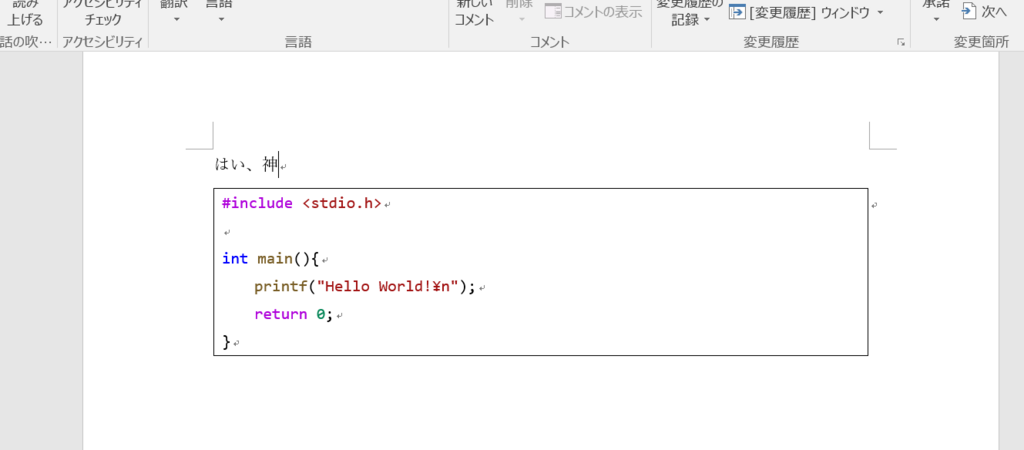
Wordにプログラムコードを貼り付ける方法!見やすく表示について解説します。この記事では、Wordにプログラムコードを貼り付ける方法と、コードを読みやすく表示するためのTipsを紹介します。プログラマーやエンジニアにとって、Wordでコードを貼り付けることはよくある作業ですが、コードの書式が保持されない場合があります。この記事では、そのような問題を解決するための方法を紹介します。
Wordにプログラムコードを貼り付けるには、コピー&ペーストでできますが、コードの書式が保持されない場合があります。その場合は、「形式を保持して貼り付け」を選択することで、コードの書式が保持されます。ただし、コードの書式を保持するだけでは十分ではありません。コードを読みやすく表示するためには、シンタックスハイライトを設定することで、コードが見やすくなります。
また、コードの整形方法として、フォントの変更、行番号の追加、表を使用したコードの整理などがあります。コードスニペットを使用することで、よく使うコードを簡単に挿入することができます。ワードでソースコードを表示するには、ソースコードの書式設定、シンタックスハイライトの適用、コードの整形とコメントの追加などを行うことができます。
Wordにプログラムコードを貼り付ける方法
Wordにプログラムコードを貼り付ける方法!見やすく表示 は、プログラマーやエンジニアにとって非常に重要なことです。Wordにプログラムコードを貼り付けるには、コピー&ペーストでできますが、コードの書式が保持されない場合があります。その場合は、「形式を保持して貼り付け」を選択することで、コードの書式が保持されます。
また、コードの整形方法として、フォントの変更、行番号の追加、表を使用したコードの整理などがあります。コードスニペットを使用することで、よく使うコードを簡単に挿入することができます。ワードでソースコードを表示するには、ソースコードの書式設定、シンタックスハイライトの適用、コードの整形とコメントの追加などを行うことができます。
Wordでコードを挿入するには、オブジェクトとして挿入する、プログラムからコピーして貼り付ける、Add-Inを使用するなどの方法があります。たとえば、Visual Studio CodeのソースコードをWordに貼り付けるには、コードをコピーし、Wordで「ペースト」オプションを選択し、コードの書式設定を保持するための設定を行う必要があります。
コードの書式を保持して貼り付けする方法
Wordにプログラムコードを貼り付ける方法!見やすく表示 には、コードの書式を保持することが重要です。Wordにプログラムコードを貼り付けるには、コピー&ペーストでできますが、コードの書式が保持されない場合があります。その場合は、「形式を保持して貼り付け」を選択することで、コードの書式が保持されます。これにより、コードのインデントや改行が保持され、読みやすく表示されます。
コードの書式を保持するには、Wordの「ペースト」オプションを使用します。コードをコピーした後、Wordで右クリックし、「ペースト」のオプションを選択します。次に、「形式を保持して貼り付け」を選択すると、コードの書式が保持されます。また、Wordのショートカットキー「Ctrl + Alt + V」を使用して、コードの書式を保持して貼り付けることもできます。
コードの書式を保持することで、コードの読みやすさが向上し、理解が深まります。特に、長いコードを貼り付ける場合には、コードの書式を保持することが重要です。コードの書式を保持することで、コードの構造が明確になり、読者がコードを理解することが容易になります。
シンタックスハイライトを設定する方法
Wordにプログラムコードを貼り付ける方法!見やすく表示 のために、シンタックスハイライトを設定する方法を紹介します。シンタックスハイライトとは、プログラムコードの構文を強調表示する機能です。これにより、コードの読みやすさが向上し、理解が深まります。Wordでシンタックスハイライトを設定するには、コードを挿入した後、コードの書式設定を変更する必要があります。
コードの書式設定を変更するには、コードを選択し、ホームタブの「フォント」グループから「フォントの色」を選択します。次に、コードの種類に応じて、適切な色を選択します。たとえば、変数名には青色、関数名には緑色などを使用します。さらに、コードの整形を整えるために、行番号の追加やインデントの設定も行うことができます。
また、コードの見やすさを向上させるために、フォントの変更も行うことができます。一般的に、等幅フォントがコードの表示に適しています。等幅フォントを使用することで、コードの整形が整い、読みやすさが向上します。Wordでコードを挿入する際には、オブジェクトとして挿入する、プログラムからコピーして貼り付ける、Add-Inを使用するなどの方法があります。
コードの整形方法
Wordにプログラムコードを貼り付ける方法!見やすく表示のために、コードの整形方法は非常に重要です。コードの整形は、コードの可読性を高め、理解を容易にするために行われます。Wordでコードを整形するには、フォントの変更、行番号の追加、表を使用したコードの整理などがあります。
コードのフォントを変更することで、コードの可読性を高めることができます。一般的に、コードには固定幅フォントが使用されます。固定幅フォントは、文字幅が固定されているため、コードの整列が保たれ、可読性が向上します。Wordでコードのフォントを変更するには、コードを選択し、ホームタブのフォントグループからフォントを選択します。
行番号の追加も、コードの整形方法のひとつです。行番号を追加することで、コードの特定の行を容易に参照することができます。Wordで行番号を追加するには、コードを選択し、ホームタブの段落グループから行番号を選択します。表を使用したコードの整理も、コードの整形方法のひとつです。表を使用することで、コードを整理し、可読性を高めることができます。Wordで表を使用したコードの整理を行うには、コードを選択し、挿入タブの表グループから表を選択します。
コードスニペットを使用する方法
コードスニペットを使用することで、よく使うコードを簡単に挿入することができます。 Wordにプログラムコードを貼り付ける方法!見やすく表示 するためのTipsとして、コードスニペットの活用は非常に効果的です。コードスニペットは、Wordの「クイックパーツ」機能を使用して作成できます。クイックパーツは、Wordの文書内で頻繁に使用するテキストや画像を登録しておく機能です。
コードスニペットを作成するには、Wordの「クイックパーツ」機能を使用して、コードを登録します。登録したコードは、Wordの文書内で簡単に挿入できます。コードスニペットを使用することで、コードの入力ミスを防止し、作業効率を向上させることができます。また、コードスニペットは、コードの再利用性を高めるため、コードの保守性も向上します。
コードスニペットを使用することで、Wordにプログラムコードを貼り付ける作業が簡単になります。コードスニペットは、Wordの文書内でコードを整理するための有効なツールです。コードスニペットを活用することで、Wordにプログラムコードを貼り付ける方法をより効率的に行うことができます。
ワードでソースコードを表示する方法
ワードでソースコードを表示するには、ソースコードの書式設定、シンタックスハイライトの適用、コードの整形とコメントの追加などを行うことができます。ソースコードをWordに貼り付けるには、コピー&ペーストでできますが、コードの書式が保持されない場合があります。その場合は、「形式を保持して貼り付け」を選択することで、コードの書式が保持されます。
Wordにプログラムコードを貼り付ける方法!見やすく表示 には、コードの整形方法として、フォントの変更、行番号の追加、表を使用したコードの整理などがあります。コードスニペットを使用することで、よく使うコードを簡単に挿入することができます。また、コードの見やすさを向上させるために、シンタックスハイライトを設定することができます。
ワードでコードを挿入するには、オブジェクトとして挿入する、プログラムからコピーして貼り付ける、Add-Inを使用するなどの方法があります。たとえば、Visual Studio CodeのソースコードをWordに貼り付けるには、コードをコピーし、Wordで「ペースト」オプションを選択し、コードの書式設定を保持するための設定を行う必要があります。
Visual Studio CodeのソースコードをWordに貼り付ける方法
Visual Studio CodeのソースコードをWordに貼り付けるには、まずコードをコピーする必要があります。Visual Studio Codeでコードを選択し、右クリックして「コピー」を選択するか、キーボードショートカットの「Ctrl+C」(Windows)または「Command+C」(Mac)を使用します。
次に、Wordで「ペースト」オプションを選択します。ただし、単純にペーストするとコードの書式が保持されない場合があります。そのため、「形式を保持して貼り付け」を選択することで、コードの書式が保持されます。これにより、コードのレイアウトや色付けが保持され、読みやすくなります。
Wordにプログラムコードを貼り付ける方法!見やすく表示 するには、シンタックスハイライトを設定することが重要です。Wordでは、コードのシンタックスハイライトを自動的に適用する機能があります。コードを貼り付けた後、コードの言語を選択することで、シンタックスハイライトが適用されます。これにより、コードの意味がより明確になり、読みやすくなります。
まとめ
Wordにプログラムコードを貼り付ける方法!見やすく表示 は、プログラマーやエンジニアにとって非常に重要なスキルです。Wordにプログラムコードを貼り付ける方法は、コピー&ペーストでできますが、コードの書式が保持されない場合があります。その場合は、「形式を保持して貼り付け」を選択することで、コードの書式が保持されます。
また、コードの整形方法として、フォントの変更、行番号の追加、表を使用したコードの整理などがあります。コードスニペットを使用することで、よく使うコードを簡単に挿入することができます。ワードでソースコードを表示するには、ソースコードの書式設定、シンタックスハイライトの適用、コードの整形とコメントの追加などを行うことができます。
Wordでコードを挿入するには、オブジェクトとして挿入する、プログラムからコピーして貼り付ける、Add-Inを使用するなどの方法があります。Visual Studio CodeのソースコードをWordに貼り付けるには、コードをコピーし、Wordで「ペースト」オプションを選択し、コードの書式設定を保持するための設定を行う必要があります。
まとめ
Wordにプログラムコードを貼り付ける方法と見やすく表示するためのTipsを紹介しました。プログラムコードをWordに貼り付けるには、コピー&ペーストでできますが、コードの書式が保持されない場合があります。その場合は、「形式を保持して貼り付け」を選択することで、コードの書式が保持されます。コードの整形方法として、フォントの変更、行番号の追加、表を使用したコードの整理などがあります。
よくある質問
Wordにプログラムコードを貼り付ける方法は?
Wordにプログラムコードを貼り付ける方法は、「テキストの挿入」 または 「コード ブロックの挿入」 を使用する方法があります。テキストの挿入の場合、コードをコピーし、Wordの文書に貼り付けます。ただし、この方法ではコードのフォーマットが崩れる場合があります。コード ブロックの挿入の場合、Wordの 「開発」 タブの 「コード ブロック」 をクリックし、コードを貼り付けます。この方法ではコードのフォーマットが保持されます。
Wordでプログラムコードを貼り付けた後、フォントや色を変更する方法は?
Wordでプログラムコードを貼り付けた後、フォントや色を変更する方法は、「ホーム」 タブの 「フォント」 グループを使用する方法があります。フォントの種類、サイズ、色などを変更することができます。また、「スタイル」 を使用して、コードのスタイルを一括で変更することもできます。
Wordでプログラムコードを貼り付けた後、コードの行番号を表示する方法は?
Wordでプログラムコードを貼り付けた後、コードの行番号を表示する方法は、「ページ レイアウト」 タブの 「行番号」 をクリックし、「行番号の表示」 を選択する方法があります。また、「コード ブロック」 のオプションを使用して、行番号を表示することもできます。
Wordでプログラムコードを貼り付けた後、コードのシンタックス ハイライトを表示する方法は?
Wordでプログラムコードを貼り付けた後、コードのシンタックス ハイライトを表示する方法は、「コード ブロック」 のオプションを使用する方法があります。コード ブロックのオプションで、「シンタックス ハイライト」 を選択し、言語を選択すると、コードのシンタックス ハイライトが表示されます。
コメントを残す
コメントを投稿するにはログインしてください。
関連ブログ記事