
Word文書でイタリック体にする方法!文字装飾の基本とショートカット

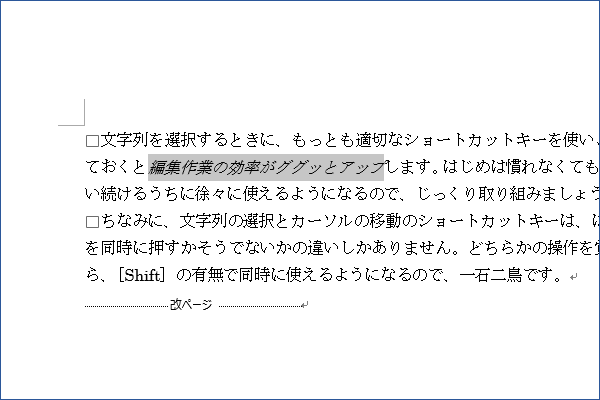
この記事では、 ️ Wordでイタリック体にする方法!文字装飾の基本について解説します。Word文書を作成する際に、文章の中で特定の単語やフレーズを強調したい場合や、作品のタイトル、技術用語などを表記する際に使用されるイタリック体の設定方法を紹介します。また、ショートカットキーを使用してイタリック体を設定する方法や、他の文字装飾と併用する方法についても説明します。
Word文書でイタリック体を設定する方法は非常に簡単です。リボンメニューの「ホーム」タブにある「フォント」グループから、「イタリック」ボタンをクリックすることでイタリック体を設定できます。また、ショートカットキーCtrl + Iを押すことでイタリック体を設定することもできます。イタリック体を解除するには、同じ方法で「イタリック」ボタンを再度クリックするか、Ctrl + Iを再度押すことで解除できます。
イタリック体は、太字や下線などの他の文字装飾と併用することができます。例えば、太字とイタリック体を組み合わせて、文章の中で特定の単語やフレーズを強調することができます。また、下線とイタリック体を組み合わせて、リンクや参照を表記することもできます。
イタリック体とは何か
イタリック体とは、文章の中で特定の単語やフレーズを強調したい場合や、作品のタイトル、技術用語などを表記する際に使用されることが多いスタイルです。イタリック体は、通常の文字よりも斜めに傾いた文字で表現され、文章の中で目立つ効果をもたらします。
️ Wordでイタリック体にする方法!文字装飾の基本 は、Word文書を作成する際に非常に重要な要素です。イタリック体を使用することで、文章の読みやすさが向上し、重要な情報を強調することができます。また、イタリック体は、太字や下線などの他の文字装飾と併用することができます。
イタリック体は、Word文書の作成において非常に便利な機能です。例えば、作品のタイトルや技術用語をイタリック体で表記することで、文章の中で目立つ効果をもたらすことができます。また、イタリック体を使用することで、文章の読みやすさが向上し、重要な情報を強調することができます。
Wordでイタリック体にする方法
️ Wordでイタリック体にする方法!文字装飾の基本は、文章の中で特定の単語やフレーズを強調したい場合や、作品のタイトル、技術用語などを表記する際に使用されることが多いスタイルです。イタリック体は、読者に特定の情報を伝える際に役立ちます。たとえば、作品のタイトルをイタリック体で表記することで、読者はその部分が作品のタイトルであることをすぐに理解できます。
Wordでイタリック体にする方法は、リボンメニューの「ホーム」タブにある「フォント」グループから、「イタリック」ボタンをクリックするか、ショートカットキーCtrl + Iを押すことで実行できます。この方法は非常に簡単で、イタリック体を適用する際に時間を浪費することはありません。また、イタリック体を解除するには、同じ方法で「イタリック」ボタンを再度クリックするか、Ctrl + Iを再度押すことで解除できます。
イタリック体は、太字や下線などの他の文字装飾と併用することができます。たとえば、作品のタイトルをイタリック体と太字で表記することで、読者に強い印象を与えることができます。Wordの文字装飾機能を活用することで、文章の表現力を高めることができます。
リボンメニューからイタリック体にする
️ Wordでイタリック体にする方法!文字装飾の基本を理解するには、まずリボンメニューの「ホーム」タブにある「フォント」グループから始めましょう。このグループには、文字装飾に関するさまざまな機能が用意されています。イタリック体にするには、「フォント」グループの中の「イタリック」ボタンをクリックするだけです。このボタンをクリックすると、選択したテキストがイタリック体に変換されます。
イタリック体にするテキストを選択するには、テキストをマウスで選択するか、キーボードの矢印キーを使用してテキストを選択します。テキストを選択したら、「イタリック」ボタンをクリックしてイタリック体に変換します。イタリック体を解除するには、同じ方法で「イタリック」ボタンを再度クリックするか、ショートカットキーを使用します。
また、イタリック体は他の文字装飾と併用することができます。たとえば、太字や下線などをイタリック体と組み合わせることで、より複雑な文字装飾を実現することができます。
ショートカットキーでイタリック体にする
️ Wordでイタリック体にする方法!文字装飾の基本を理解する上で、ショートカットキーは非常に重要です。Wordでイタリック体にする最も簡単な方法は、ショートカットキーCtrl + Iを押すことです。この方法は、文章の途中で特定の単語やフレーズをイタリック体にする場合に非常に便利です。ショートカットキーを使用することで、マウスを使用せずに素早くイタリック体に変更できます。
ショートカットキーCtrl + Iを押すと、選択したテキストがイタリック体に変更されます。イタリック体を解除するには、再度Ctrl + Iを押すだけです。この方法は、他の文字装飾と併用することもできます。たとえば、太字とイタリック体を組み合わせるには、Ctrl + BとCtrl + Iを押すことができます。
ショートカットキーを使用することで、Wordでの作業がより効率的になります。特に、文章を書く際に頻繁にイタリック体を使用する場合、ショートカットキーを覚えることで時間を節約できます。
イタリック体を解除する方法
️ Wordでイタリック体にする方法!文字装飾の基本を理解することで、Word文書の作成がより効率的になります。イタリック体を解除する方法は、イタリック体にする方法と同様に簡単です。イタリック体にしたテキストを選択し、リボンメニューの「ホーム」タブにある「フォント」グループから、「イタリック」ボタンを再度クリックすることで、イタリック体を解除することができます。
また、ショートカットキーCtrl + Iを再度押すことで、イタリック体を解除することもできます。この方法は、イタリック体にする方法と同様に、テキストの選択範囲に応じて適用されます。したがって、イタリック体を解除したいテキストを選択し、ショートカットキーを押すことで、イタリック体を解除することができます。
イタリック体を解除する方法は、Word文書の作成において重要な要素です。イタリック体を適切に使用することで、文章の意味をより明確に伝えることができます。したがって、イタリック体を解除する方法を理解することは、Word文書の作成において不可欠です。
イタリック体と他の文字装飾の併用
️ Wordでイタリック体にする方法!文字装飾の基本を理解することで、文章の表現力を高めることができます。イタリック体は、太字や下線などの他の文字装飾と併用することができます。たとえば、文章のタイトルを太字とイタリック体で表記することで、より強調することができます。
また、イタリック体と下線を併用することで、重要な情報を強調することができます。ただし、文字装飾を過度に使用すると、文章が読みにくくなるため、適切な使用が重要です。Wordの文字装飾機能を効果的に使用することで、文章の表現力を高め、読者の理解を促進することができます。
イタリック体と他の文字装飾を併用する際には、文章のバランスを考慮することが重要です。文字装飾を使用することで、文章の見栄えを良くすることができますが、過度の使用は避けるべきです。適切な文字装飾の使用により、文章の表現力を高め、読者の理解を促進することができます。
まとめ
️ Wordでイタリック体にする方法!文字装飾の基本を理解することで、Word文書の作成効率が大幅に向上します。イタリック体は、文章の中で特定の単語やフレーズを強調したい場合や、作品のタイトル、技術用語などを表記する際に使用されることが多いスタイルです。
Wordでイタリック体にする方法は、リボンメニューの「ホーム」タブにある「フォント」グループから、「イタリック」ボタンをクリックするか、ショートカットキーCtrl + Iを押すことで実行できます。また、イタリック体を解除するには、同じ方法で「イタリック」ボタンを再度クリックするか、Ctrl + Iを再度押すことで解除できます。
イタリック体は、太字や下線などの他の文字装飾と併用することができます。例えば、太字とイタリック体を組み合わせることで、より強調した表現が可能になります。Word文書の作成において、イタリック体を効果的に使用することで、文章の可読性と視覚的なアピールを向上させることができます。
よくある質問
Word文書でイタリック体にする方法は?
Word文書でイタリック体にする方法は、ホームタブのフォントグループにあるイタリックボタンをクリックすることです。このボタンをクリックすると、選択した文字がイタリック体に変換されます。また、キーボードショートカットのCtrl+Iを押すことでもイタリック体にすることができます。さらに、文字装飾のフォントスタイルを選択し、イタリックを選択することでもイタリック体にすることができます。
イタリック体にできる文字はどれですか?
イタリック体にできる文字は、アルファベットやひらがな、カタカナなどの全角文字です。ただし、漢字や特殊文字の一部はイタリック体にできない場合があります。また、半角文字はイタリック体にできない場合があります。
イタリック体の文字を元に戻す方法は?
イタリック体の文字を元に戻す方法は、ホームタブのフォントグループにあるイタリックボタンを再度クリックすることです。また、キーボードショートカットのCtrl+Iを再度押すことでも元に戻すことができます。さらに、文字装飾のフォントスタイルを選択し、標準を選択することでも元に戻すことができます。
イタリック体の文字を他のWord文書にコピーする方法は?
イタリック体の文字を他のWord文書にコピーする方法は、コピーボタンをクリックし、他のWord文書に貼り付けすることです。また、キーボードショートカットのCtrl+Cを押し、他のWord文書にCtrl+Vを押すことでもコピーすることができます。コピーした文字は、元のWord文書と同じイタリック体で表示されます。
コメントを残す
コメントを投稿するにはログインしてください。
関連ブログ記事