
Wordの不要なスタイルを削除する方法と整理のコツ

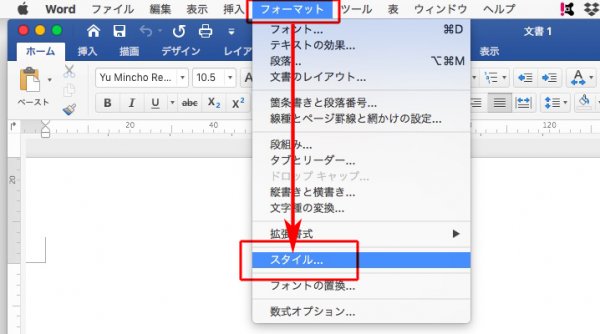
この記事では、Wordの不要なスタイルを削除する方法と整理のコツについて解説します。Wordを使用する際に、不要なスタイルが蓄積してドキュメントの整頓が難しくなることがあります。そこで、この記事では不要なスタイルを削除する方法や、よく使うスタイルを整理するコツについて紹介します。
️ Wordのスタイルを削除する方法!不要なスタイルを整理 は、Wordの使い方をより効率的にするために非常に重要です。不要なスタイルを削除することで、ドキュメントの容量を削減し、作業のスピードを上げることができます。また、よく使うスタイルを整理することで、文書の統一性を保ち、読み手にとって分かりやすい文書を作成することができます。
この記事では、Wordのスタイルを削除する方法や整理のコツについて詳しく解説します。Wordの初心者から上級者まで、誰でもこの記事を参考にして不要なスタイルを削除し、文書の作成をより効率的にすることができます。
Wordのスタイルとは何か
Wordのスタイルとは、文書のフォーマットやレイアウトを定義する一連のルールのことです。スタイルを使用することで、文書の見栄えを統一し、編集作業を効率化することができます。スタイルには、段落スタイル、文字スタイル、表スタイルなどがあり、それぞれのスタイルには固有のフォーマット設定が含まれています。
スタイルを使用することで、文書のフォーマットを簡単に変更することができます。たとえば、段落スタイルを変更することで、文書全体の段落のフォーマットを一括で変更することができます。また、スタイルを使用することで、文書のレイアウトを簡単に調整することができます。たとえば、文字スタイルを変更することで、文書全体の文字の大きさやフォントを一括で変更することができます。
しかし、スタイルを多く使用すると、文書のフォーマットが複雑になり、編集作業が困難になることがあります。不要なスタイルを削除することで、文書のフォーマットを簡素化し、編集作業を効率化することができます。 ️ Wordのスタイルを削除する方法!不要なスタイルを整理 は、文書の整頓と効率的な作業に不可欠です。
スタイルを削除する必要性
Wordを使用して文書を作成する際、スタイルは非常に重要な役割を果たします。しかし、不要なスタイルが蓄積すると、文書の整頓や効率的な作業が妨げられます。不要なスタイルを削除することで、文書の見栄えを整え、作業の効率を向上させることができます。
また、不要なスタイルを削除することで、文書のサイズを縮小することもできます。不要なスタイルが多数存在すると、文書のサイズが肥大化し、保存や送信に時間がかかることがあります。不要なスタイルを削除することで、文書のサイズを縮小し、作業の効率を向上させることができます。
️ Wordのスタイルを削除する方法!不要なスタイルを整理 は、文書の整頓や効率的な作業を実現するために非常に重要です。不要なスタイルを削除することで、文書の見栄えを整え、作業の効率を向上させることができます。次の段落では、Wordのスタイルを削除する方法について詳しく解説します。
スタイルパネルから不要なスタイルを削除する方法
️ Wordのスタイルを削除する方法!不要なスタイルを整理 は、Word文書の管理に不可欠な作業です。スタイルパネルから不要なスタイルを削除する方法は、非常に簡単です。まず、Word文書を開き、ホームタブの「スタイル」グループにある「スタイルパネル」をクリックします。すると、スタイルパネルが表示されます。
スタイルパネルには、現在の文書で使用されているすべてのスタイルが表示されます。不要なスタイルを削除するには、スタイルパネルで不要なスタイルを選択し、右クリックして「削除」を選択します。もしくは、スタイルパネルの上部にある「削除」ボタンをクリックすることもできます。不要なスタイルを削除すると、文書の整頓が進み、作業効率が向上します。
スタイルパネルから不要なスタイルを削除する方法は、非常に効果的です。しかし、スタイルパネルには多数のスタイルが表示されるため、不要なスタイルを探すのに時間がかかる場合があります。そのため、スタイル検索機能を使って特定のスタイルを素早く見つける方法もあります。
スタイル検索機能を使って特定のスタイルを素早く見つける方法
️ Wordのスタイルを削除する方法!不要なスタイルを整理 は、Word文書の管理に不可欠な作業です。スタイル検索機能を使うと、特定のスタイルを素早く見つけることができます。この機能は、Wordの「ホーム」タブにある「スタイル」グループの「スタイル検索」ボタンをクリックすることで利用できます。
スタイル検索機能を使用すると、文書内のすべてのスタイルが一覧表示されます。ここで、不要なスタイルを検索し、削除することができます。スタイル検索機能は、文書内のスタイルを効率的に管理するための強力なツールです。
スタイル検索機能を使って不要なスタイルを削除することで、文書の整頓と効率的な作業が可能になります。また、スタイルの削除後は、文書のスタイルが整理され、作業の効率が向上します。したがって、スタイル検索機能は、Word文書の管理に不可欠な機能です。
よく使うスタイルを整理するコツ
️ Wordのスタイルを削除する方法!不要なスタイルを整理 は、Word文書の作成において非常に重要なステップです。不要なスタイルが蓄積すると、文書のサイズが大きくなり、編集作業が遅くなります。また、不要なスタイルが多すぎると、文書の整頓が難しくなり、読み手にとって分かりにくい文書になってしまいます。
よく使うスタイルを整理するには、まずスタイルパネルから不要なスタイルを削除する必要があります。スタイルパネルは、Word文書の左側のメニューからアクセスできます。ここから、不要なスタイルを選択し、削除ボタンをクリックすることで、不要なスタイルを削除できます。また、スタイル検索機能を使って特定のスタイルを素早く見つけることもできます。
スタイルを整理する際には、文書の整体的なデザインと一致するスタイルのみを残すようにすることが重要です。不要なスタイルを削除することで、文書のサイズを小さくし、編集作業を効率化することができます。また、文書の整頓が容易になり、読み手にとって分かりやすい文書を作成することができます。
スタイルの削除後の注意点
スタイルの削除は、Word文書の整理に役立つ機能ですが、削除後の注意点も重要です。スタイルを削除すると、文書内でそのスタイルが使用されていた箇所は、デフォルトのスタイルに戻ります。したがって、スタイルの削除前に、文書内で使用されているスタイルを確認し、必要なスタイルを別のスタイルに置き換える必要があります。
また、スタイルの削除は、文書のレイアウトやデザインに影響を与える可能性があります。特に、文書内でカスタムスタイルを使用していた場合、スタイルの削除後に文書のレイアウトが崩れる可能性があります。したがって、スタイルの削除後に文書のレイアウトを確認し、必要に応じて調整する必要があります。
️ Wordのスタイルを削除する方法!不要なスタイルを整理 は、Word文書の整理に役立つ機能ですが、注意を払わないと文書のレイアウトやデザインに影響を与える可能性があります。スタイルの削除前に、文書内で使用されているスタイルを確認し、必要なスタイルを別のスタイルに置き換える必要があります。また、スタイルの削除後に文書のレイアウトを確認し、必要に応じて調整する必要があります。
スタイルの整理を定期的に実施する重要性
Wordを使用する際、スタイルの整理は非常に重要な作業です。スタイルが整理されていないと、ドキュメントの整頓が難しくなり、作業効率も低下します。スタイルの整理を定期的に実施することで、不要なスタイルを削除し、よく使うスタイルを整理することができます。これにより、ドキュメントの管理が容易になり、作業効率も向上します。
️ Wordのスタイルを削除する方法!不要なスタイルを整理 は、Wordを使用する上で非常に重要な作業です。不要なスタイルを削除することで、ドキュメントの整頓が容易になり、作業効率も向上します。スタイルの削除方法としては、スタイルパネルから不要なスタイルを削除する方法や、スタイル検索機能を使って特定のスタイルを素早く見つける方法があります。
スタイルの整理を定期的に実施することで、Wordの使用がより効率的になります。不要なスタイルを削除し、よく使うスタイルを整理することで、ドキュメントの管理が容易になり、作業効率も向上します。したがって、スタイルの整理を定期的に実施することは、Wordを使用する上で非常に重要な作業です。
まとめ
️ Wordのスタイルを削除する方法!不要なスタイルを整理
Wordのスタイルを削除する方法は、スタイルパネルから不要なスタイルを削除する方法が一般的です。スタイルパネルを開くには、Wordのホームタブにある「スタイル」グループの「スタイルパネル」ボタンをクリックします。スタイルパネルが開いたら、不要なスタイルを選択し、右クリックメニューから「削除」を選択します。
スタイルを削除する前に、スタイルがどこに使用されているかを確認することが重要です。スタイル検索機能を使って、特定のスタイルを素早く見つけることができます。スタイル検索機能は、Wordのホームタブにある「スタイル」グループの「スタイル検索」ボタンをクリックして開くことができます。
不要なスタイルを削除することで、ドキュメントの整頓や効率的な作業が可能になります。また、よく使うスタイルを整理することで、作業の効率が向上します。スタイルの削除後の注意点としては、削除したスタイルが他のドキュメントで使用されている場合、影響を受ける可能性があることです。したがって、スタイルの削除は慎重に行う必要があります。
スタイルの整理を定期的に実施することは、Wordの使い方を効率化するために重要です。不要なスタイルを削除し、よく使うスタイルを整理することで、作業の効率が向上し、ドキュメントの整頓が可能になります。
よくある質問
Wordの不要なスタイルを削除する方法は?
Wordの不要なスタイルを削除する方法は、スタイルパネルから不要なスタイルを削除することです。まず、Word文書を開き、ホームタブのスタイルグループにあるスタイルパネルの矢印をクリックして、スタイルパネルを開きます。次に、スタイルパネルで不要なスタイルを選択し、削除ボタンをクリックして削除します。また、スタイルの管理ダイアログボックスから不要なスタイルを削除することもできます。
Wordのスタイルを整理するコツは?
Wordのスタイルを整理するコツは、スタイルの統一とスタイルの最小化です。まず、文書全体で使用するスタイルを統一し、不要なスタイルを削除します。次に、スタイルの数を最小限に抑え、必要なスタイルのみを使用します。これにより、文書の整理が容易になり、スタイルの管理がしやすくなります。また、スタイルセットを使用して、文書のスタイルを一括で管理することもできます。
スタイルを削除しても文書のレイアウトが崩れないようにする方法は?
スタイルを削除しても文書のレイアウトが崩れないようにする方法は、スタイルの置換です。不要なスタイルを削除する前に、文書全体で使用されているスタイルを確認し、不要なスタイルを別のスタイルに置換します。これにより、スタイルを削除しても文書のレイアウトが崩れません。また、スタイルの更新を使用して、文書のスタイルを一括で更新することもできます。
スタイルの管理ダイアログボックスから不要なスタイルを削除する方法は?
スタイルの管理ダイアログボックスから不要なスタイルを削除する方法は、スタイルの管理ダイアログボックスを開き、不要なスタイルを選択し、削除ボタンをクリックして削除します。まず、Word文書を開き、ホームタブのスタイルグループにあるスタイルの管理ボタンをクリックして、スタイルの管理ダイアログボックスを開きます。次に、不要なスタイルを選択し、削除ボタンをクリックして削除します。
コメントを残す
コメントを投稿するにはログインしてください。
関連ブログ記事