
Wordで長3封筒の印刷設定と宛名書きの方法を解説✉️

✉️ Word 長3封筒の印刷設定!宛名書きも簡単 について解説します。この記事では、Microsoft Wordを使用して長3封筒の印刷設定を行う方法と、宛名書きの方法について詳しく説明します。ワードの基本的な機能を利用して、封筒の印刷設定と宛名書きを効率的に行う方法を紹介します。
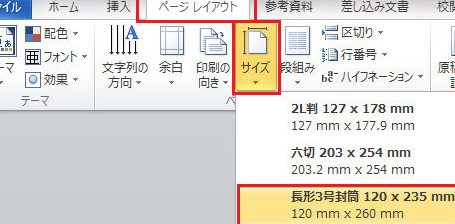
ワードで長3封筒の印刷設定を行う場合、まずページレイアウトの設定から始めます。ワードの「ページレイアウト」タブに移動し、「サイズ」の選択から「封筒 長3」を選びます。この設定により、ワードのページサイズが長3封筒に合わせられます。
次に、ページ設定で封筒の向きを設定し、余白を適切に調整します。余白の調整は、封筒の印刷内容がきれいに配置されるようにするために重要です。ワードの基本的な機能を利用して、封筒の印刷設定を簡単に実行できます。
ワードで長3封筒の印刷設定を行う方法
ワードで長3封筒の印刷設定を行う場合、まずワードを開き、「ページレイアウト」タブに移動します。ここで、「サイズ」の選択から「封筒 長3」を選びます。これにより、ワードのページサイズが長3封筒に合わせられます。
✉️ Word 長3封筒の印刷設定!宛名書きも簡単 では、ページ設定で「封筒の向き」を設定する必要があります。通常、長3封筒は縦向きで使用されるため、「縦向き」を選択します。また、余白を適切に調整する必要があります。余白が大きすぎると、印刷された文字が小さくなりすぎるため、余白を小さく設定することをお勧めします。
ワードの「宛名書きとメール マージ」機能を使うと、宛名書きを効率的に行うことができます。この機能では、宛先の名前や住所を簡単に挿入することができ、宛名書きの作業が大幅に軽減されます。印刷の際には、封筒の方向やプリンタの設定を確認することが重要です。封筒にロゴやイラストを入れる場合、ワードの「挿入」タブから画像を追加し、適切なサイズに調整して配置を調整します。
ページレイアウトの設定
✉️ Word 長3封筒の印刷設定!宛名書きも簡単 の第一歩は、ページレイアウトの設定です。ワードを開き、「ページレイアウト」タブに移動します。ここで、「サイズ」の選択から「封筒 長3」を選びます。これにより、ワードのページサイズが長3封筒に合わせられます。
ページレイアウトの設定では、余白の調整も重要です。長3封筒の印刷では、余白が狭すぎると印刷がはみ出してしまう可能性があります。したがって、余白を適切に調整する必要があります。ワードの「ページ設定」で余白を調整することができます。
ページレイアウトの設定が完了したら、宛名書きの準備に入ります。ワードの「宛名書きとメール マージ」機能を使うと、宛名書きを効率的に行うことができます。この機能では、宛名のリストを作成し、宛名書きのテンプレートを選択することができます。
宛名書きの方法
✉️ Word 長3封筒の印刷設定!宛名書きも簡単 の方法を解説します。ワードで宛名書きを行う場合、まず「宛名書きとメール マージ」機能を利用します。この機能を使用することで、宛名書きの作成が効率的に行えます。
まず、ワードを開き、「メール マージ」タブに移動します。次に、「宛名書きとメール マージ」を選択し、宛名書きのテンプレートを選択します。宛名書きのテンプレートには、宛先の名前、住所、会社名などが含まれています。必要な情報を入力し、宛名書きのレイアウトを調整します。
宛名書きのレイアウトを調整する際には、フォント、文字サイズ、余白などを適切に設定することが重要です。ワードの「ホーム」タブからフォントと文字サイズを設定し、「ページレイアウト」タブから余白を調整します。宛名書きのレイアウトを調整することで、見やすくてプロフェッショナルな宛名書きを作成できます。
印刷の際の注意点
✉️ Word 長3封筒の印刷設定!宛名書きも簡単 の方法を解説しましたが、実際に印刷を行う際にはいくつかの注意点があります。まず、封筒の方向を正しく設定することが重要です。封筒の向きを間違えると、印刷された宛名や住所が封筒の端に切れてしまう可能性があります。
また、プリンタの設定も確認する必要があります。プリンタの種類や設定によっては、印刷された文字や画像がぼやけてしまう場合があります。したがって、プリンタの設定を確認し、必要に応じて調整を行うことが重要です。
印刷の際には、封筒の素材や厚さも考慮する必要があります。封筒の素材や厚さによっては、印刷の品質が劣化する場合があります。したがって、封筒の素材や厚さを考慮し、適切な印刷設定を行うことが重要です。
封筒に画像を追加する方法
✉️ Word 長3封筒の印刷設定!宛名書きも簡単 の一環として、封筒に画像を追加する方法について解説します。ワードで封筒に画像を追加するには、「挿入」タブから画像を追加する機能を利用します。まず、挿入タブを開き、「画像」を選択します。次に、挿入したい画像ファイルを選択し、「挿入」をクリックします。
画像を追加したら、画像のサイズを調整する必要があります。画像を選択し、「画像のサイズ」を調整する機能を利用して、適切なサイズに調整します。画像の配置も重要です。画像を選択し、「配置」を選択して、画像を封筒の適切な位置に配置します。
画像を追加する際には、画像の解像度やファイルサイズにも注意する必要があります。画像の解像度が低いと、印刷された画像がぼやけます。ファイルサイズが大きいと、印刷に時間がかかったり、印刷できない場合もあります。したがって、画像を追加する前に、画像の解像度やファイルサイズを確認することが重要です。
まとめ
✉️ Word 長3封筒の印刷設定!宛名書きも簡単
ワードで長3封筒の印刷設定を行う場合、まず「ページレイアウト」タブに移動し、「サイズ」の選択から「封筒 長3」を選びます。これにより、ワードのページサイズが長3封筒に合わせられます。次に、「ページ設定」で「封筒の向き」を設定し、余白を適切に調整します。余白の調整は、印刷の際に重要なステップです。
ワードの「宛名書きとメール マージ」機能を使うと、宛名書きを効率的に行うことができます。この機能により、宛先の名前や住所を簡単に挿入することができます。また、宛名書きのフォントやサイズも自由に設定することができます。印刷の際には、封筒の方向やプリンタの設定を確認することが重要です。封筒にロゴやイラストを入れる場合、ワードの「挿入」タブから画像を追加し、適切なサイズに調整して配置を調整します。
ワードで長3封筒の印刷設定と宛名書きを行うことで、ビジネスシーンでの手紙やメールの作成が簡単になります。また、ワードの機能を活用することで、封筒のデザインも自由にカスタマイズすることができます。
よくある質問
Wordで長3封筒の印刷設定はどうすればいいですか?
Wordで長3封筒の印刷設定を行うには、まずページ設定から始めます。Wordのメニューから「ページ設定」を選択し、「用紙サイズ」を「長3封筒」に設定します。次に、「余白」を設定します。長3封筒の場合、上下左右の余白はそれぞれ1cm程度に設定するのが一般的です。余白を設定したら、「印刷設定」を選択し、「封筒」にチェックを入れて印刷設定を完了します。最後に、宛名書きを行うために、封筒のレイアウトを設定します。封筒のレイアウトは、宛名書きの位置やフォントサイズなどを設定することができます。
宛名書きの方法はどうすればいいですか?
宛名書きの方法は、基本的には封筒の左上に宛名を書きます。宛名は、姓を先に書き、名を後に書きます。例えば、「田中太郎」であれば、「田中」という姓を先に書き、「太郎」という名を後に書きます。宛名の下には、住所を書きます。住所は、都道府県、市区町村、丁目番地などを書きます。最後に、郵便番号を書きます。郵便番号は、必ず書く必要があります。
長3封筒の印刷設定で注意する点は何ですか?
長3封筒の印刷設定で注意する点は、用紙サイズと余白の設定です。用紙サイズを間違えると、印刷された宛名や住所が封筒に収まらない可能性があります。また、余白を設定しないと、印刷された文字が封筒の端に切れてしまう可能性があります。さらに、印刷方向にも注意する必要があります。封筒の印刷方向を間違えると、印刷された文字が逆さまになる可能性があります。
Wordで長3封筒の印刷設定を保存する方法はどうすればいいですか?
Wordで長3封筒の印刷設定を保存する方法は、テンプレートを保存することです。テンプレートを保存するには、Wordのメニューから「ファイル」を選択し、「テンプレートの保存」を選択します。次に、テンプレートの名前を入力し、「保存」をクリックします。テンプレートを保存すると、次回から同じ印刷設定を簡単に呼び出すことができます。
コメントを残す
コメントを投稿するにはログインしてください。
関連ブログ記事