
PDFをWordに無料変換!オンラインで簡単に3つの方法

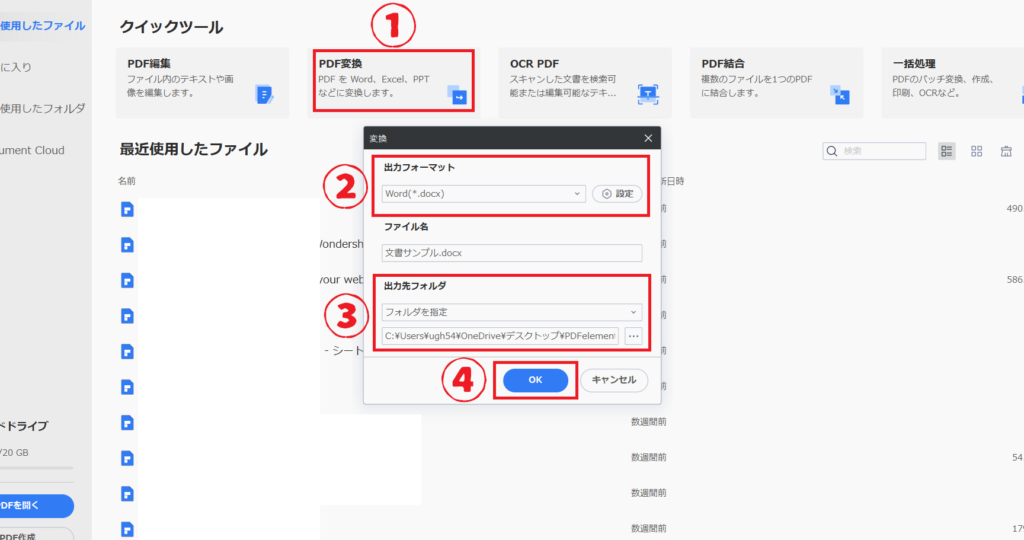
この記事では、 PDFをWordに無料変換!オンラインで簡単操作について紹介します。PDFファイルをWordドキュメントに変換する方法は、オンラインのPDF変換サービスを利用することで簡単に実現できます。PDFファイルをWordに変換することで、編集や加工が容易になり、文書の作成や修正がスムーズに進められます。
また、PDFファイルをWordに変換する際には、フォーマットの保持に注意が必要です。フォーマットが崩れると、文書のレイアウトやデザインが崩れ、読み手にとって不親切な文書になってしまう可能性があります。そこで、この記事では、オンラインのPDF変換サービスを利用する方法や、Adobe Acrobat ReaderやGoogleドキュメントを利用する方法を紹介します。
これらの方法を利用することで、PDFファイルをWordに簡単に変換することができ、文書の作成や修正が効率的に進められます。
オンラインのPDF変換サービスを利用する方法
オンラインのPDF変換サービスを利用することで、 PDFをWordに無料変換!オンラインで簡単操作が可能になります。この方法は、特別なソフトウェアをインストールする必要がなく、手間なくPDFファイルをWordドキュメントに変換することができます。オンラインのPDF変換サービスは、多くのサイトで提供されており、無料で利用することができます。
オンラインのPDF変換サービスを利用するには、まずPDFファイルをアップロードする必要があります。アップロードが完了すると、サイトが自動的にPDFファイルをWordドキュメントに変換します。変換されたファイルは、ダウンロードすることができ、すぐに利用することができます。ただし、オンラインのPDF変換サービスを利用する際には、フォーマットの保持に注意が必要です。変換の際にフォーマットが崩れる場合があるため、変換されたファイルを確認することが重要です。
オンラインのPDF変換サービスは、多くのサイトで提供されており、無料で利用することができます。ただし、サイトによっては、変換できるファイルのサイズや数に制限がある場合があります。したがって、利用するサイトを選ぶ際には、制限を確認することが重要です。
Adobe Acrobat Readerを利用する方法
PDFをWordに無料変換!オンラインで簡単操作の方法として、Adobe Acrobat Readerを利用する方法があります。Adobe Acrobat Readerは、PDFファイルの閲覧や編集に広く利用されているソフトウェアです。このソフトウェアを利用することで、PDFファイルをWordドキュメントに変換することが可能です。
まず、Adobe Acrobat Readerをダウンロードしてインストールします。インストールが完了したら、PDFファイルを開きます。次に、「ツール」メニューから「エクスポート」機能を選択し、Wordドキュメントとして保存するフォーマットを選択します。変換の際には、フォーマットの保持に注意が必要です。特に、画像や表などの要素が含まれる場合には、変換後のレイアウトが崩れないように注意が必要です。
Adobe Acrobat Readerを利用する方法は、PDFファイルの編集機能も利用できるため、Wordドキュメントへの変換だけでなく、PDFファイル自体の編集も可能です。ただし、Adobe Acrobat Readerの有料版を利用しない場合は、一部の機能に制限があるため、注意が必要です。
Googleドキュメントを利用する方法
Googleドキュメントを利用することで、 PDFをWordに無料変換!オンラインで簡単操作が可能です。まず、Googleドキュメントにログインし、新しいドキュメントを作成します。その後、PDFファイルをアップロードし、Googleドキュメントのファイルメニューから「アップロード」を選択します。アップロードしたPDFファイルは自動的にGoogleドキュメントの形式に変換されます。
変換されたドキュメントは、Wordファイルとしてダウンロードすることができます。ダウンロードするには、ファイルメニューから「ダウンロード」を選択し、Microsoft Word (.docx) を選択します。この方法は、PDFファイルをWordファイルに簡単に変換することができるため、非常に便利です。
ただし、Googleドキュメントを利用する方法には、フォーマットの保持に注意が必要です。特に、PDFファイルに複雑なレイアウトやフォントが含まれている場合、変換後のWordファイルでフォーマットが崩れる可能性があります。したがって、変換後のWordファイルを確認し、必要に応じてフォーマットを調整することが重要です。
変換時の注意点
PDFをWordに無料変換!オンラインで簡単操作を行う際には、フォーマットの保持に注意が必要です。PDFファイルには、元のドキュメントのレイアウトやフォントが保持されていますが、Wordに変換する際にこれらの情報が失われる可能性があります。特に、画像やグラフを含むPDFファイルの場合、変換後のWordドキュメントでレイアウトが崩れたり、画像が失われたりすることがあります。
これを避けるためには、変換サービスやソフトウェアを選択する際に、フォーマットの保持機能を確認することが重要です。また、変換後のWordドキュメントを確認し、必要に応じて手動で修正することも必要です。幸い、多くのオンラインのPDF変換サービスでは、フォーマットの保持機能が実装されており、手間なくPDFファイルをWordドキュメントに変換することが可能です。
まとめ
PDFをWordに無料変換!オンラインで簡単操作を実現する方法は、オンラインのPDF変換サービスを利用することです。この方法は、手間なくPDFファイルをWordドキュメントに変換することが可能です。オンラインのPDF変換サービスは、多くのサイトで提供されており、無料で利用することができます。
オンラインのPDF変換サービスを利用することで、PDFファイルをアップロードし、Wordドキュメントに変換することができます。変換の際には、フォーマットの保持に注意が必要です。フォーマットが崩れると、元のPDFファイルのレイアウトが失われ、Wordドキュメントとして利用することができなくなります。
また、Adobe Acrobat ReaderやGoogleドキュメントを利用する方法もあります。これらの方法も、オンラインのPDF変換サービスと同様に、PDFファイルをWordドキュメントに変換することができます。ただし、Adobe Acrobat Readerを利用するには、ソフトウェアをインストールする必要があります。一方、Googleドキュメントを利用するには、Googleアカウントが必要です。
よくある質問
PDFをWordに変換する方法はあるのですか?
オンラインでPDFをWordに変換する方法は複数あります。まずは、オンライン変換ツールを利用する方法です。オンライン変換ツールは、PDFファイルをアップロードしてWordファイルに変換することができます。変換されたWordファイルは、ダウンロードして利用することができます。次に、Googleドキュメントを利用する方法です。Googleドキュメントは、PDFファイルをアップロードしてWordファイルに変換することができます。変換されたWordファイルは、ダウンロードして利用することができます。最後に、Microsoft Word Onlineを利用する方法です。Microsoft Word Onlineは、PDFファイルをアップロードしてWordファイルに変換することができます。変換されたWordファイルは、ダウンロードして利用することができます。
PDFをWordに変換するオンラインツールは安全ですか?
オンラインでPDFをWordに変換するツールは、安全性が気になることがあります。ただし、有名なオンライン変換ツールは、安全性を確保するために、ファイルを暗号化して保存しています。また、ファイルの自動削除機能を備えており、変換されたファイルは、一定期間後に自動的に削除されます。ただし、オンライン変換ツールを利用する際は、利用規約をよく読んで、安全性を確保するようにしてください。
PDFをWordに変換する方法で、レイアウトが崩れない方法はありますか?
PDFをWordに変換する際に、レイアウトが崩れることがあります。レイアウトが崩れないようにするには、変換ツールの設定を調整する必要があります。変換ツールの設定で、レイアウトを保持するオプションを選択することで、レイアウトが崩れないようにすることができます。また、手動でレイアウトを調整することもできます。手動でレイアウトを調整するには、変換されたWordファイルを編集して、レイアウトを調整する必要があります。
PDFをWordに変換する方法で、画像がきれいに変換される方法はありますか?
PDFをWordに変換する際に、画像がきれいに変換されないことがあります。画像がきれいに変換されるようにするには、変換ツールの設定を調整する必要があります。変換ツールの設定で、画像の品質を調整するオプションを選択することで、画像がきれいに変換されるようにすることができます。また、画像を別ファイルとして保存することもできます。画像を別ファイルとして保存するには、変換されたWordファイルから画像を抽出して、別ファイルとして保存する必要があります。
コメントを残す
コメントを投稿するにはログインしてください。
関連ブログ記事