
Word 2010文字列折り返し設定:自動と手動の使い方を解説

↩ Word 2010で文字列の折り返しを設定:種類と使い方
この記事では、Word 2010で文字列の折り返しを設定する方法とその種類について詳しく説明します。文字列の折り返しは、文章が行の末尾に達したときに自動的に次の行に移動する機能です。Word 2010では、自動折り返しと手動折り返しの2種類があります。この記事では、これらの種類の使い方と設定方法について解説します。
Word 2010の文字列折り返し機能は、文章のレイアウトを整える上で非常に重要な役割を果たします。自動折り返しはデフォルトで設定されており、行末に達したときに自動的に次の行に移動します。一方、手動折り返しは改行文字を使用して任意の位置で行を折り返します。この機能を効果的に使用することで、文章の可読性を向上させることができます。
この記事では、Word 2010の文字列折り返し機能の使い方と設定方法について詳しく説明します。自動折り返しと手動折り返しの使い方、設定方法、そしてこれらの機能を効果的に使用するためのヒントについて解説します。
文字列折り返しの種類と特徴
↩ Word 2010で文字列の折り返しを設定:種類と使い方
Word 2010では、文字列の折り返しには自動折り返しと手動折り返しの2種類があります。自動折り返しは、行末に達したときに自動的に次の行に移動する機能です。この機能はデフォルトで設定されており、文章を書く際に便利です。一方、手動折り返しは改行文字を使用して任意の位置で行を折り返す機能です。この機能は、特定の位置で行を折り返したい場合に便利です。
自動折り返しは、Word 2010のデフォルト設定として使用されています。この機能は、文章を書く際に便利ですが、特定の位置で行を折り返したい場合には不便です。そのため、手動折り返しを使用する必要があります。手動折り返しは、改行文字を使用して任意の位置で行を折り返すことができます。この機能は、特定の位置で行を折り返したい場合に便利です。
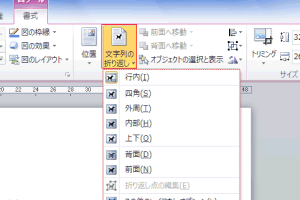
文字列の折り返しを設定するには、Word 2010の「ホーム」タブの「段落」グループの「折り返し」ボタンをクリックします。すると、折り返しの設定ダイアログボックスが表示されます。このダイアログボックスでは、自動折り返しと手動折り返しの設定を行うことができます。
自動折り返しの設定方法
↩ Word 2010で文字列の折り返しを設定:種類と使い方
Word 2010で文字列の折り返しを設定する場合、自動折り返しはデフォルトで設定されています。自動折り返しは、行末に達したときに自動的に次の行に移動する機能です。この機能は、文章のレイアウトを整える上で非常に便利です。自動折り返しの設定方法は、以下の手順に従って行います。
まず、Word 2010を起動し、編集したい文書を開きます。次に、ホームタブの「段落」グループにある「段落設定」ボタンをクリックします。段落設定ダイアログボックスが表示されます。このダイアログボックスで、「折り返し」タブを選択し、「自動折り返し」チェックボックスにチェックを入れてください。最後に、「OK」ボタンをクリックして設定を保存します。
自動折り返しが設定されると、行末に達したときに自動的に次の行に移動します。この機能は、文章のレイアウトを整える上で非常に便利です。ただし、自動折り返しを使用する場合、文章のレイアウトが崩れる可能性があります。そのため、必要に応じて手動折り返しを使用する必要があります。
手動折り返しの設定方法
↩ Word 2010で文字列の折り返しを設定:種類と使い方
手動折り返しは、改行文字を使用して任意の位置で行を折り返す機能です。Word 2010で手動折り返しを設定するには、まず改行文字の挿入位置を決定する必要があります。改行文字は、行末に達したときに次の行に移動するためのマークです。改行文字を挿入するには、キーボードの「Enter」キーを押します。
改行文字を挿入すると、行が折り返され、次の行に移動します。手動折り返しは、文章の構造を明確にしたい場合や、特定の単語やフレーズを強調したい場合に便利です。ただし、手動折り返しを多用すると、文章の読みやすさが低下する可能性があるため、適切に使用する必要があります。
手動折り返しの設定方法は、非常にシンプルです。ただし、自動折り返しと組み合わせて使用することで、より効果的な文章構造を作成することができます。次のセクションでは、自動折り返しの設定方法について説明します。
折り返しの使い方と注意点
↩ Word 2010で文字列の折り返しを設定:種類と使い方
Word 2010で文字列の折り返しを設定する場合、自動折り返しと手動折り返しの2種類があります。自動折り返しは、行末に達したときに自動的に次の行に移動する機能です。この機能はデフォルトで設定されており、通常は変更する必要はありません。ただし、特定の位置で行を折り返したい場合には、手動折り返しを使用する必要があります。
手動折り返しは、改行文字を使用して任意の位置で行を折り返します。改行文字は、キーボードの「Enter」キーを押すことで挿入できます。手動折り返しを使用する場合には、文章の構造とレイアウトを考慮して、適切な位置で改行文字を挿入する必要があります。
折り返しの設定は、文章の読みやすさと理解度に大きな影響を与えるため、適切な設定が重要です。自動折り返しと手動折り返しの使い方を理解し、適切に使用することで、文章の質を向上させることができます。
まとめ
↩ Word 2010で文字列の折り返しを設定:種類と使い方
Word 2010で文字列の折り返しを設定する方法は、自動折り返しと手動折り返しの2種類があります。自動折り返しは、行末に達したときに自動的に次の行に移動する機能です。この機能はデフォルトで設定されており、通常は変更する必要はありません。ただし、特定の状況では手動折り返しを使用する必要があります。
手動折り返しは、改行文字を使用して任意の位置で行を折り返す機能です。この機能は、文章の途中で改行したい場合や、特定の単語を強調したい場合に使用します。手動折り返しは、自動折り返しと組み合わせて使用することもできます。
Word 2010で文字列の折り返しを設定するには、まず文書を開きます。次に、ホームタブの段落グループにある「段落」ボタンをクリックします。段落ダイアログボックスが表示されます。このダイアログボックスで、折り返しの設定を変更できます。
折り返しの設定を変更するには、段落ダイアログボックスの「折り返し」タブをクリックします。このタブでは、自動折り返しと手動折り返しの設定を変更できます。自動折り返しの設定を変更するには、「自動折り返し」チェックボックスをオンまたはオフにします。手動折り返しの設定を変更するには、「改行文字を挿入する」チェックボックスをオンまたはオフにします。
まとめ
Word 2010で文字列の折り返しを設定する方法は、自動折り返しと手動折り返しの2種類があります。自動折り返しはデフォルトで設定されており、行末に達したときに自動的に次の行に移動します。手動折り返しは改行文字を使用して任意の位置で行を折り返します。折り返しの設定方法と使い方について理解することで、Word 2010をより効果的に使用できます。
よくある質問
Word 2010で文字列折り返し設定はどうすればいいですか?
Word 2010で文字列折り返し設定を行うには、段落設定 から行う方法と、手動で折り返し位置を指定 する方法があります。段落設定から行う場合は、「ホーム」タブ の 「段落」グループ から 「段落設定」 をクリックし、「折り返し」タブ から 「折り返し方法」 を選択します。手動で折り返し位置を指定する場合は、「ホーム」タブ の 「段落」グループ から 「折り返し位置」 をクリックし、「折り返し位置を指定」 を選択します。
自動文字列折り返し設定はどうやって使えばいいですか?
自動文字列折り返し設定を使用するには、段落設定 から 「折り返し」タブ まで移動し、「折り返し方法」 から 「自動」 を選択します。自動文字列折り返し設定を使用すると、Word 2010が自動的に文字列を折り返し、段落の幅に合わせて文字列を調整します。
手動文字列折り返し設定はどうやって使えばいいですか?
手動文字列折り返し設定を使用するには、段落設定 から 「折り返し」タブ まで移動し、「折り返し方法」 から 「手動」 を選択します。手動文字列折り返し設定を使用すると、ユーザーが任意の位置に折り返し位置を指定できます。
文字列折り返し設定を変更したい場合はどうすればいいですか?
文字列折り返し設定を変更するには、段落設定 から 「折り返し」タブ まで移動し、「折り返し方法」 を変更します。変更したい設定を選択し、「OK」 をクリックすると、文字列折り返し設定が変更されます。
コメントを残す
コメントを投稿するにはログインしてください。
関連ブログ記事