
Word原稿用紙の設定方法と文字数計算:目標文字数を効果的に管理する方法

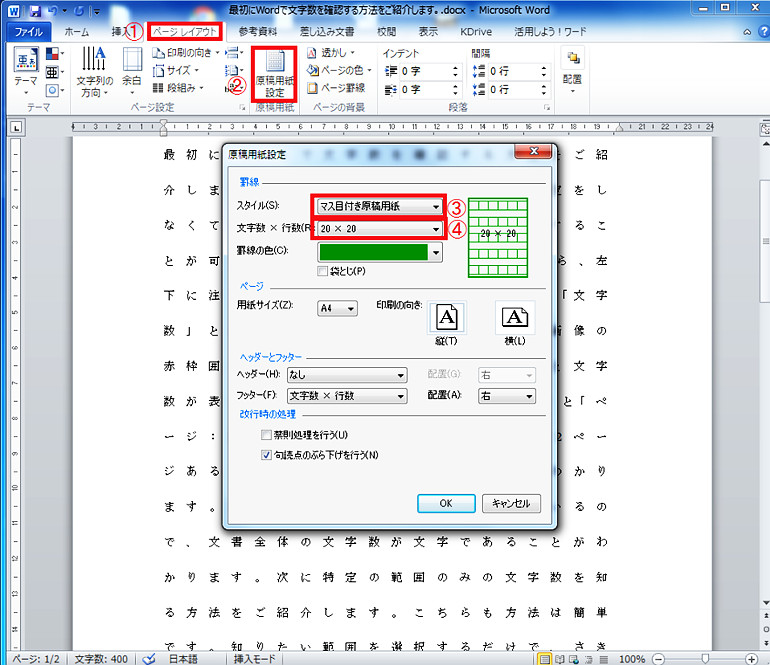
Word 原稿用紙 設定 文字数!設定方法と文字数計算 について解説します。この記事では、Word 原稿用紙の設定方法と文字数計算について詳しく説明します。原稿用紙の設定は、執筆の効率化と目標文字数の管理に役立ちます。文字数計算は、執筆の進捗状況をリアルタイムで把握するのに役立ちます。この記事では、Word 原稿用紙の設定方法と文字数計算の使い方を紹介し、執筆の効率化と目標文字数の管理方法について解説します。
Word 原稿用紙の設定は、Word のオプションから詳細設定を選択し、原稿用紙のチェックボックスをオンにすることで実行できます。設定後、原稿用紙のカスタマイズも可能で、文字数の目標設定、行数や段落数の変更、マージンの調整などができます。原稿用紙を効果的に活用するためには、目標文字数を設定し、行数や段落数を調整し、執筆中に原稿用紙の設定を変更することが重要です。
原稿用紙を利用した執筆のメリットとして、文字数がリアルタイムでカウントされるため、執筆の進捗状況が一目でわかります。また、目標文字数に達したかどうかがすぐに確認できるので、無駄な執筆時間を削減できます。さらに、原稿用紙の設定により、執筆の効率化と目標文字数の管理が可能になります。
Word原稿用紙の設定方法
Word 原稿用紙 設定 文字数!設定方法と文字数計算 は、執筆者にとって非常に重要な機能です。原稿用紙の設定は、Wordのオプションから詳細設定を選択し、原稿用紙のチェックボックスをオンにすることで実行できます。この設定により、原稿用紙のレイアウトや文字数のカウントが可能になります。
原稿用紙の設定を実行することで、執筆者は目標文字数を設定し、行数や段落数を調整することができます。また、マージンの調整も可能で、執筆者は自由にレイアウトを変更することができます。この機能により、執筆者はより効率的に執筆を行うことができ、無駄な時間を削減することができます。
原稿用紙の設定は、執筆の進捗状況をリアルタイムで確認することができるため、非常に便利です。また、目標文字数に達したかどうかがすぐに確認できるので、執筆者はより効果的に執筆を行うことができます。原稿用紙の設定は、Wordの基本的な機能であり、執筆者にとって非常に重要なツールです。
文字数計算の方法
Word 原稿用紙 設定 文字数!設定方法と文字数計算 は、執筆者にとって非常に重要な機能です。Word 原稿用紙の設定方法と文字数計算について詳しく解説します。
Word 原稿用紙の設定は、Word のオプションから詳細設定を選択し、原稿用紙のチェックボックスをオンにすることで実行できます。この設定により、原稿用紙のレイアウトが変更され、文字数のカウントがリアルタイムで表示されます。文字数計算は、ホームリボンの編集グループにある文字数をクリックすることで実行できます。この機能により、執筆者は現在の文字数を簡単に確認でき、目標文字数に達したかどうかを判断できます。
原稿用紙のカスタマイズも可能で、文字数の目標設定、行数や段落数の変更、マージンの調整などができます。このカスタマイズにより、執筆者は自分の執筆スタイルに合わせて原稿用紙を設定でき、より効率的に執筆できます。原稿用紙を効果的に活用するためには、目標文字数を設定し、行数や段落数を調整し、執筆中に原稿用紙の設定を変更することが重要です。
原稿用紙のカスタマイズ方法
Word 原稿用紙 設定 文字数!設定方法と文字数計算 は、執筆の効率化と目標文字数の管理に役立ちます。原稿用紙のカスタマイズは、Wordのオプションから詳細設定を選択し、原稿用紙のチェックボックスをオンにすることで実行できます。
原稿用紙のカスタマイズでは、文字数の目標設定、行数や段落数の変更、マージンの調整などができます。たとえば、目標文字数を設定することで、執筆の進捗状況をリアルタイムで確認できます。また、行数や段落数を調整することで、文章の構造を明確にし、読みやすさを向上させることができます。
原稿用紙のカスタマイズは、執筆のスタイルや目標に応じて自由に設定できます。たとえば、ブログ記事の執筆であれば、目標文字数を設定し、段落数を調整することで、読みやすい文章を書くことができます。一方、論文の執筆であれば、行数や段落数を調整することで、論文の構造を明確にし、読みやすさを向上させることができます。
目標文字数の設定と管理
Word 原稿用紙 設定 文字数!設定方法と文字数計算 は、執筆者にとって非常に重要な機能です。原稿用紙の設定を適切に行うことで、目標文字数を効果的に管理することができます。まず、Wordのオプションから詳細設定を選択し、原稿用紙のチェックボックスをオンにすることで、原稿用紙の設定を実行できます。
原稿用紙の設定を実行すると、文字数のカウントがリアルタイムで行われます。これにより、執筆の進捗状況が一目でわかります。また、目標文字数に達したかどうかがすぐに確認できるので、無駄な執筆時間を削減できます。さらに、原稿用紙のカスタマイズも可能で、文字数の目標設定、行数や段落数の変更、マージンの調整などができます。
原稿用紙を効果的に活用するためには、目標文字数を設定し、行数や段落数を調整し、執筆中に原稿用紙の設定を変更することが重要です。たとえば、記事の長さや内容に応じて、原稿用紙の設定を変更することで、より効果的な執筆が可能になります。また、原稿用紙の設定を変更することで、執筆のスタイルやフォーマットを変更することもできます。
原稿用紙を効果的に活用する方法
Word 原稿用紙 設定 文字数!設定方法と文字数計算 は、執筆の効率化と目標文字数の管理に役立ちます。原稿用紙を効果的に活用するためには、まず目標文字数を設定する必要があります。これにより、執筆の進捗状況をリアルタイムで確認でき、無駄な執筆時間を削減できます。
原稿用紙の設定は、Wordのオプションから詳細設定を選択し、原稿用紙のチェックボックスをオンにすることで実行できます。文字数計算は、ホームリボンの編集グループにある文字数をクリックすることで実行できます。原稿用紙のカスタマイズも可能で、文字数の目標設定、行数や段落数の変更、マージンの調整などができます。
原稿用紙を活用することで、執筆の進捗状況を一目で確認でき、目標文字数に達したかどうかがすぐに確認できます。また、原稿用紙の設定を変更することで、執筆のスタイルを自由に変更できます。例えば、行数や段落数を調整することで、文章の構造を変えることができます。
原稿用紙を利用した執筆のメリット
Word 原稿用紙 設定 文字数!設定方法と文字数計算 は、執筆者にとって非常に便利な機能です。原稿用紙を利用することで、文字数がリアルタイムでカウントされるため、執筆の進捗状況が一目でわかります。また、目標文字数に達したかどうかがすぐに確認できるので、無駄な執筆時間を削減できます。
原稿用紙を利用することで、執筆者はより効率的に執筆を行うことができます。例えば、記事の長さが決まっている場合、原稿用紙を利用して文字数を管理することで、必要な長さの記事を書くことができます。また、執筆者は原稿用紙を利用して、自分の執筆速度を把握することもできます。
さらに、原稿用紙を利用することで、執筆者はより質の高い記事を書くことができます。原稿用紙を利用して文字数を管理することで、執筆者は自分の考えをより明確に表現することができます。また、原稿用紙を利用して、執筆者は自分の執筆スタイルを改善することもできます。
まとめ
Word 原稿用紙 設定 文字数!設定方法と文字数計算
Word 原稿用紙の設定方法と文字数計算について解説します。原稿用紙の設定は、Word のオプションから詳細設定を選択し、原稿用紙のチェックボックスをオンにすることで実行できます。文字数計算は、ホームリボンの編集グループにある文字数をクリックすることで実行できます。
原稿用紙のカスタマイズも可能で、文字数の目標設定、行数や段落数の変更、マージンの調整などができます。原稿用紙を効果的に活用するためには、目標文字数を設定し、行数や段落数を調整し、執筆中に原稿用紙の設定を変更することが重要です。
原稿用紙を利用した執筆のメリットとして、文字数がリアルタイムでカウントされるため、執筆の進捗状況が一目でわかります。また、目標文字数に達したかどうかがすぐに確認できるので、無駄な執筆時間を削減できます。
まとめ
原稿用紙の設定方法と文字数計算を理解することで、執筆の効率を高めることができます。目標文字数を設定し、原稿用紙の設定を調整することで、執筆の進捗状況をリアルタイムで確認し、無駄な執筆時間を削減できます。
よくある質問
Wordで原稿用紙の設定方法はどうすればいいですか?
Wordで原稿用紙の設定を行うには、まずページレイアウトタブを開きます。ここで、紙サイズや余白、向きなどの設定を行うことができます。原稿用紙の標準的な設定は、A4サイズ、上下左右20mmの余白、縦向きです。これらの設定を行うことで、原稿用紙のレイアウトを効果的に管理することができます。また、スタイルを使用することで、同じレイアウトを簡単に複製することができます。
文字数計算はどうすればいいですか?
文字数計算を行うには、まず目標文字数を設定する必要があります。これは、原稿の長さや内容によって異なります。目標文字数を設定したら、文字数カウントツールを使用して、現在の文字数を確認します。Wordには、文字数カウントツールが標準で搭載されています。このツールを使用することで、簡単に文字数を計算することができます。また、目標文字数を超えた場合には、文章を修正する必要があります。
原稿用紙の設定方法と文字数計算はどう関係していますか?
原稿用紙の設定方法と文字数計算は、密接に関係しています。原稿用紙の設定を行うことで、文字数の目安を把握することができます。たとえば、A4サイズの原稿用紙に、20mmの余白を設定した場合、1ページあたりの文字数はおおよそ400文字になります。この目安を使用することで、目標文字数を効果的に管理することができます。また、文字数カウントツールを使用することで、現在の文字数を確認し、文章を修正する必要があるかどうかを判断することができます。
目標文字数を効果的に管理する方法はどうすればいいですか?
目標文字数を効果的に管理するには、まず目標文字数を設定する必要があります。これは、原稿の長さや内容によって異なります。目標文字数を設定したら、文字数カウントツールを使用して、現在の文字数を確認します。また、原稿用紙の設定を行うことで、文字数の目安を把握することができます。これらの方法を組み合わせることで、目標文字数を効果的に管理することができます。また、文章を修正する必要がある場合には、修正箇所を明確にし、修正方法を検討する必要があります。
コメントを残す
コメントを投稿するにはログインしてください。
関連ブログ記事